IPhone電源オフ完全ガイド!長押しで消えない理由と強制終了手順
映画館や静かな会議室、あるいは就活の面接会場で「今すぐiPhoneの電源を完全に切りたい」にもかかわらず、右側のサイドボタンを長押しした瞬間にSiriが起動して焦った経験はないでしょうか。あるいは、突然画面がフリーズしてタッチ操作を受け付けず、「スライドで電源オフ」のバーすら動かせなくなって途方に暮れるトラブルは、2026年現在の高機能化したiOS端末でも日常的に発生しています。
Appleが長年培ってきた直感的なUI設計は、ホームボタンの廃止や音声アシスタントとの統合を経て大きく進化しました。その結果、従来のガラケーやAndroid端末、旧型iPhoneに慣れ親しんだユーザーほど「長押ししても電源が切れない」という直感とのギャップに直面します。突発的なフリーズ時の強制終了手順から、物理ボタンが故障した際に役立つ設定アプリやSiri経由の裏技まで、現場で本当に役立つ確実な解決策を体系的に解説します。
📌 【この記事の重要ポイントまとめ】
- 要点1:Face ID搭載端末は「サイドボタン単体長押し」では電源が切れず、「サイドボタン+音量ボタンいずれか」の同時長押しが必要。
- 要点2:画面が完全に固まり操作不能な場合は、「音量上→音量下→サイド長押し」の物理シーケンスによる強制再起動が最も有効。
- 要点3:ボタン陥没や画面破損時でも、「設定アプリ」「Siri」「AssistiveTouch」の3大代替ルートで安全に電源オフが可能。
【なぜ消えない?】iPhoneのボタン長押しで電源オフできない構造的理由

「右側の電源ボタンを押し続けているのに、Siriが画面下部に現れて電源が切れない」という相談は、サポート窓口やSNSのコミュニティで長年上位を占め続けるトピックです。この現象は端末の故障ではなく、AppleがiPhone X以降に採用したUI設計の根本的な変更に起因しています。
かつて「スリープ/スリープ解除ボタン」や「電源ボタン」と呼ばれていた右側面のボタンは、ホームボタンが廃止されたFace ID搭載モデルから正式名称が「サイドボタン」へと改称されました。ホームボタンが担っていた「Siriの呼び出し」や「Apple Payの起動(ダブルクリック)」という頻度の高いアクションをサイドボタンに集約した結果、電源オフという誤操作のリスクが高い処理は2ボタンの同時押しへと仕様変更されたという背景があります。
一方、iPhone SEシリーズなど下部に物理ホームボタンを備えるモデルでは、従来通り「トップボタンまたはサイドボタンの単独長押し」で電源オフ画面が表示されます。この世代間における操作体系の断絶が、機種変更直後のユーザーに大きな混乱をもたらす主な要因です。
【モデル別手順】通常時の正しいiPhone電源の切り方と画面操作

まずは端末が正常に動作している状態における、確実なiPhone 電源の切り方を用途・モデル別に整理します。
1. Face ID搭載モデル(iPhone 11〜iPhone 17等)の手順
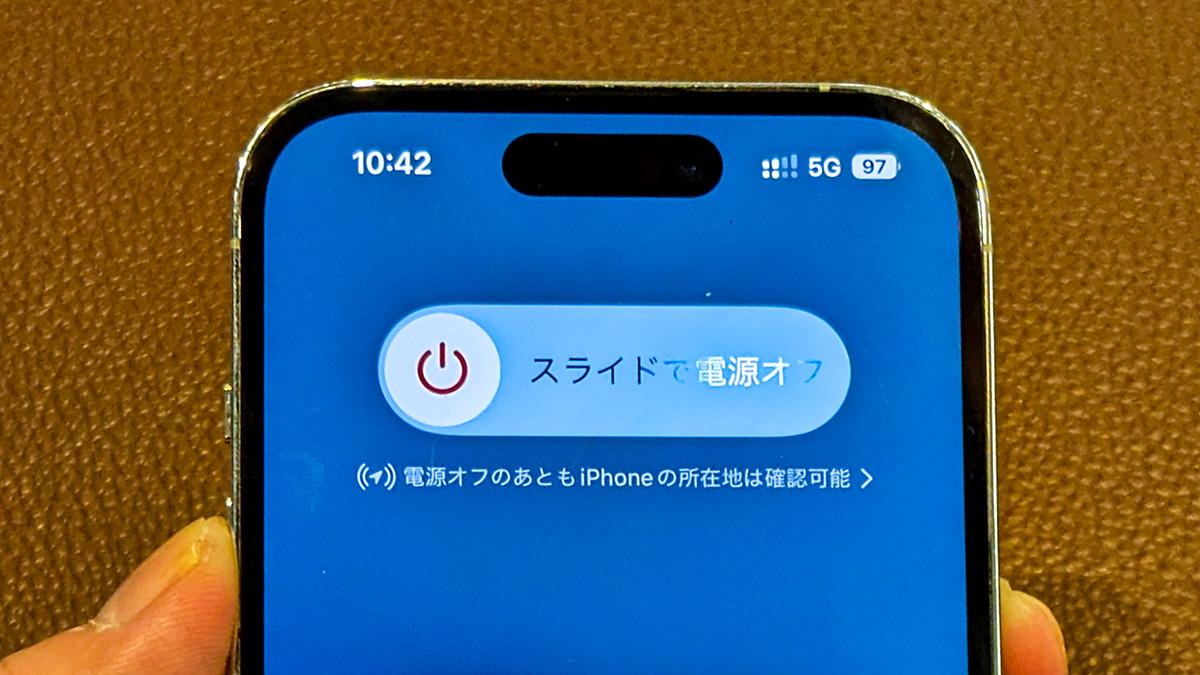
Face ID iPhone 電源オフを行う基本操作は、サイドボタン 音量ボタン 同時押しです。音量ボタンは「上げる」「下げる」のどちらでも構いません。
① 右側の「サイドボタン」と、左側の「音量ボタン(上下どちらか一方)」を同時に約2秒間長押しします。
② 画面上部に「スライドで電源オフ」の赤いスライダが表示されたら、両方のボタンから指を離します。
③ アイコンを右に向かってスライドさせると、約30秒ほどで完全にシャットダウンします。
2. ホームボタン搭載モデル(iPhone SE第2・第3世代、iPhone 8以前)の手順
ホームボタン iPhone 電源 切り方は、単一ボタンの操作で完結します。
① 本体右側(iPhone 5以前やSE第1世代は本体上部)のボタンを長押しします。
② 画面に「スライドで電源オフ」が表示されたらスライドして電源を切ります。
【画面フリーズ対応】iPhoneが動かない・電源切れない時の強制終了&再起動手順
アプリのクラッシュやメモリの過負荷、iOSの突発的なバグにより、画面が真っ暗なまま反応しない、あるいはiPhone 画面動かない 電源切る操作が受け付けられない状態に陥ることがあります。「スライドで電源オフ 表示されない」場合やタッチパネルが一切反応しない緊急時は、ソフトウェアの制御を介さずにハードウェア信号で強制的に電源回路をリセットするiPhone 強制終了(強制再起動)を実行します。
現在主流のモデル(iPhone 8以降、およびiPhone SE第2世代以降の全機種)におけるiPhone 強制再起動のコマンドは以下の3ステップです。リズミカルに流れるように入力するのが成功の秘訣です。
① 本体の左側にある「音量を上げるボタン」を1回カチッと押し、すぐに指を離す。
② 続けて左側にある「音量を下げるボタン」を1回カチッと押し、すぐに指を離す。
③ 最後に右側にある「サイドボタン」を押し続け(長押し)、画面が暗転して中央に白いAppleロゴ(リンゴマーク)が表示されるまで約10秒〜15秒間押し続ける。
④ Appleロゴが表示されたら指を離します。システムがクリーンな状態で自動再起動します。
現場の検証において多くのユーザーがつまずくポイントは、音量ボタンを「長押し」してしまうミスです。音量上下はあくまで「ポン、ポンと素早く短押し」し、その直後に「サイドボタンだけを離さず長押し」し続ける必要があります。
【実態検証】物理ボタンが効かない・画面破損時の代替電源オフ裏技
落下による衝撃でフレームが歪みiPhone 電源ボタン 効かない状態になったり、水没等でボタンの接点が反応しなくなったりした場合でも、画面操作や音声コマンドから電源を落とす代替ルートが存在します。
| 電源オフ手法 | 詳細・操作手順 | 適用できるシチュエーション | 編集部の見解・評価 |
|---|---|---|---|
| 設定アプリ経由 | 「設定」>「一般」>最下部「システム終了」をタップ | 物理ボタン(サイド/音量)が破損・陥没している時 | 最も確実で安全。ボタン故障時の第一選択肢。 |
| Siri音声コマンド | 「Hey Siri、電源を切って」と発声 > 画面の「電源オフ」をタップ | 手袋着用時やボタンが押せない緊急時 | ハンズフリーでスライダー画面を呼び出せる隠れた名機能。 |
| AssistiveTouch | 仮想ボタン >「デバイス」>「音量を下げる」等を長押し、または「再起動」 | 画面上の仮想タッチだけで全操作を完結させたい時 | アクセシビリティの定番。電源オンは充電器接続で行う。 |
| 強制再起動コマンド | 音量上(短)→ 音量下(短)→ サイド長押し(10秒以上) | 画面フリーズ、ブラックアウト、タッチ不能時 | システムクラッシュ時の最終防衛ライン。 |
設定アプリからボタンを使わずにシャットダウンする裏技
iPhone 電源オフ 設定アプリを利用する方法は、iOS 11以降すべてのモデルに標準搭載されています。「設定」アプリを開き、「一般」を選択して画面の最下部までスクロールすると、青文字で「システム終了」という項目が存在します。ここをタップするだけで、物理ボタンを一切触ることなくスライドバーを表示させることができます。
Siriに直接指示して電源を切る方法
iOS 16以降では、Siri 電源オフ機能が拡張されました。「Hey Siri(またはSiri)、iPhoneの電源を切って」と話しかけると、画面上に「iPhoneの電源を切りますか?」という確認ダイアログが表示されます。ここで「電源オフ」ボタンをタップするか、音声で「はい」と応答するだけでシャットダウン処理が実行されます。
AssistiveTouchによる画面上完結の電源制御
物理ボタンの修理を行うまでのつなぎとして重宝するのがAssistiveTouch 電源オフです。「設定」>「アクセシビリティ」>「タッチ」>「AssistiveTouch」をオンにすると画面上に白い丸いアイコンが出現します。メニューの「デバイス」>「その他」から「再起動」を選択するか、「音量を下げる」などのアクション長押しをカスタマイズすることで、片手操作のみで電源制御が可能になります。
【一般に知られていない盲点】電源オフにまつわるネットの誤解と注意すべきリスク
電源オフ操作に関して、SNSや質問掲示板などで誤って拡散されている代表的な盲点を検証します。
誤解1:「ボタンを長押しし続けると勝手に110番に通報される?」
「サイドボタンと音量ボタンを押し続けたら大音量の警告音が鳴り響き、警察に発信されそうになった」という恐怖体験が頻繁に報告されます。これはAppleの安全機能である「緊急SOS」の自動通報カウントダウンが作動したためです。ボタンを押し始めてから約5秒が経過するとスライダー画面を飛び越えて警告音が鳴る仕様になっています。電源を切る際は、画面にスライダーが出た瞬間にボタンから指を離すことが重要です。
誤解2:「電源を完全に切れば位置情報は一切追跡されない?」
iPhone 11以降の超広帯域無線チップ(U1/U2)搭載端末は、電源をオフにした後でも「探す」ネットワーク用に低電力ビーコンを発信し続ける仕様がデフォルトとなっています。画面に「iPhoneは電源オフ後も探せます」と表示されている場合、紛失・盗難時にも位置特定が可能です。完全なスタンドアローン状態にしたい場合は、電源オフのスライダー直下にある「iPhoneを探すを一時的にオフ」をタップして認証を行う必要があります。
【プロの結論】ハードウェアトラブルと一時的バグを見極める診断基準
頻繁にiPhone 電源 切れない フリーズが発生する場合、それが単なる一時的なアプリのメモリリーク(ソフトウェア起因)なのか、基板やバッテリーの寿命(ハードウェア起因)なのかを正確に見極める必要があります。
【プロの結論】おすすめできる人・慎重になるべき人の判断基準
自分で強制再起動・初期化を試して良いケース:
・特定の高負荷アプリ(ゲームや動画編集)を起動した直後のみ固まる場合
・ストレージ空き容量が5GB以下に逼迫しており、一時的なキャッシュ詰まりが疑われる場合
・iOSの大型アップデート直後で、バックグラウンドのインデックス再構築が行われている場合
直ちにApple Storeや正規サービスプロバイダへの持ち込みを推奨するケース:
・強制再起動をかけてもリンゴマークが点滅を繰り返して起動しない(いわゆる「リンゴループ」)
・本体背面やディスプレイが異常に発熱している、または画面が浮き上がっている(リチウムイオンバッテリーの膨張リスク)
・1日に複数回、操作中に勝手に画面が暗転してブラックアウトする
リチウムイオン電池が劣化した状態で無理に強制再起動を繰り返すと、内部のファイルシステムが破損し、初期化を余儀なくされるデータ消失リスクが生じます。バックアップが取れていない状態で頻発する場合は、無理な操作を避け専門スタッフによるログ診断を受けることが賢明です。
【電源 オフ iphone】に関するよくある質問(FAQ)
Q1:ボタンが壊れていて電源を切った場合、どうやって電源を入れ直せばいいですか?
A1:物理サイドボタンが効かない状態で電源を切った場合、LightningケーブルまたはUSB-Cケーブルで充電器に接続することで、給電を検知して自動的にiPhoneの電源がオンになります。
Q2:Face ID搭載機で「音量上+サイドボタン」と「音量下+サイドボタン」に違いはありますか?
A2:電源オフおよび緊急SOS画面を呼び出す挙動としては、音量の上・下どちらを押しても全く同じです。押しやすい方の組み合わせを使って問題ありません。
Q3:画面が割れてタッチ操作が一切効かず、スライドバーを動かせません。
A3:タッチ操作が不能な場合は、画面をスライドさせる通常の手順では電源を切れません。本記事で解説した「音量上短押し → 音量下短押し → サイドボタン長押し」の強制再起動シーケンスを行うか、有線でMacやPCに接続してリカバリーモードから復元・バックアップ管理を行ってください。
Q4:毎日寝る前にiPhoneの電源を切ったほうがバッテリーは長持ちしますか?
A4:現代のリチウムイオンバッテリーと電源管理チップは高度に最適化されており、毎日電源を切る必要性はほぼありません。むしろ起動時の電力消費やバックグラウンド処理の再開負荷がかかるため、週に1回程度の再起動(キャッシュクリア目的)で十分なパフォーマンスと寿命を維持できます。
まとめ:予期せぬトラブルに備えるスマートな操作習慣
iPhoneの電源オフ操作は、単純なオン・オフのスイッチから、セキュリティや誤通報防止、音声アシスタント統合を見据えた多機能なシステムへと進化を遂げました。通常時は「サイド+音量同時押し」、万が一のフリーズ時は「音量上下短押しからのサイド長押し」という2大基本コマンドを指先に記憶させておくだけで、いかなる突発トラブルにも冷静に対処できます。
物理ボタンの不調時には「設定アプリ」や「Siri」を活用し、再起動を試みても改善しない重篤な症状には無理な通電を避けて正規サポートへ相談するなど、状況に応じた最適なアプローチを選択してください。 (出典: 電源 オフ iphone(Yahoo!ニュース))
情報を整理して届けることが得意なWebディレクター。ユーザー視点に立った記事作成を目指しています。
