IPhone11がフリーズ!強制再起動の手順とリンゴループ復活法
画面をいくらタップしても反応しない、アプリを開いた瞬間に画面が固まる、あるいは突然画面が真っ暗になって沈黙する——。2019年の発売から年月が経過した現在も、サブ端末や現役機として広く愛用されているiPhone 11において、こうしたフリーズや動作不良の相談は後を絶ちません。
ホームボタンを搭載していた旧世代機から乗り換えたユーザーの中には、従来の感覚で電源ボタンを長押ししても電源が切れず、戸惑ってしまうケースが多発しています。本稿では、Apple公式サポートの手順および修理現場の技術知見に基づき、iPhone 11の正しい電源オフから、画面フリーズ時の強制再起動、さらには「リンゴループ(Appleロゴの点滅)」からの脱出プロトコルまで、専門記者の視点で体系的に解説します。
📌 【この記事の重要ポイントまとめ】
- 要点1:iPhone 11の通常電源オフは「サイドボタン+いずれかの音量ボタン長押し」。フリーズ時は「音量↑→音量↓→サイドボタン長押し」の順番で行う強制再起動が必須。
- 要点2:勝手に再起動を繰り返すリンゴループの主な引き金は「ストレージ容量枯渇(空き容量1GB未満)」と「経年劣化したバッテリーの電圧降下」。
- 要点3:強制再起動そのもので写真やLINEデータが消えるリスクは極めて低いが、起動ループが解消しない場合はリカバリーモード経由でのアップデート・初期化判断が必要となる。
【通常と何が違う?】iPhone 11の電源の切り方とフリーズ時の強制再起動のやり方

iPhone 11で端末を再起動させようとする際、最初に直面するのが「ボタン操作の仕様変更」です。iPhone 8以前のモデルとは異なり、iPhone 11では右側のサイドボタンを単独で長押しするとSiriが起動します。状況に応じて「通常の電源オフ」と「強制再起動」を正しく使い分ける必要があります。
通常の電源オフと再起動の手順

画面のタッチ操作が受け付けられている通常時は、以下の手順で電源を切ります。
- ステップ1:右側の「サイドボタン」と左側の「音量調節ボタン(上下どちらか片方)」を同時に長押しします。
- ステップ2:画面上部に「スライドで電源オフ」のスライダが表示されたら、指を離してスライダを右へドラッグします。
- ステップ3:画面が完全に暗転してから約30秒待ち、電源が切れたことを確認後、サイドボタンをAppleロゴが表示されるまで長押しして再起動を完了させます。
画面が動かない時の「iPhone 11 強制再起動」の正確な手順
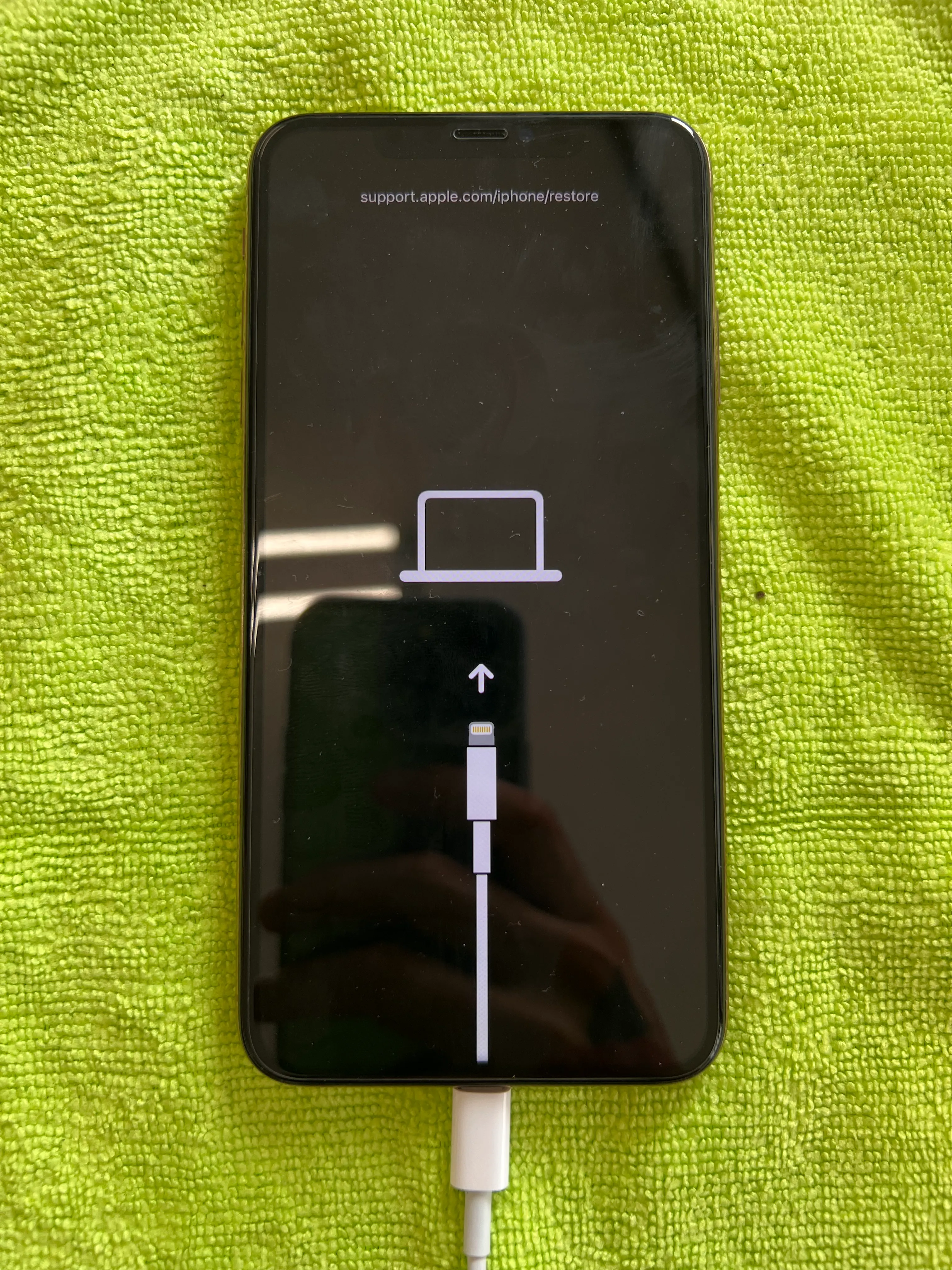
画面がフリーズしてスライダの操作ができない、または操作を一切受け付けない「iPhone 11 フリーズ 直し方」として、Appleが公式に定めている強制再起動(ハードリセット)の手順は以下の通りです。ボタンを押すテンポと順番が極めて重要になります。
【iPhone 11 再起動 音量ボタン 順番と操作手順】
- ①「音量を上げるボタン」を1回カチッと押し、すぐに指を離す。
- ②「音量を下げるボタン」を1回カチッと押し、すぐに指を離す。
- ③ 右側の「サイドボタン」を押し続ける(長押し)。
- ④ 画面が暗転し、Appleのロゴマークが表示されたら、サイドボタンから指を離す。
現場の検証において多くのユーザーがつまずくポイントは、①と②のボタンを長押ししてしまう点、あるいは③のサイドボタンを離すタイミングが早すぎる点です。画面が真っ暗になっても焦らず、白いリンゴマークが画面中央に点灯するまで(約10〜15秒間)サイドボタンを押し続けてください。
画面が真っ暗で再起動できない!ボタンが反応しない時の現場検証と対処法
「iPhone 11 再起動 できない 画面真っ暗」という深刻なトラブルでは、端末内部がフリーズしているのか、それともディスプレイや基板が物理的に故障しているのかを見極める必要があります。
修理現場の統計データによると、画面が暗転したまま反応しないトラブルの約4割は「完全放電によるバッテリー保護回路の作動」または「バックライトの制御エラー」に起因しています。以下のステップ順にトラブルシューティングを実施してください。
1. 30分以上の高出力充電を行う
バッテリーが完全に干からびている場合、充電器を挿しても即座に画面は点灯しません。出力12W〜20W以上のApple純正またはMFi認証充電アダプタとケーブルを使用し、最低でも30分間は触らずに給電を続けてください。その後、ケーブルを接続した状態のまま強制再起動の手順を試みます。
2. パソコン(Mac / Windows PC)に接続して認識を確認する
画面が真っ暗なままでも、内部の基板が生きていればPC側がiPhoneを検知します。MacのFinder、またはWindowsの「Appleデバイス」アプリやiTunesに端末が認識される場合、液晶パネルや有機ELの表示系統トラブルである可能性が高く、内部のデータは無傷で残っていると判断できます。
3. サイドボタンの物理的陥没・異物噛み込みをチェックする
「iPhone 11 サイドボタン 反応しない」トラブルでは、保護ケースの干渉や皮脂・ホコリの詰まりによってスイッチの押し込みストロークが稼げていない事例が目立ちます。ケースを外し、無水エタノールを含ませた極細綿棒でボタン周辺を清掃した上で、クリック感が戻るかを確認してください。
【症状別比較】通常再起動・強制再起動・リカバリーモードの機能とリスク一覧
システムの復旧手段には、負荷とリスクの異なる複数の段階が存在します。トラブルの深度に合わせて最適な手段を選択できるよう、各手法の相違点を下表にまとめました。
| 再起動・復元モード | 操作手順と特徴 | データ保持(消えるリスク) | 編集部の見解・推奨度 |
|---|---|---|---|
| 通常再起動 | サイド+音量ボタン長押し後、スライダをスワイプ。OSを正常終了させる標準機能。 | データ保持率 100% (未保存の作業内容を除く) | アプリの挙動が重い時の第1選択肢。週に1度の実施が推奨される。 |
| 強制再起動 (ハードリセット) | 音量↑→音量↓→サイド長押し。ハードウェア側からCPUへの給電を瞬断・再起動。 | データは原則消えない (保存済み領域は保護) | 画面フリーズ、タッチ不能時の特効薬。最も手軽で安全な緊急脱出法。 |
| リカバリーモード (アップデート) | PC接続状態で強制再起動操作を継続し、PCアイコンを表示させてiOSを上書き。 | データ保持の可能性大 (システム領域のみ修復) | 「iPhone 11 リンゴループ 対処法」の本命。初期化する前に必ず試すべき。 |
| リカバリーモード (復元・初期化) | PC画面から「復元」を選択。端末のストレージを全消去し最新iOSを再インストール。 | データ全消去(0%) ※iCloudバックアップで復元可 | OS崩壊やファイル破損時の最終手段。バックアップの有無が命運を分ける。 |
勝手に再起動を繰り返す「リンゴループ」の決定打|ハード・ソフト両面からの分析
iPhoneユーザーを最も恐怖に陥れる現象が、Appleのロゴマークが表示されては消え、再びロゴが出る動作を延々とループする「リンゴループ」です。「iPhone 11 勝手に再起動 治らない」という叫びの背景には、経年端末特有のハードウェア疲労とソフトウェアの破綻が存在します。
原因1:ストレージ空き容量の完全枯渇(0バイト問題)
写真や動画、キャッシュデータでストレージ容量が限界(空き容量が数百MB以下)に達している状態で端末の再起動やiOSアップデートを行うと、OSが起動時に作成する一時キャッシュファイルの書き込みに失敗します。これによりファイルシステムがクラッシュし、無限再起動のループに陥ります。この状態から自力復帰させる難易度は極めて高くなります。
原因2:バッテリー劣化による瞬時電圧降下(ピーク電力不足)
リチウムイオンバッテリーは劣化すると内部抵抗が増大します。iPhone 11が起動する際、CPU(A13 Bionic)は瞬間的に大きな電力を要求しますが、劣化したバッテリーはその電圧要求を維持できず、給電が途切れて再起動がかかります。設定アプリの「バッテリーの状態」で最大容量が75%以下になっている端末で頻発する構造的欠陥です。
【実践】リンゴループから安全に脱出する修復ステップ
「iPhone 11 リカバリーモード 復元」を活用した救出フローは以下の通りです。
- 手順1:MacまたはiTunesがインストールされたPCを起動し、LightningケーブルでiPhone 11を接続する。
- 手順2:iPhone 11で強制再起動の操作(音量↑→音量↓→サイドボタン長押し)を行い、Appleロゴが出てもサイドボタンを絶対に離さない。
- 手順3:画面にパソコンとケーブルのイラスト(リカバリーモード画面)が表示されたら、サイドボタンを離す。
- 手順4:PC側の画面に「アップデート」または「復元」のポップアップが表示されるため、必ず「アップデート」を選択する。
ここで「アップデート」を選択すれば、内部の写真やアプリデータを保持したままiOSのシステム領域だけが上書き再構築されます。これで復旧しない場合のみ、最終手段として「復元(工場出荷時への初期化)」を検討してください。
強制終了は故障の原因になる?ネットの誤解とデータ消失の真実
ネット上の掲示板やSNSでは「強制終了を頻繁に行うとiPhoneが物理的に故障する」「再起動するとデータが全部消える」といった不安の声が散見されます。しかし、これらの言説には多くの誤解が含まれています。
「iPhone 11 強制終了 故障」のウソとホント
強制再起動は、Appleが設計段階で組み込んだ正規のハードウェアリセット機構です。この操作自体によってロジックボード(基板)がショートしたり、CPUが焼き付くような物理破損が起きることは構造上あり得ません。
ただし、「ストレージへの書き込み処理中」に強制終了が割り込むリスクには注意が必要です。例えば、iOSアップデートの進行中や、大容量の写真・動画ファイルを保存している最中に電源を強制切断すると、書き込み途中のデータが破損(ファイル破損)する可能性があります。これが「強制終了でデータが消えた」と誤認される主因です。
通常時に保存済みの写真、連絡先、LINEのトーク履歴などが、強制再起動の操作単体によって消失することは基本的にありません。画面が完全に固まって操作不能に陥った状況においては、躊躇なく強制再起動を実行することが最善手となります。
【プロの結論】2026年にiPhone 11を使い続けるべきか?修理か買い替えかの分岐点
発売から年数を経たiPhone 11において、再起動トラブルが頻発し始めた場合、それは端末の寿命を告げるサインかもしれません。修理に費用を投じるべきか、最新世代への買い替えに踏み切るべきか、明確な判断基準を提示します。
【プロの結論】継続使用・修理に向いている人 vs 買い替えを急ぐべき人
▼ 修理・バッテリー交換を行って延命すべきケース:
- 強制再起動やリカバリーモードの「アップデート」で正常に起動し、日常利用に支障がない。
- 不具合の主因が明らかな「バッテリー劣化(最大容量70%台)」のみであり、外装やカメラに破損がない。
- 用途がLINE、Webブラウジング、動画視聴などライトな操作中心で、サブ機として使い倒したい。
- 判断基準:正規バッテリー交換費用(約14,000円〜15,000円前後)のみで済む場合は、十分な費用対効果が見込めます。
▼ 今すぐ買い替え(機種変更)を推奨するケース:
- リカバリーモードでも復旧せず、基板修理(30,000円以上)が必要と診断された。
- 本体が異常発熱し、冷ましても1日に何度も「iPhone 11 勝手に再起動 治らない」状態が続く。
- ストレージ容量が64GBモデルで、常に空き容量不足の警告に悩まされている。
- 最新のiOSセキュリティ機能や高速な5G通信、高精細なカメラ性能を日常的に必要としている。
- 判断基準:基板やディスプレイの複数箇所に修理費用が発生する場合、iPhone 13以降の中古美品やiPhone 15/16、SEシリーズへの移行を強く推奨します。
【iphone11 再 起動】に関するよくある質問(FAQ)
Q1:強制再起動のボタンを押しても、リンゴマークが出ず画面が真っ暗なままです。
A1:ボタンを押すテンポが遅いか、バッテリーの完全放電が疑われます。「音量↑をポン」「音量↓をポン」「サイドボタンを画面が変わるまで押し続ける」という一連の動作を素早く行ってください。それでも反応がない場合は、高出力充電器に繋いで30分以上放置してから再度お試しください。
Q2:強制再起動を行うと、LINEのデータや写真アルバムは消えてしまいますか?
A2:いいえ、強制再起動(ハードリセット)によって端末内部に保存されている写真、アプリ、LINEの履歴が消去されることはありません。ただし、フリーズ直前に開いていたアプリの「保存していなかった編集中の作業データ」は破棄されます。
Q3:勝手に再起動を繰り返す現象(リンゴループ)は初期化すれば100%直りますか?
A3:ソフトウェアの破損やストレージ容量枯渇が原因であれば、リカバリーモードからの初期化(復元)で直る可能性が高いです。しかし、基板の経年劣化、落下によるハンダクラック、またはバッテリーの電圧異常といったハードウェア故障が原因である場合は、初期化を行ってもエラー(エラーコード4013や9など)が発生し復旧しません。その際は修理専門店への相談が必要です。
Q4:音量ボタンやサイドボタンが故障して押せません。画面操作だけで再起動できますか?
A4:画面操作が可能であれば可能です。「設定」>「アクセシビリティ」>「タッチ」>「AssistiveTouch」をオンにし、画面上に出現する丸いアイコンをタップします。「最上位メニューをカスタマイズ」から「再起動」アイコンを配置することで、ボタンを一切使わずに画面タップのみで再起動を実行できます。また、「設定」>「一般」>最下部の「システム終了」から電源を切ることも可能です。
まとめ:焦らず正しい手順でiPhone 11を安全に復旧させよう
iPhone 11がフリーズしたり画面が真っ暗になった際、最も避けるべきなのは「むやみにボタンを連打する」「充電器の抜き差しを乱発する」といった場当たり的な対応です。まずは落ち着いて「音量↑ → 音量↓ → サイド長押し」の正規の強制再起動を正確に試みてください。
それでも復旧しないリンゴループや電源断は、端末からのSOSサインです。日頃からiCloudへの自動バックアップを有効にしてデータを保護しつつ、ハードウェアの寿命を見極めて、賢く延命・買い替えの選択を行ってください。 (出典: iphone11 再 起動(Yahoo!ニュース))
Webメディアの編集およびコンテンツ作成に従事。正確で質の高い情報発信を心掛けています。
