フォルダのパスワード設定裏ワザ!標準機能の罠と鉄壁ロック術2026
家族で共有しているパソコン内のプライベートなファイルや、テレワーク中に家族や来客の目に触れさせたくない業務データ。特定のフォルダに鍵をかけたいと思い、右クリックメニューを探しても「パスワードを設定する」という直感的な項目が見当たらず、頭を抱えた経験はないでしょうか。実は、OSの構造的な理由から、Windowsでは標準の右クリック操作だけでは単一フォルダに直接パスワードをかけることができません。
大切なデータを守るための選択肢は決して一つではありません。専用の怪しい海外製ソフトをインストールすることなく、OS標準の仕組みを応用して鉄壁のロック環境を構築する裏ワザから、定番の高機能ツールを活用した強固な暗号化まで、2026年現在の安全基準に合致した確実な防衛策が存在します。日々の利便性を損なわずに情報漏洩リスクを最小化する実践手順を詳しく解き明かします。
📌 【この記事の重要ポイントまとめ】
- 要点1:Windows 11/10の標準機能で「フォルダ直接のパスワードロック」ができないのは、ユーザーアカウント制御を前提としたOSの設計思想が原因である。
- 要点2:ソフト不要でロックをかけるならWindowsは「仮想ディスク(VHD)+BitLocker」、Macは「ディスクユーティリティの暗号化イメージ」が最も安全かつ確実な選択肢となる。
- 要点3:手軽に個別ファイルを保護・受け渡ししたい場合は、世界標準の暗号化規格「AES-256」に対応した7-Zipや暗号化zipの活用が業界標準の最適解である。
【真相解明】なぜWindows標準機能で「右クリック一発ロック」ができないのか?

多くのユーザーが直面する「なぜフォルダを右クリックしてもパスワード設定画面が出ないのか」という疑問。このフォルダ パスワード設定 できない理由の根底には、マイクロソフトが長年採用している「NTFSアクセス権」と「マルチユーザー設計」という思想があります。
Windowsは本来、「パソコンを使う人間ごとに個別のアカウント(ユーザー名とパスワード)を発行し、サインイン時に個人を識別する」というセキュリティモデルを前提に作られています。そのため、OS開発側の思想としては「別のアカウントを作ってアクセス権を分ければ、フォルダ単位でわざわざ個別のパスワードをかける必要はない」という論理が成立してしまっているのです。
Windowsのプロパティ詳細にある「内容を暗号化してデータをセキュリティで保護する(EFS)」という項目を目にしたことがあるかもしれません。しかし、これはサインイン中の正規ユーザーには自動で中身が見えてしまう仕様であり、PCを立ち上げたまま離席した際や、1台のPCを家族で同一アカウント共有しているシチュエーションでは、何の防壁にもなりません。さらに、Windows HomeエディションではこのEFS自体がグレーアウトして選択できないという制限も存在します。
単一のファイルやフォルダに対して独立したパスワードの壁を設けるには、OSの標準仕様の隙間を埋める適切なアプローチが必要不可欠です。
【ソフト不要】Windows11・10で秘密フォルダを作成し見られない方法
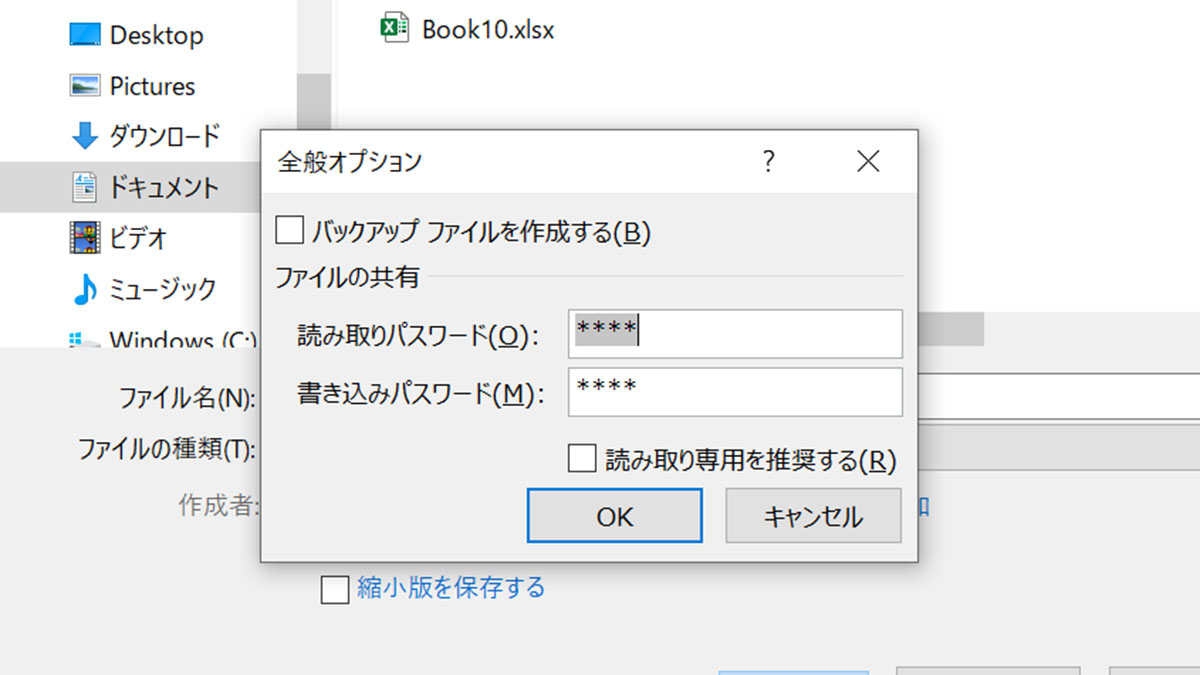
外部ソフトのインストールが社内規定で禁止されている職場のPCや、余計な常駐アプリを入れたくない個人環境でも、OSの標準機能を賢く組み合わせることでフォルダ ロック ソフト不要の堅牢な保護環境が作れます。2026年の現場で最も推奨されるのが「VHD(仮想ハードディスク)+BitLocker」を応用した秘密フォルダ 作成 見られない方法です。
この手法は、PC内に「パスワードを入れないと開かない仮想金庫ファイル」を作成し、必要なときだけドライブとしてマウントして作業する高度な防衛テクニックです。
「仮想ディスク(VHD)+BitLocker」による完全防衛手順
Windows 11 ProおよびWindows 10 Pro環境において、最も強固なフォルダ 暗号化 手順は以下のステップで完結します。
- 仮想ディスクの作成:スタートボタンを右クリックし「ディスクの管理」を開きます。上部メニューの「操作」>「VHDの作成」を選択し、保存場所(例:ドキュメント内)と希望する容量(例:10GB)、フォーマット(VHDX推奨)を指定します。
- 初期化とボリューム作成:作成された仮想ディスクを右クリックして「ディスクの初期化」を行い、続いて「新しいシンプル ボリューム」を作成してドライブレターを割り当てます。
- BitLockerで暗号化:エクスプローラーに新しく出現したドライブを右クリックし、「BitLockerを有効にする」を選択。強固なパスワードを設定して暗号化を完了させます。
- 秘密フォルダの運用:使い終わったら、ドライブを右クリックして「取り出し」をクリック。これでエクスプローラー上から完全に姿を消し、元ファイルをクリックしてパスワードを入力しない限り、誰も中身を閲覧できなくなります。
BitLocker フォルダ ロックの仕組みを仮想ドライブに応用することで、第三者がPCを操作しても中身が一切露出しない完璧なセキュリティ区画が完成します。※なお、Homeエディションの場合は後述するオープンソースツールを用いた暗号化がベストプラクティスとなります。
【Macユーザー必見】ディスクユーティリティを使った標準暗号化イメージの作成手順
AppleのmacOS環境では、外部ツールに頼ることなく、OS標準の「ディスクユーティリティ」を用いるだけで軍用レベルの暗号化フォルダを瞬時に生成できます。フォルダ パスワード設定 Macにおける鉄板の手順は以下の通りです。
- 「Finder」>「アプリケーション」>「ユーティリティ」から「ディスクユーティリティ」を起動します。
- 上部メニューバーの「ファイル」>「新規イメージ」>「フォルダからのイメージ...」をクリックします。
- パスワードで保護したい対象のフォルダを選択し、「選択」をクリックします。
- 設定画面が表示されたら、「暗号化」のプルダウンメニューから「128ビットAES暗号化」またはより強固な「256ビットAES暗号化」を選択します。
- パスワード入力画面が表示されるため、推測されにくいパスワードを設定します(※「キーチェーンにパスワードを保存」のチェックを外さないと、次回以降自動で開いてしまうため必ずチェックを外してください)。
- 「イメージフォーマット」を「読み/書き」に設定し、「保存」を実行します。
処理が完了すると拡張子「.dmg」の暗号化イメージファイルが生成されます。元の生フォルダを安全に削除(ゴミ箱を空に)すれば、以降はそのDMGファイルをダブルクリックし、正しいパスワードを入力したときだけデスクトップ上にマウントされる秘密金庫として機能します。
【目的別比較】最強のフォルダ保護手法・ツール決定戦【2026年最新データ】
パスワード保護のアプローチは、守りたいデータの重要度や共有相手の有無によって最適な選択肢が分かれます。主要な暗号化アプローチを客観的な指標で比較検証しました。
| 手法・ツール名 | 暗号強度と規格 | 導入コスト・手軽さ | 編集部の見解・適した用途 |
|---|---|---|---|
| 7-Zip(高機能圧縮) | 極めて強固(AES-256) ファイル名自体の暗号化も可 | 完全無料(オープンソース) 導入難易度:低 | 【個人・ビジネス最適】 メール送付や日常的なアーカイブ保護で最も信頼性が高い業界標準。 |
| Windows VHD+BitLocker | 最高峰(XTS-AES 256) OSネイティブの完全暗号化 | ソフト不要(Pro以上標準) 導入難易度:中 | 【ローカル保存の極秘情報】 容量の大きい機密データや家族共用PC内のパーソナル保管庫に最適。 |
| Mac ディスクユーティリティ | 極めて強固(AES-256) Apple公式の安全構造 | 完全無料(全Mac標準) 導入難易度:低 | 【Macユーザーの鉄板】 追加ソフトなしで動作が軽く、日常の秘密ファイル管理における第一選択。 |
| 従来型 標準ZIP圧縮 | 脆弱(ZipCrypto方式) 専用解析ツールで瞬時に解読リスク | 手軽さ:最高 誰でも開ける互換性 | 【重要機密には非推奨】 古いアーカイバで作られたZIPは解読ツールで突破されやすく、過信は禁物。 |
| ネットワーク共有アクセス権 | 認証セキュリティ(NTLM/Kerberos) 暗号化ではなくアクセス制限 | 社内サーバー設定依存 導入難易度:高 | 【LAN・組織運用専用】 社内共有フォルダの権限制御に必須。個別のzip暗号化と二重防御が基本。 |
誰でも30秒で完了する「7-Zip」のパスワード設定手順
世界中のセキュリティ専門家が支持するフォルダ パスワード設定 無料ソフトの筆頭が「7-Zip」です。安全な7-Zip パスワード設定 やり方は極めてシンプルです。
- 公式サイト(7-zip.org)等からインストール後、保護したいフォルダを右クリックします。
- 「7-Zip」>「圧縮...」を選択します。
- アーカイブ形式を「7z」または「zip」に設定します。
- 暗号化セクションで強力なパスワードを入力し、暗号化方式に「AES-256」が選ばれていることを確認します。
- ※形式に「7z」を選んだ場合、「ファイル名を暗号化」にチェックを入れると、パスワードを入れるまでファイル名一覧すら見えなくなります。
- 「OK」を押すと強固に暗号化されたアーカイブが完成します。
メール送付やUSBメモリでの持ち運びを想定したzipファイル パスワード設定 方法としても、このAES-256による7-Zip圧縮が事実上のデファクトスタンダードとなっています。
【実態検証】利用者の生の声と現場目線で見えたセキュリティの落とし穴
情報処理推進機構(IPA)や各種サイバーセキュリティ調査機関が公表しているデータによると、組織における情報漏洩インシデントの約7割以上が「紛失・誤送信・内部における権限の不備」といった人為的ミスに起因しています。高度なサイバー攻撃以前に、身近な管理体制の油断こそが最大の脅威です。
ネット上の掲示板やSNS、知恵袋に寄せられる相談現場を検証すると、多くのユーザーが陥っている深刻な盲点が浮き彫りになります。
「無料のフォルダ隠しソフトを使っていたら、Windowsアップデート後にソフトがクラッシュして二度とファイルが取り出せなくなった」(30代・エンジニア)
「社内の共有フォルダ パスワード設定が甘く、新入社員や他部署の人間から経営会議の議事録フォルダが丸見えになっていた」(40代・総務人事)
「家族共有のPCで、属性を『隠しフォルダ』にしただけで安心していたら、家族がエクスプローラーの表示設定を『隠しファイルを表示』に切り替えたことでプライベート写真がすべて露見して修羅場になった」(20代・学生)
これらはすべて、「暗号化(データを数学的に読み解けなくする処理)」と「不可視化(単に見えなくしているだけの見せかけ)」の違いを混同したことによる悲劇です。属性をいじっただけの隠しフォルダや、信頼性の低い出所不明のユーティリティソフトは、データの破損や露見という二重のリスクを抱えています。
家族間・職場における「心理的バウンダリー(境界線)」の危機
心理学や社会学の視座において、デジタルデバイス内のプライバシー管理は「心理的バウンダリー(健全な心理的境界線)」の維持そのものです。特にリモートワークの定着以降、家庭空間と労働空間が同一化し、家族であっても見せてはならない機密や、個人の尊厳に関わるプライベート領域の境界線が曖昧になる現象が多発しています。
「信頼しているから鍵をかけない」のではなく、「お互いの精神的安心と不要なトラブル回避のために、客観的な技術でアクセスを遮断しておく」という冷徹な境界線の設定こそが、現代のデジタル共生において不可欠なリテラシーとなっています。
一般に知られていない盲点とネットの誤解
ウェブ検索で見かける古い解説記事には、現代のセキュリティ環境では通用しない危険な誤解が数多く残されています。代表的な2つの罠を是正します。
誤解1:「バッチファイル(.bat)によるフォルダロック」は安全である?
ネット上で「ソフト不要の裏ワザ」として頻繁に紹介される、メモ帳にコードを貼り付けて作成するバッチファイルロック。これは単に対象フォルダの属性を「システム保護ファイル」に変えて隠しているだけであり、バッチファイルを右クリックして「編集」を押せば、内部に書き込まれたパスワードが平文(プレーンテキスト)で誰にでも読めてしまいます。セキュリティ強度は実質ゼロであり、決して機密データの保護に使ってはなりません。
誤解2:「Windows標準のzip作成機能でパスワードがかけられる?」
Windows XP時代には標準でZIPパスワード設定機能が存在した時期がありましたが、近年のフォルダ パスワード設定 Windows11やWindows 10の標準エクスプローラーでは、ZIP作成時にパスワードを付与する機能は意図的に省かれています。標準機能だけでZIP暗号化を行うことは不可能なため、必ず前述の7-Zipなどの信頼できる正規ツールを用いる必要があります。
【プロの結論】おすすめできる人・慎重になるべき人の判断基準
暗号化によるフォルダ保護を導入するにあたり、自らのスキルセットと運用目的に応じた適切な線引きを行ってください。
【今すぐ導入すべき人】
- 1台のパソコンを家族やパートナーと共有・交代で使っているユーザー
- テレワークで個人所有の端末(BYOD)を業務に一部利用しているビジネスパーソン
- 確定申告書、マイナンバー、クレジットカード情報、遺言書などの重要書類をローカル保存している人
- クラウドストレージ(DropboxやGoogle Drive)に預けるデータに二重の鍵をかけたい人
【慎重な運用・代替策を検討すべき人】
- 設定したパスワードの記録・管理が杜撰な人:AES-256で暗号化されたフォルダは、パスワードを忘れた場合、スーパーコンピュータを用いても復元は不可能です。「忘れたら永久に消失する」というリスクを理解できない場合は危険です。
- 共有フォルダで頻繁に大人数が同時編集する環境:アーカイブ形式(zipや7z)で暗号化すると、誰かが編集するたびに解凍と再暗号化が発生し、バージョン管理が破綻します。この場合は暗号化ではなく、NASやクラウドの正規なアクセス権限(ACL)で制限をかけるべきです。
【フォルダ パスワード 設定】に関するよくある質問(FAQ)
Q1:Windowsのプロパティにある「内容を暗号化してデータをセキュリティで保護する」がグレーアウトして選べないのはなぜですか?
A1:お使いのOSが「Windows 11 Home」または「Windows 10 Home」である場合、EFS暗号化機能が制限されているため選択できません。Proエディションへアップグレードするか、本記事で解説した無料の7-Zipによる暗号化、またはMacのディスクユーティリティ機能をご利用ください。
Q2:7-Zipで暗号化したファイルのパスワードを忘れてしまいました。解析ソフトで解除できますか?
A2:実質的に不可能です。7-Zipで採用されているAES-256暗号は、金融機関や国家機密でも使われる規格であり、総当たり攻撃(ブルートフォース)でも解読に天文学的な年月を要します。パスワード管理アプリ(Bitwardenや1Password等)を用いて確実に保管してください。
Q3:GoogleドライブやOneDrive上の共有フォルダに直接パスワードをかけられますか?
A3:クラウドサービス上のフォルダ自体に個別のPINを設定することは基本的にできません。フォルダへのアクセス権限をGoogleアカウント単位で厳格に指定するか、フォルダをあらかじめ7-Zip等で暗号化アーカイブにした状態でクラウドにアップロード・共有するのが最も安全です。
Q4:フリーソフトでフォルダをロックする場合、ウイルスの危険はありませんか?
A4:検索上位に出てくる無名の「フォルダ隠しツール」や海外製フリーソフトの中には、アドウェアの混入や、OSアップデート時にファイルが破損する事故が報告されています。オープンソースで世界的な監査を受けている「7-Zip」や、OS標準の仮想ディスク機能を使用することを強く推奨します。
まとめ:今後の動向と失敗しないための判断基準
デジタル空間におけるプライバシーの重要性が叫ばれる昨今、フォルダへのアクセス制御はもはや一部のIT専門家だけのものではなく、すべてのPC利用者に求められる基本の防犯装備となりました。
Windowsの標準仕様に惑わされることなく、「ローカル保管なら仮想ディスク(VHD)+BitLocker」「Macなら暗号化DMG」「外部共有なら7-Zip(AES-256)」というシンプルな3大原則を覚えておくだけで、情報漏洩の不安はほぼ完全に払拭できます。大切な資産やプライベートを守るため、まずは身の回りにある重要ファイルから確実なロック体制を整えてみてください。 (出典: フォルダ パスワード 設定(Yahoo!ニュース))
SEOライティングとマーケティング戦略の専門家。分かりやすい解説記事で定評があります。
