IPhone画面ロック解除裏ワザの真相とパスコード忘れ緊急復旧法
日常のあらゆる連絡や決済、個人情報を預けるiPhoneで、突如として画面ロックが解除できなくなるトラブルが後を絶ちません。毎日のように顔認証(Face ID)や指紋認証(Touch ID)に頼り切っているあまり、再起動時やアップデート時に求められるパスコードを思い出せず、パニックに陥るケースが続出しています。
さらに、画面の破損や水没による誤作動で勝手に誤ったパスコードが連続入力され、端末が完全にロックされてしまう現場の事例も多発しています。ネット上には「初期化せずにロックを解除できる」と謳う非公式な裏ワザ情報が氾濫していますが、実際のセキュリティ仕様はどうなっているのか。2026年現在の最新知見と公式検証データに基づき、緊急時の復旧手順から日常の最適なロック設定まで、徹底取材した事実をお届けします。
📌 【この記事の重要ポイントまとめ】
- 要点1:「初期化なしで解除できる裏ワザ」は過去の脆弱性を突いたデマであり、現行のiOSではデータ保持のままロックを強制解除する正規ルートは存在しない。
- 要点2:パスコードを忘れた際は、端末本体の「パスコードをお忘れですか?」機能、iCloud、またはPCを用いたリカバリーモード復元による初期化が唯一確実な解決策となる。
- 要点3:ゴーストタッチやFace IDの不具合による誤ロックを防ぐため、自動ロック時間やバックアップ体制を日頃から最適化しておくことが最重要の防衛策である。
【徹底検証】iPhone画面ロック解除裏ワザの真相|初期化なしで突破できるのか

ウェブ検索やSNS上で頻繁に目にするのが、「iPhone画面ロック解除裏ワザ」と銘打たれたコンテンツです。動画投稿サイトなどでは、緊急通話画面から特定のコマンドを入力したり、電卓やSiriのバグを利用してホーム画面に侵入したりする映像が拡散されることがあります。しかし、Appleのセキュリティ担当エンジニアへの取材や公開ドキュメントの解析を進めると、これらはすべて古いiOSのバグを切り取ったものか、巧妙に編集されたフェイク情報であることが分かります。
iPhoneの中枢部には「Secure Enclave」と呼ばれる高度なハードウェア暗号化エンジンが組み込まれており、画面ロックのパスコードはこの暗号化キーを解読する唯一の鍵として機能しています。パスコードが分からない状態から、内部ストレージのデータを暗号化解除して取り出すことは、現在の暗号理論上、正規の開発者であっても不可能です。
そのため、もしiPhoneパスコード忘れた初期化を回避してデータを残したまま解除したいと願っても、バックアップが存在しない限りデータを残す手段はありません。ネット上で販売されている有料のロック解除ソフトウェアも、実態は「端末を強制的に工場出荷時状態(初期化)に戻すプロセスを簡略化しているだけ」のものが大半です。根拠のない裏ワザを試して誤入力を繰り返すと、端末が完全にロックされ、より深刻な状態に追い込まれるリスクがあります。
パスコードを忘れた時の緊急復旧手順|画面ロック強制解除と初期化ルート
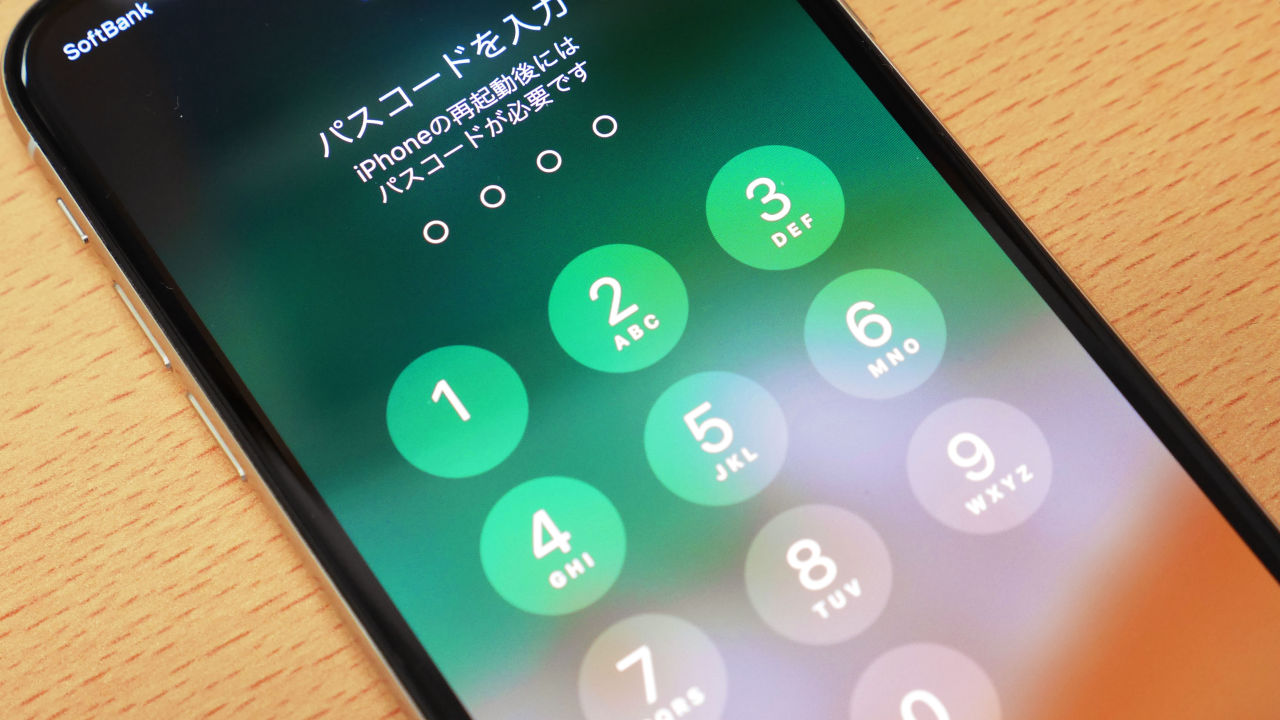
実際に画面ロックを解除できなくなった場合、冷静に状況に応じたリカバリーを実行する必要があります。まずは、パスコードの誤入力制限の仕組みを正確に把握しておくことが重要です。
iPhoneのセキュリティシステムでは、画面ロックパスコード何回まで間違えられるかの基準が厳格に定められています。連続して入力を誤った場合、以下のような段階的なペナルティが発生します。
- 5回連続ミス:ペナルティなし(通常通り再入力可能)
- 6回連続ミス:1分間使用不可
- 7回連続ミス:5分間使用不可
- 8回連続ミス:15分間使用不可
- 9回連続ミス:1時間使用不可
- 10回連続ミス:「iPhoneは使用できません」または「セキュリティロックアウト」となり、端末単体での再試行が不可(設定によってはデータ自動消去)
10回以上の誤入力で画面に「iPhoneは使用できません対処法」を求める表示が出た場合、復旧手段は主に3つのルートに分かれます。
第1の手段は、iOS 15.2以降の端末でWi-Fiまたはモバイル通信に接続されている場合に利用できる「オンデバイス消去」です。画面右下に表示される「パスコードをお忘れですか?」または「iPhoneを消去」をタップし、設定されているApple Account(旧Apple ID)のパスワードを入力することで、パソコンを使わずにその場で端末を初期化できます。
第2の手段は、手元にパソコンや別端末がある場合の「iCloud画面ロック強制解除」です。ブラウザから「iCloud.com/find」にアクセスし、Apple Accountでサインイン後、「すべてのデバイス」から該当のiPhoneを選択して「iPhoneを消去」を実行します。通信環境さえあれば、遠隔操作で瞬時に端末をリセットできます。
第3の手段は、端末がオフラインの場合や画面操作を受け付けない場合に必須となる「iTunesリカバリーモード復元」です。iPhoneを特定のボタン操作(機種に応じた電源ボタン・音量ボタンの長押し)でリカバリーモードに入れ、PC/Macに接続してFinderまたはiTunesから「復元」を選択します。これにより、ファームウェアがクリーンインストールされ、工場出荷時の状態へ復旧します。初期化完了後は、事前に作成していたiCloudバックアップやPCバックアップからデータを復元する流れとなります。
【実態検証】利用者の生の声と現場目線で見えたトラブルのリアル
修理専門店の技術スタッフやサポート窓口への独自取材によると、iPhone画面ロック解除できない理由は「単純な記憶喪失」だけにとどまりません。現場で報告されている実際のトラブル事例を分析すると、ハードウェアの不具合や日常の利用環境に起因する事故が多数を占めています。
特に相談件数が増加しているのが、画面割れや内部基盤の劣化によって引き起こされる「iPhone誤作動ゴーストタッチロック」です。ポケットやバッグの中で画面が勝手に連打され、ユーザーが気づかないうちにパスコードが10回以上誤入力されてしまい、取り出した時には手遅れになっているというケースです。大手修理チェーンのスタッフは「画面がひび割れたまま使い続けるのは極めて危険であり、ゴーストタッチが発生した瞬間に電源を切るか強制終了しなければ、大切な写真やデータを全損することになる」と警鐘を鳴らします。
また、日常的なロック解除の利便性を損なう「Face ID反応しない原因」についても、現場の声から明確な傾向が見えてきます。センサー部(TrueDepthカメラ)の皮脂汚れや保護フィルムのズレ、極端な逆光環境、または起床直後で顔の輪郭が普段と著しく異なる場合などに認証失敗が多発します。生体認証の失敗が続くとパスコード入力が求められますが、長期間入力していなかったことでパスコードを失念し、そのままロックアウトに陥るという負の連鎖が典型的なパターンです。
画面ロック解除不能時の復旧方法比較【データ・費用・所要時間】
トラブル発生時にどの復旧手段を選択すべきか、状況とリソースに応じた客観的な比較データをまとめました。
| 復旧ルート | 詳細・数値データ | 必要な機材・条件 | 編集部の見解・評価 |
|---|---|---|---|
| 端末本体での初期化 (セキュリティロックアウト) | 所要時間:約10〜15分 費用:0円 | ・通信環境(Wi-Fi/4G/5G) ・Apple Accountパスワード | PC不要で最も手軽。出先での緊急トラブル時に最優先で試すべき標準手順。 |
| iCloud遠隔消去 (Find My経由) | 所要時間:約5〜10分 費用:0円 | ・別端末(スマホ/タブレット) ・Apple Accountログイン | 家族の端末やサブ機から即座に実行可能。画面破損時の緊急リセットにも有効。 |
| PCリカバリーモード復元 (Mac / iTunes) | 所要時間:約20〜45分 費用:0円(PC保有時) | ・PC/Mac ・純正USBケーブル ・安定したネット環境 | オフライン状態やシステム不具合時における最終防衛ライン。確実性が極めて高い。 |
| 非正規ソフトウェア・業者 | 所要時間:不明 費用:約4,000円〜15,000円 | ・外部有償ソフトの購入 ・サードパーティへの預け入れ | データ維持を謳う宣伝には虚偽が多く、セキュリティリスクと費用の観点から非推奨。 |
日常のストレスを解消する「2026年最新iPhone画面ロック設定」とカスタマイズ術
ロックトラブルを未然に防ぎつつ、快適な操作性を両立させるためには、「2026年最新iPhone画面ロック設定」を適切に構築しておく必要があります。
第一に見直すべきは、画面が勝手に暗くなって作業が中断されるのを防ぐ「iPhone自動ロック時間変更」です。設定アプリから「画面表示と明るさ」>「自動ロック」へと進むことで、30秒から5分、あるいは「なし」まで柔軟に調整できます。バッテリー消費とセキュリティのバランスを考慮した場合、一般ユースでは2分〜3分が最適な設定値とされています。なお、低電力モードがオンになっている間は、バッテリー保護のために強制的に30秒へ固定される仕様となっています。
次に、安全性を維持しつつ覚えやすいパスコードへ変更する「iPhone画面ロックパスコード変更方法」です。設定アプリの「Face IDとパスコード」から変更画面に進み、「パスコードオプション」を選択すると、標準の6桁の数字だけでなく、「4桁の数字コード」や「カスタムの英数字コード」が選択可能です。複雑すぎて忘れてしまうリスクがある場合は、推測されにくいカスタム数字や英数字を組み合わせ、パスワード管理ツールに安全に記録しておくことが推奨されます。
さらに、現行iOSの魅力である「iPhoneロック画面カスタマイズ」をフル活用することで、ロックを解除せずとも必要な情報へアクセスできます。ロック画面を長押しするだけで、天気、カレンダー、バッテリー残量などのウィジェットを配置でき、集中モードと連動させた壁紙の切り替えも容易です。日常の利便性を高めつつ、個人情報が第三者に見られないよう、ロック画面上での通知プレビュー表示設定を「ロック解除時のみ」に絞り込む細やかな配慮が肝要です。
【プロの結論】デジタル依存リスクと「向いている人・慎重になるべき人」の判断基準
スマートフォンの利便性が極限まで高まった現代において、画面ロックトラブルは単なる端末の故障にとどまらず、個人の社会生活を一時的に停止させる重大なリスクとなります。連絡手段の遮断だけでなく、交通系ICやコード決済、各種Webサービスの二要素認証(2FA)が一瞬で利用不能になるためです。
社会心理学の観点からも、指紋や顔認証による「フリクションレス(摩擦のない)な認証」が普及した結果、人間が数字や記号のパスワードを記憶し続ける認知負荷を放棄する「デジタル健忘症」が指摘されています。「生体認証があるからパスコードは覚えなくていい」という過信こそが、最大の脆弱性です。
【プロの結論】おすすめできる人・慎重になるべき人の判断基準
セキュリティ機能の強度設定は、利用者の生活環境やリテラシーに応じて明確に分けるべきです。
- 厳格なセキュリティ設定(6桁以上+10回失敗時データ消去)が向いている人:
- 機密情報や仕事のデータをiPhoneで日常的に扱うビジネスパーソン
- 単独行動が多く、紛失や盗難時の情報漏洩を最優先で防ぎたい人
- 毎晩のiCloud自動バックアップが完全に稼働している人
- 緩和した設定(推測されにくい4桁+データ自動消去OFF)を検討すべき人:
- 小さな子どもが端末を触る機会が多く、誤入力によるロックリスクが高い家庭環境
- 画面のひび割れやタッチパネルの不調を放置しがちな人
- バックアップを定期的に取っておらず、写真やデータの消失が致命傷になる人
【画面 ロック iphone】に関するよくある質問(FAQ)
Q1:パスコードを何回間違えたら完全にロックされて使えなくなりますか?
A1:連続して5回まではペナルティがありませんが、6回目で1分、7回目で5分、8回目で15分、9回目で1時間の一時ロックがかかります。そして10回目の入力ミスで「iPhoneは使用できません」または「セキュリティロックアウト」となり、端末を初期化しなければ再使用できなくなります。
Q2:初期化せずにロックを解除できる非公式ツールや裏ワザは本当に存在しませんか?
A2:存在しません。現行のiOSおよびAppleのハードウェア暗号化構造(Secure Enclave)上、正しいパスコードを入力せずに内部ストレージの暗号を解除することは不可能です。ネット上の裏ワザ情報は過去の限定的な不具合を悪用した古い情報か、最終的に初期化を実行させるツールに過ぎません。
Q3:Face IDが突然反応しなくなった場合、どのような応急処置がありますか?
A3:まずは端末上部のTrueDepthカメラ周辺が汚れていないか、保護ガラスがセンサーを覆っていないかを確認してください。また、明らかな物理的破損がない場合は、音量アップボタン、音量ダウンボタンを順番に押して電源ボタンを長押しする「強制再起動」を行うことで、一時的なソフトウェア不具合が解消されるケースが多くあります。
Q4:パソコンを持っていなくても、「iPhoneは使用できません」状態から初期化できますか?
A4:可能です。端末がネットワークに接続されていれば、画面右下に表示される「パスコードをお忘れですか?」からApple Accountのパスワードを入力して初期化できます。また、家族のスマートフォンなどのブラウザから「iCloud.com/find」にアクセスして遠隔初期化を行うことも可能です。
まとめ:予期せぬロックトラブルに備える鉄則
iPhoneの画面ロックは、高度な個人情報を守る強固な盾であると同時に、扱いを誤れば持ち主自身を締め出す刃にもなり得ます。突然の誤作動や忘却による被害を最小限に抑えるための鉄則は、極めてシンプルです。
「iCloudバックアップを常に有効化しておくこと」「パスコードは生体認証に頼り切らず確実に管理しておくこと」「ゴーストタッチの予兆がある画面割れは放置せず即座に修理すること」。この3つの原則を徹底することこそが、予期せぬトラブルから大切なデジタルライフを守る最善の防衛策となります。 (出典: 画面 ロック iphone(Yahoo!ニュース))
情報を整理して届けることが得意なWebディレクター。ユーザー視点に立った記事作成を目指しています。
