【2026】MacBookスクショ決定版|範囲指定から保存先変更の裏技まで
MacBookを日常業務や学習で活用するうえで、最も頻繁に使う操作の一つが画面のキャプチャ(スクリーンショット)です。資料作成やチャットツールでの情報共有、Webサイトの記録など用途は多岐にわたりますが、毎回デスクトップが画像ファイルで散らかったり、不要なウィンドウの影が入ってしまったりと、小さなストレスを抱えているユーザーは少なくありません。
macOSには極めて洗練されたキャプチャ機能が標準搭載されており、キーボードショートカットや設定をわずかに見直すだけで、作業効率は劇的に向上します。画面全体の撮影からミリ単位の範囲指定、クリップボードへの直接保存、さらには「なぜかスクショが撮れない」といったトラブルの解決策まで、現代のMacBookユーザーが押さえておくべき実践知を体系的に整理しました。
📌 【この記事の重要ポイントまとめ】
- 要点1:「Command+Shift+3〜5」の基本に加え、SpaceキーやControlキーの併用でウィンドウ単体撮影やクリップボード保存が瞬時に可能。
- 要点2:散らかりがちな保存先は「Command+Shift+5」のオプションから即座に任意フォルダへ変更でき、ターミナルを使えばウィンドウの影消しやJPG化も自由自在。
- 要点3:画面が真っ黒になる・撮影できない現象は、動画配信サービスのDRM保護やmacOSの「画面収録」権限の不備が主な原因であり、適切な設定確認で即座に復旧できる。
【基本から応用まで】MacBookでスクショを撮る3大ショートカットと実践手順
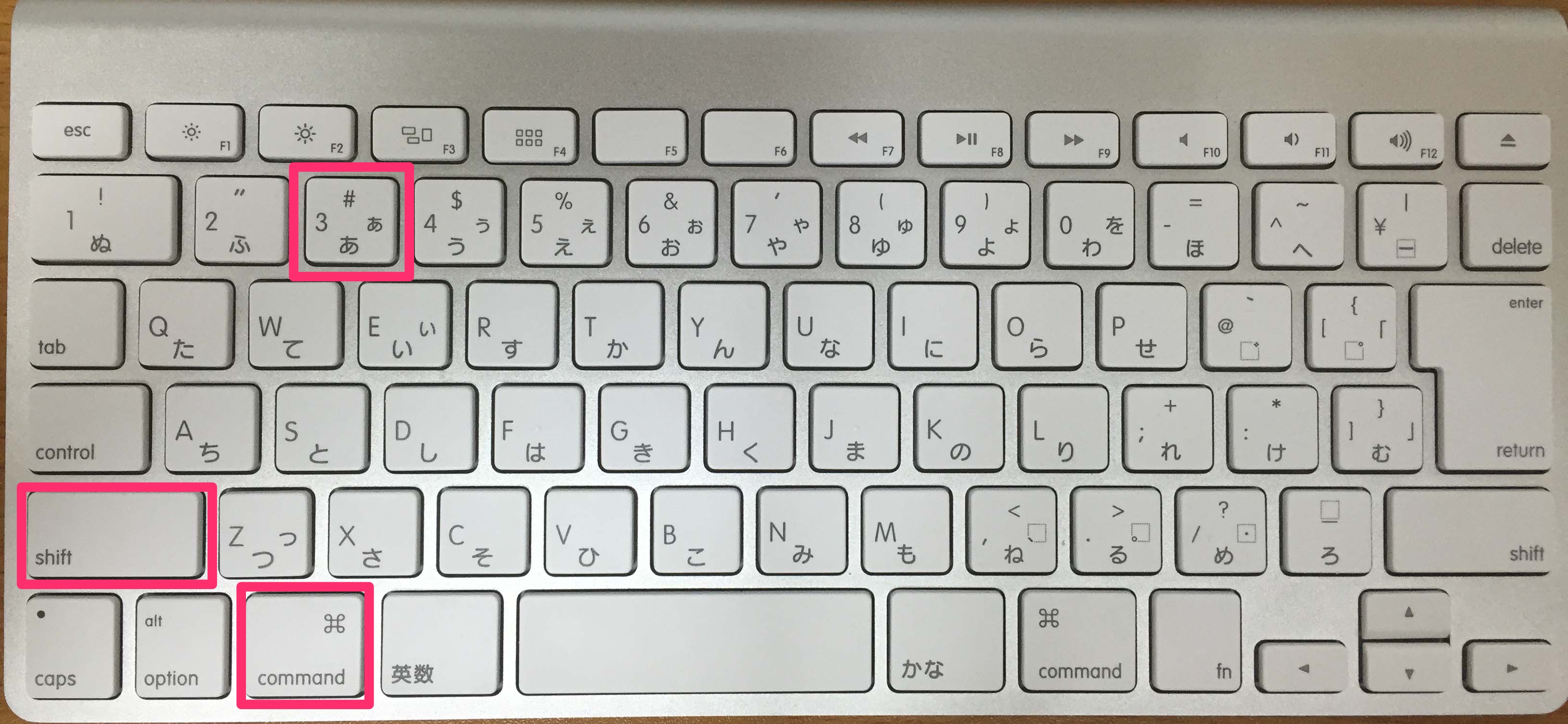
MacBookにおける画面キャプチャの基本は、3つの主要ショートカットを指になじませることから始まります。目的に応じた適切な入力を行うことで、トリミングやファイル整理の手間を最小限に抑えられます。
1. 画面全体を一瞬で記録する「Command + Shift + 3」

キーボードの「Command + Shift + 3」を同時に押すと、ディスプレイに表示されている全領域が即座に撮影されます。外部モニターを接続したマルチディスプレイ環境では、それぞれの画面ごとに独立した画像ファイルが生成される仕様です。作業ログの全体証拠を残したい場面で重宝します。
2. 必要なエリアだけを切り取る「Command Shift 4 使い方」

資料の一部や特定のグラフだけを抜粋したい場合は、Mac スクショ 範囲指定の定番である「Command + Shift + 4」を使用します。ショートカットを押すとマウスポインタが十字カーソル(ピクセル座標付き)に変化し、ドラッグ&ドロップで囲んだ矩形領域のみが切り取られます。
この撮影モード中には、以下の実践的な操作テクニックが存在します。
- スペースキーを押しながらドラッグ:選択範囲のサイズを固定したまま、選択エリアの位置を自由に移動可能。
- Shiftキーを押しながらドラッグ:選択範囲の幅または高さを固定した状態で片側のみ微調整。
- Optionキーを押しながらドラッグ:選択の中心点を起点として均等に範囲を拡大・縮小。
- Escキー:撮影を途中でキャンセル。
3. 特定のアプリだけを綺麗に切り取る「Mac スクショ ウィンドウのみ」
開いているブラウザやFinderウィンドウだけを単体で美しく保存したいときは、「Command + Shift + 4」を押した直後に「Spaceキー」を1回タップします。カーソルがカメラのアイコンに切り替わり、マウスを合わせたウィンドウが青くハイライトされます。そのままクリックするだけで、重なり合った他の画面を排除し、目的のウィンドウだけが正確にキャプチャされます。
4. 高機能パネルを呼び出す「Command Shift 5 メニュー」
macOS Mojave以降に導入され、現在のシステムでも中核を担うのが「Command + Shift + 5」です。画面下部にグラフィカルなツールバーが出現し、画面全体の取り込み、選択したウィンドウの取り込み、選択部分の取り込みに加え、Mac 画面キャプチャ やり方として静止画だけでなく画面動画(録画)の操作も統合されています。後述する保存先やタイマー設定もこのメニュー画面から行います。
また、ファイルを作成せずにSlackやNotion、メールへ即座に貼り付けたい場合は、MacBook スクショ クリップボードへの直接コピーが最適です。任意のショートカットに「Controlキー」を追加(例:Command + Control + Shift + 4)するだけで、ファイル保存をスキップしてクリップボードに格納されます。
【作業効率化】デスクトップの散乱を防ぐ!保存先変更と影を消す神設定
Macの初期設定では、撮影した画像はすべて「デスクトップ」に保存されます。日々の業務で頻繁にキャプチャを撮るビジネスパーソンほど、デスクトップがPNGファイルで埋め尽くされ、視認性や作業スピードが低下する原因となります。
「Mac スクショ 保存先 変更」の手順
もっとも直感的で簡単な方法は、前述のオンスクリーンメニューを活用する手順です。
- Command + Shift + 5 を押して操作パネルを表示させる。
- メニュー内の「オプション」をクリックする。
- 「保存先」の項目から、あらかじめ作成しておいた「スクショ専用フォルダ」や「ピクチャ」「ダウンロード」などを指定する。
この変更を行うだけで、以降のすべてのショートカット撮影(Command+Shift+3や4を含む)の保存先が一括で切り替わります。
ウィンドウ撮影時の余計なドロップシャドウを排除する裏技
Mac特有の美点であるウィンドウ周辺の「影(ドロップシャドウ)」ですが、マニュアル作成やドキュメントへの貼り付け時には、影の余白がレイアウトのズレを生む原因になります。この影を消す手法は2通り存在します。
- 一時的に影を消す:ウィンドウ選択時(カメラアイコン状態)に、「Optionキー」を押しながらクリックする。これだけで影のないソリッドな画像が生成されます。
- 常に影を消す(恒久設定):「ターミナル」アプリを開き、以下のコマンドを実行します。
defaults write com.apple.screencapture disable-shadow -bool true && killall SystemUIServer
※元の影付きに戻したい場合は、末尾のtrueをfalseに変えて再実行します。
ファイル容量を抑える「Mac スクショ 保存形式 変更」
Macの標準フォーマットは高画質なPNG形式ですが、Webへのアップロードや共有時の容量を抑えたい場合はJPG形式への変更が合理的です。こちらもターミナルから1行で設定可能です。
defaults write com.apple.screencapture type jpg && killall SystemUIServer
PNGに戻す場合はtype png、PDFとして直接出力したい場合はtype pdfと入力することで、用途に合わせた最適な運用が実現します。
【徹底比較】どの撮影方法を選ぶべき?用途別の推奨設定と仕様一覧
日々の作業シーンに応じて、どのキャプチャ方法を採用すべきかをまとめた比較表です。適切な選択を行うことで、撮影後のトリミング作業やファイル変換の手間をゼロにできます。
| 撮影手法・ショートカット | 詳細仕様・出力形態 | 一般的な用途・適性 | 編集部の実務評価 |
|---|---|---|---|
| Command + Shift + 3 | 全画面(接続全ディスプレイ個別出力) | エラー画面の記録、画面全体のログ採取 | 手軽だが不要な情報が映り込みやすく、後処理が必要になりがち。 |
| Command + Shift + 4 | 十字カーソルによる任意矩形切り取り | 記事への図版引用、特定グラフの抜粋 | 利用頻度No.1。微調整スペースキー技の習得が必須。 |
| Cmd + Shift + 4 → Space | アクティブウィンドウ単体(影付き/なし) | マニュアル作成、UI設計の共有、資料添付 | 境界線が正確に切り取られ、プロクオリティの資料作りに最適。 |
| Command + Shift + 5 | GUIツールバー表示(静止画・画面録画) | 動画マニュアル作成、保存先・タイマー変更 | 環境設定のハブとして極めて優秀。5秒タイマー等も便利。 |
| 各操作 + Controlキー | ファイル非生成・クリップボード直転送 | Slack、Chatwork、Teams、メールへの即時貼付 | ストレージを汚さず作業スピードを数倍化する必須ショートカット。 |
【トラブルシューティング】Macでスクショが「撮れない」「保存されない」原因と即効対処法
「ショートカットを押しても反応しない」「撮ったはずの画面が真っ黒になる」というトラブルは、ITリテラシーに関わらず多くのユーザーが直面する問題です。主な原因とチェックポイントを整理しました。
1. 動画配信サービス等の「画面が真っ黒になる」現象(DRM保護)
Netflix、Amazon Prime Video、U-NEXT、Apple TVなどの動画再生画面をキャプチャすると、再生部分だけが真っ黒に記録されます。これは故障ではなく、デジタル著作権管理(DRM)によるコンテンツ保護機能が正常に作動しているためです。ブラウザのハードウェアアクセラレーション設定やOSのグラフィックス保護レイヤーにより、OS標準機能でのキャプチャは技術的に遮断されています。
2. ショートカットキーの割り当てが消えている・競合している
OSのアップデート後や他社製キーボードカスタマイズツールの導入後にショートカットが効かなくなるケースがあります。macOS スクリーンショット 設定の確認は以下の手順で行います。
- 「システム設定」>「キーボード」>「キーボードショートカット」を開く。
- 左側メニューの「スクリーンショット」を選択。
- 各種ショートカットのチェックボックスが有効になっているか、別のキーコンビネーションに変更されていないかを確認する。
3. アプリケーションごとの「画面収録」権限の欠落
サードパーティ製の会議ツール(Zoom、Teams、Google Meetなど)や画面キャプチャ専用ソフトを使用している場合、macOSのセキュリティ保護機能によって撮影がブロックされることがあります。「システム設定」>「プライバシーとセキュリティ」>「画面収録とシステムオーディオ録音」において、対象アプリに実行権限が付与されているかを必ず確認してください。
4. ショートカット押下直後のフローティングサムネールによる遅延
スクショを撮影した直後、画面右下に数秒間サムネールが表示されます。このサムネールが消えるまで待たないとファイルが保存フォルダに確定配置されない仕様になっています。連続撮影や即時編集を行いたい場合、オンスクリーンメニュー(Command+Shift+5)のオプションから「フローティングサムネールを表示」のチェックを外すことで、撮影した瞬間にファイルが生成されるようになります。
【実態検証】現場目線で見えたリアルな失敗と情報管理の盲点
IT企業やリモートワーク現場における実態調査を行うと、画面キャプチャの手軽さが招く思わぬリスクが浮き彫りになります。現場のエンジニアや編集者の観察データから見えてきた、見落としがちな盲点を検証します。
第一に挙げられるのが、「マルチディスプレイ時の意図しない情報映り込み」です。外部モニターでプレゼン資料を開きつつ、MacBook本体側で個人チャットや機密スプレッドシートを開いていた際、「Command+Shift+3」を押して全画面を撮った結果、2枚目の画像に社外秘情報が含まれていることに気づかずチャットへ添付してしまう事故が散発しています。画面全体を撮る際は、現在開いているすべてのディスプレイの表示内容を意識する必要があります。
第二に、Retinaディスプレイの高解像度によるファイルサイズ肥大化です。MacBookの美しいディスプレイは、一般的なフルHDモニタの2倍のピクセル密度(2x)でレンダリングされます。そのため、何気なく撮影したPNG画像が1枚あたり5MB〜10MBに達することも珍しくありません。メール添付の上限に引っかかったり、社内Wikiの読み込みを著しく遅延させたりする要因となるため、外部共有が目的の場合はJPG化または適切なリサイズが求められます。
【プロの結論】作業効率を最大化する「おすすめ設定」と避けるべきNG運用
数多くのMac環境を検証してきた編集部が提示する、快適性を最大化するための決定的な運用基準は以下の通りです。
即座に導入すべき「推奨設定」の黄金パターン
- 保存先:デスクトップではなく「ピクチャ」内の「Screenshots」専用フォルダに集約。
- 貼り付け用途:ファイル保存を介さず「Control」を加えたクリップボード直貼り付けを常用。
- サムネール:フローティングサムネールをオフにし、連続撮影のレスポンスを最速化。
- ウィンドウ撮影:Optionキー同時押しを指に覚えさせ、不要な影のないクリーンな画像を瞬時に取得。
慎重になるべき・おすすめできないNG運用
- デスクトップへの無制限保存:Finderの描画負荷を高め、OSのパフォーマンス低下を招く。
- 機密情報の安易なキャプチャ共有:ブラウザのブックマークバーや背後ウィンドウの通知バナーなど、個人情報やAPIキーが映り込んでいないかの確認プロセスを省略すること。
【マック ブック スクショ】に関するよくある質問(FAQ)
Q1:MacBookでスクショを撮ったときの「カシャッ」というシャッター音を消すことはできますか?
A1:MacBook本体を消音(ミュート)状態に設定しておくことで、スクリーンショット撮影時のシャッター音は完全に無音化されます。カフェやコワーキングスペース、静かなオフィスで作業する際は、ファンクションキーまたはコントロールセンターから音量をゼロにして撮影してください。
Q2:スクショ撮影時のタイマー機能(5秒後・10秒後)はどうやって使いますか?
A2:「Command + Shift + 5」を押してメニューバーを表示し、「オプション」をクリックします。「タイマー」の項目から「5秒」または「10秒」を選択したうえで取り込みボタンを押すと、カウントダウン後に自動でキャプチャが実行されます。プルダウンメニューやマウスオーバー時のホバー表示を記録したい際に極めて有効です。
Q3:スクショ画像に入り込むマウスポインタ(カーソル)を表示させたり消したりできますか?
A3:こちらも「Command + Shift + 5」の「オプション」メニュー内にある「マウスポインタを表示」のチェックボックスで切り替え可能です。操作手順を説明するマニュアル画像ではオン、デザイン素材として切り取る場合はオフにするなど、状況に応じて柔軟に使い分けることができます。
Q4:Webページ全体を上から下まで1枚の画像としてスクロールキャプチャしたい場合はどうすればいいですか?
A4:macOSの標準機能ではスクロールキャプチャに非対応ですが、Google ChromeやSafariのデベロッパーツール(開発者ツール)の標準機能(Capture full size screenshot)を利用するか、専用のブラウザ拡張機能(GoFullPageなど)を導入することで、ページ全体の長大なキャプチャが簡単に取得できます。
まとめ:最新の知識でMacBookの操作体験をより快適に
MacBookのスクリーンショットは、単なる画面保存機能にとどまらず、適切なキーコンビネーションと設定の最適化を行うことで、日常のデジタルワークフローを劇的に効率化する強力な武器となります。
「Command+Shift+3〜5」の使い分け、影の制御、保存先の整理、そしてクリップボードの活用といった基本の裏技を日常のルーティンに組み込み、散らからないデスクトップとストレスのない操作環境を手に入れてください。 (出典: マック ブック スクショ(Yahoo!ニュース))
SEOライティングとマーケティング戦略の専門家。分かりやすい解説記事で定評があります。
