【2026年最新】動かないiPadを即復旧!強制再起動と全対処手順
仕事や学習、クリエイティブワークの必須ツールとなったiPadですが、作業中に突然画面が固まる、画面が真っ暗なまま反応しない、あるいは電源が切れなくなるといったトラブルは前触れなく発生します。特にOSアップデート直後やストレージ容量の逼迫時には、システムが深刻なエラーを起こし、再起動を繰り返す「リンゴループ」に陥るケースも少なくありません。
デジタル機器の現場を取材してきた取材班のもとにも、「急ぎの作業中にフリーズして動かない」「どのボタンを押しても画面がつかない」というSOSが日々寄せられています。iPadのトラブルの多くは、端末の世代やボタン配置に応じた正しい手順を踏むことで、データを消去することなく自力で解決可能です。全モデル別の強制再起動の手順から、2026年現在のシステム環境を踏まえた決定的な復旧アプローチまでを詳しく紐解きます。
📌 【この記事の重要ポイントまとめ】
- 要点1:ホームボタンの有無によって強制再起動の物理コマンドが根本的に異なるため、モデル別の正しいボタン操作順を把握することが復旧の第一歩となる。
- 要点2:画面が真っ暗な状態や電源が切れないフリーズは、バックライト故障やシステムハングが主な要因であり、強制終了と給電の組み合わせで高確率で改善する。
- 要点3:リンゴループや再起動のループはストレージ不足やOS破損が背景にあり、リカバリーモード経由のアップデートでデータを保持したまま救出できる可能性が高い。
【全モデル網羅】iPad再起動&強制終了の決定的なやり方手順
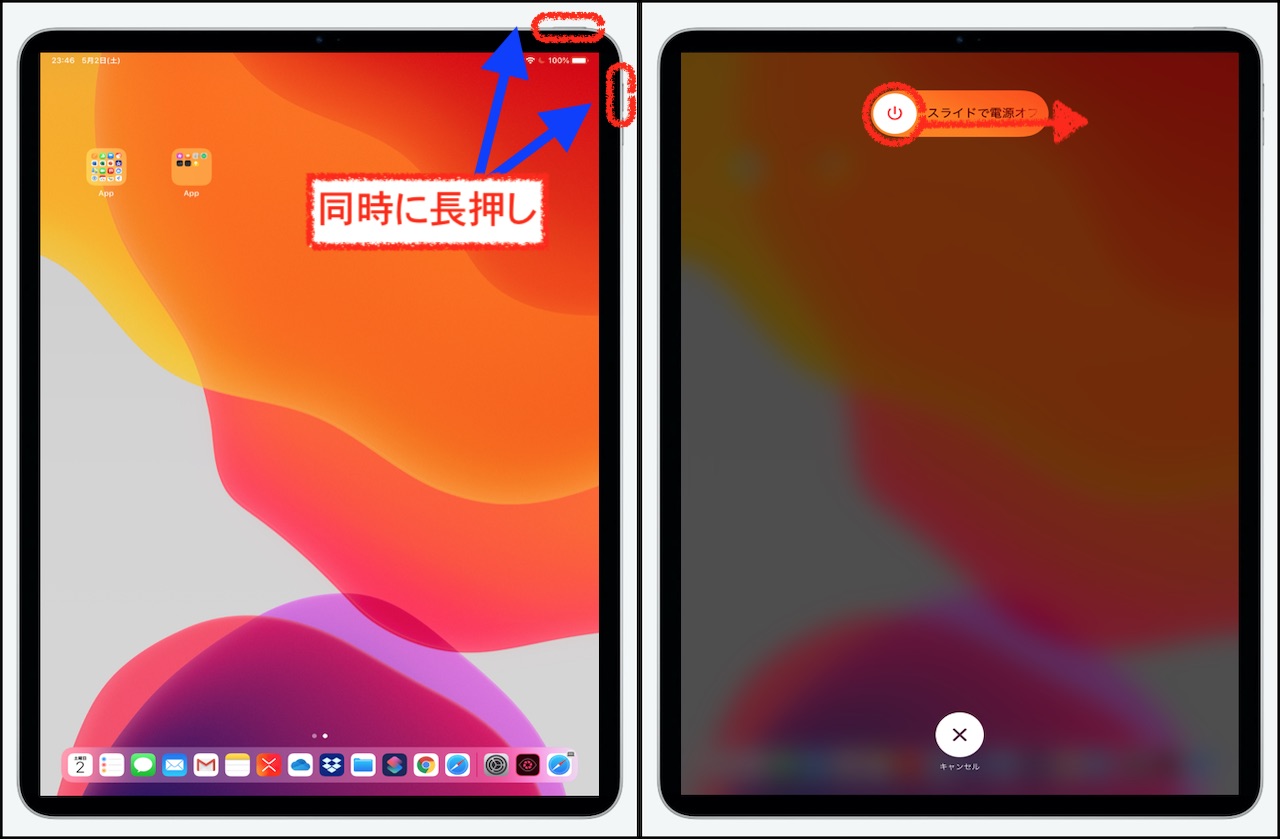
iPadの動作が重い、あるいは一時的なソフトウェアの不具合が発生した際、最も基本的かつ効果的なメンテナンスが「通常の再起動」です。しかし、画面タッチを一切受け付けないフリーズ状態に陥った場合は、物理ボタンを駆使した「強制再起動(強制終了)」を実行しなければなりません。iPadは発売時期やシリーズによってホームボタンの有無が分かれているため、手元のモデルに合わせた正確な操作が必要です。
ホームボタン非搭載モデル(iPad Pro / iPad Air / iPad mini / iPad 第10世代以降)
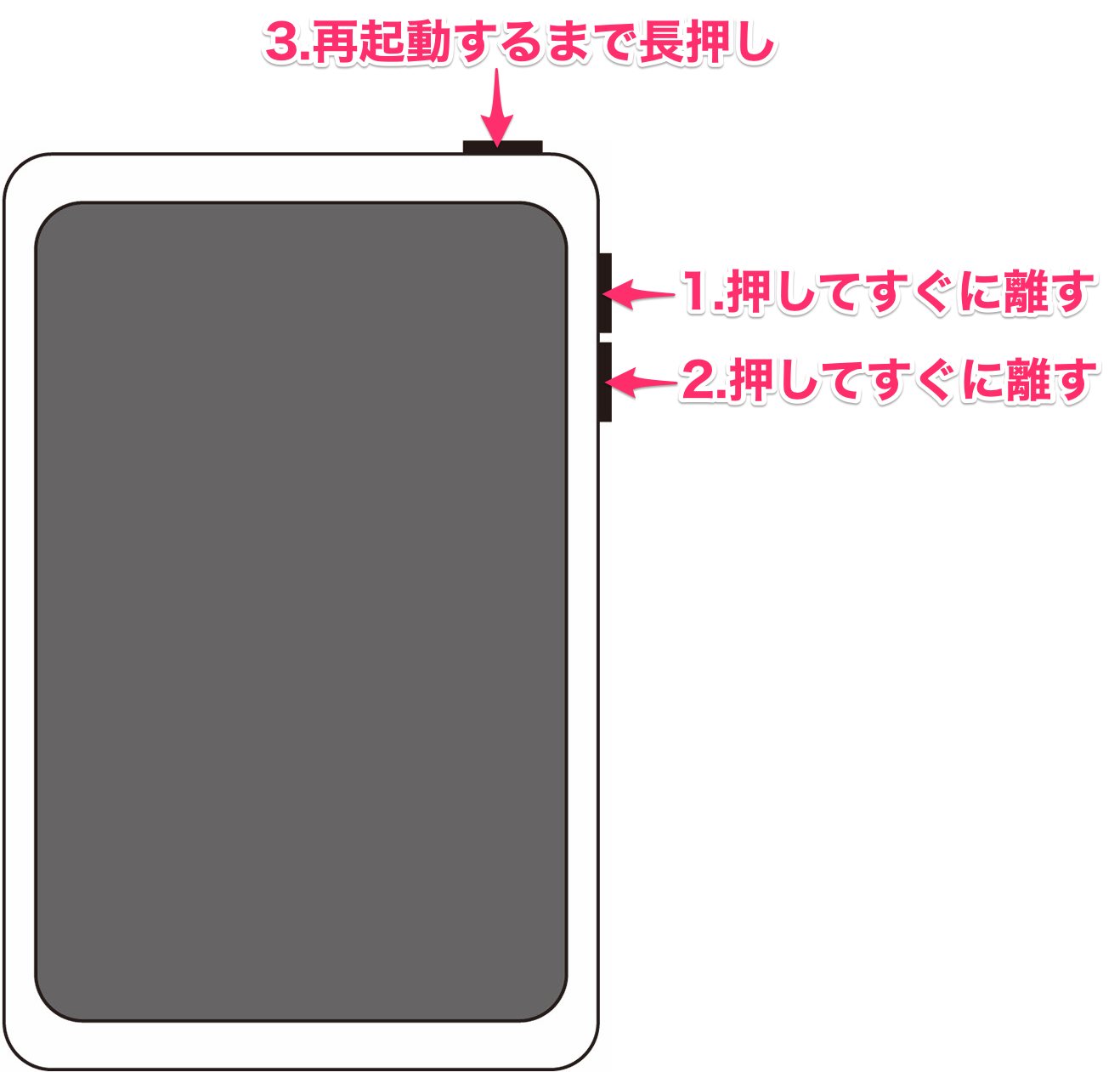
近年のiPad Pro 再起動 手順をはじめ、近年のベゼルレスモデル(M4/M2搭載機やA17 Pro搭載のiPad miniなど)におけるiPad ホームボタンなし 強制再起動は、3段階の素早いボタン入力を行います。
1. トップボタンに最も近い「音量を上げるボタン」を押して、すぐに指を離します。
2. 続けて「音量を下げるボタン」を押して、すぐに指を離します。
3. 最後に「トップボタン(電源ボタン)」を指で長押しし続けます。
画面上に「スライドで電源オフ」が表示されても無視して押し続け、画面が暗転した後にAppleロゴ(リンゴマーク)が表示された瞬間に指を離します。
最新のiPad Air 強制再起動やProシリーズで失敗する典型例として、音量ボタンを「長押し」してしまうミスが挙げられます。音量ボタンは「カチッ、カチッ」とリズミカルに短く押し、トップボタンのみを約10秒間押し続けるのがコツです。
ホームボタン搭載モデル(iPad 第9世代以前、旧型iPad Air / mini / Pro)

本体前面下部に物理的な丸いボタンが備わっている旧世代モデルでは、操作体系が異なります。
1. 本体の「トップボタン(またはサイドボタン)」と「ホームボタン」の2つを同時に長押しします。
2. 画面が消え、再びAppleロゴが表示されるまで約10秒間押し続けます。
3. Appleロゴが現れたら両方のボタンから指を離します。
タッチパネルが暴走してiPad 電源切れない 強制終了を行いたい場面でも、このハードウェア割り込みによる強制再起動コマンドは有効に機能します。
画面真っ暗・フリーズで動かない原因と2026年最新の対処法
画面に何も映らずiPad 画面真っ暗 反応しない場合や、アプリを開いた瞬間にiPad フリーズ 動かない 対処法を探している際、ハードウェアの故障を疑う前に確認すべき幾つかのポイントがあります。修理現場の技術者へのヒアリングによると、持ち込まれる「不動端末」の約3割は、極めて単純な要因で動作が停止しているに過ぎません。
まず疑うべきは「バッテリーの完全放電(過放電)」と「ディスプレイバックライトのクラッシュ」です。iPadOSはバッテリー残量が完全にゼロになると、充電ケーブルを接続しても数分〜数十分間は起動画面すら表示できない保護モードに入ります。純正のUSB-C電源アダプタとケーブルを使用し、最低でも30分以上給電を続けた状態で前述の強制再起動を試行してください。
また、急速充電器の出力不足(5Wなどの低出力アダプタの使用)や、劣化した非認証ケーブルの使用により給電が追いついていないケースも多発しています。2026年最新 iPad 不具合 対処法として推奨されるのは、20W〜30W以上のUSB PD対応アダプタを用いた確実な電力供給下でのリセット操作です。
【徹底比較】症状別トラブルシューティングと復旧難易度データ
iPadに発生するトラブルは、表層的なアプリのハングアップから、基板側のフラッシュメモリ障害まで多岐にわたります。自身の端末がどの深刻度に位置しているかを客観的な指標で把握することが、適切な復旧への近道です。
| 症状・トラブル分類 | 主な発生原因 | 自力復旧の難易度 | 編集部の推奨アプローチ |
|---|---|---|---|
| 画面フリーズ・操作不能 | アプリのメモリリーク・一時的OS停止 | ★☆☆☆☆(極めて容易) | 全モデル別コマンドによる強制再起動 |
| 画面真っ暗(無反応) | 完全放電・バックライト制御エラー | ★★☆☆☆(比較的容易) | 高出力充電器で30分給電+強制再起動 |
| 再起動ループ(リンゴループ) | 空き容量極小・OS更新の失敗 | ★★★☆☆(PC環境が必要) | リカバリーモード接続からの「アップデート」 |
| 頻繁な勝手な再起動 | バッテリー劣化・Kernel Panic発生 | ★★★★☆(解析・初期化) | 診断ログ確認・DFU初期化または修理 |
iPadが再起動を繰り返す原因とリンゴループからの復旧方法
画面にAppleロゴが表示されては消え、延々と起動処理を繰り返す「リンゴループ」。このiPad 再起動 繰り返す 原因の深層を探ると、多くのユーザーが見落としている「内部ストレージの枯渇」と「システムファイルの整合性エラー」が浮かび上がってきます。
特にストレージ空き容量が数GB未満の状態で大型のiPadOSアップデートを走らせた場合、更新中に一時展開されるテンポラリファイルがストレージを完全に埋め尽くし、システム起動に必要なキャッシュ領域すら確保できなくなってクラッシュします。これがリンゴループを引き起こす代表的なメカニズムです。
この状態からの決定打となるiPad リンゴループ 復旧方法が、PC(MacまたはWindows)を用いたリカバリーモード経由のシステム修復です。
データを消さずに直すiPad リカバリーモード 戻し方
1. Mac(Finder)またはWindows PC(Appleデバイスアプリ/iTunes)を起動し、iPadを有線ケーブルで接続します。
2. ホームボタン非搭載機の場合:「音量UPを短く押す」→「音量DOWNを短く押す」→「トップボタンを押し続ける」。
3. Appleロゴが出ても指を離さず、PCのアイコンとケーブルのイラスト(リカバリー画面)が表示されるまで約15〜20秒間押し続けます。
4. PC側の画面に「アップデートまたは復元」の選択肢が表示されます。
5. ここで必ず「アップデート」を選択します。
「復元」を選ぶと端末が工場出荷状態に初期化されますが、「アップデート」を選択すれば、内部の写真やアプリデータを保持したままiPadOSのシステム部分のみが上書き再インストールされ、正常起動への復帰が期待できます。
【実態検証】サポート現場とコミュニティの声から見る失敗の盲点
大手サポート掲示板やSNS上で交わされるユーザーの生々しい声を分析すると、自己流の対処によって症状を悪化させてしまうケースが後を絶ちません。
「フリーズした焦りからボタンを無闇に同時押しし続け、内部で意図しないスクリーンショットが大量保存されて余計にメモリを圧迫した」「リカバリーモードの途中で画面が暗転したため、故障したと思いケーブルを抜いてしまい完全文鎮化した」といった失敗談は典型例です。リカバリーモードでのOSダウンロードには通信環境によって15分以上かかることがあり、その間にiPadが通常モードへタイムアウトするのは仕様です。落ち着いて再度ボタン操作を行う必要があります。
また、夏場の車内放置や高負荷ゲームの連続プレイ後に発生する「熱暴走による強制終了」も目立ちます。端末が極端に熱を持っている場合、基板を保護するためにプロセッサが強制停止します。この状態で無理に電源を入れ直そうとせず、直射日光を避けた涼しい室温で30分程度放熱させてから操作するのが鉄則です。
一般に知られていない誤解と自力復旧・修理依頼の判断基準
ネット上には「冷やすために冷蔵庫に入れる」「バッテリーを完全にゼロにして放置すればリセットされる」といった都市伝説が散見されますが、これらは端末に致命的なダメージを与えます。急激な温度変化は内部結露を引き起こして基板ショートの原因となり、過放電の長期放置はリチウムイオンバッテリーのセルを恒久的に破壊します。
【プロの結論】自分で復旧できるケース・修理に出すべき基準
端末の復元作業を進めるにあたり、どこまでを自力で行い、どの段階でAppleサポートや正規サービスプロバイダに委ねるべきかの明確な判断基準を持つことが重要です。
【自力復旧が可能なケース】
・画面がフリーズしているが、ボタン操作による強制再起動に反応する。
・画面は真っ暗だが、充電器を挿すと微かに発熱や通知音が確認できる。
・PCに接続した際、FinderやiTunes上でデバイス名が認識される。
【正規修理・バッテリー交換を検討すべきケース】
・強制再起動コマンドを何度試しても、画面に一切の反応(バックライトの点灯すら)がない。
・リカバリーモードで「アップデート」を試みても、PC側に「エラー4013」「エラー9」などの深刻なハードウェア通信エラーが吐き出される。
・本体側面が膨張して画面が浮き上がっている(バッテリー膨張の危険サイン)。
・設定アプリ内の解析データ(Analytics)に「panic-full」というKernel Panicログが1日に何度も記録されている。
特に基板上のフラッシュメモリ(NAND)自体の物理的寿命や経年劣化、または落下による内部パターンの断線が起きている場合、ソフトウェア的な再起動コマンドで直ることはありません。無理な復旧作業でデータを失う前に、公式のバックアップ・修理ルートを選択する冷静さが求められます。
【ipad 再 起動】に関するよくある質問(FAQ)
Q1:iPad miniで再起動がどうしてもできない時はどうすればいいですか?
A1:近年のiPad mini(第6世代・A17 Pro搭載モデルなど)はトップボタンにTouch IDが統合されており、押し込みが浅いと認識されない場合があります。「音量UP短押し」「音量DOWN短押し」のあと、トップボタンをAppleロゴが出るまで10秒以上しっかり押し込んでください。それでも反応しない場合はiPad mini 再起動 できない原因の多くがバッテリーの完全放電ですので、高出力の純正充電器で30分以上充電してから再試行してください。
Q2:パソコンを持っていない場合、リンゴループから復旧させる方法はありますか?
A2:軽度なシステム一時エラーであれば強制再起動のみで復帰することもありますが、OSファイル破損によるリンゴループは原則としてPC環境が必要です。パソコンをお持ちでない場合は、Apple Storeの「ジーニアスバー」や正規サービスプロバイダ、あるいは一部の大手家電量販店のサポートカウンターへ持ち込むことで、店側の診断機を用いてデータを残したままのOS修復を依頼できます。
Q3:強制再起動を頻繁に行うとiPadのデータが消えたり壊れたりしますか?
A3:強制再起動はハードウェア的に電力を遮断・リセットする処理のため、通常保存されている写真や書類などのユーザーデータが消去されることは基本的にありません。ただし、アプリがデータをストレージに「書き込んでいる最中」に強制終了が重なると、その作業中ファイルが破損するリスクはわずかに存在します。画面が完全に動かない緊急時の回避策として利用し、日常的な電源オフは設定メニュー(「設定」>「一般」>「システム終了」)から行うのが安全です。
まとめ:iPadのトラブルを迅速に解決し快適な動作を取り戻すために
iPadが突然動かなくなった際のトラブルは、外見上のインパクトこそ大きいものの、その大半は物理コマンドによる適切な強制再起動や、給電環境の見直し、そしてPCを用いたリカバリーモードによって解決できます。ホームボタンの有無による操作の違いを正しく把握し、落ち着いて段階的なトラブルシューティングを進めることが、大切なデータを保護しながら端末を延命させる最善策です。
万が一、複数回の手順を経ても復旧しない場合やエラーコードが解消されない場合は、ハードウェア寿命や基板障害を視野に入れ、速やかに公式サポートへ相談しましょう。日頃からのiCloud自動バックアップ設定と、ストレージ容量に10%以上のゆとりを持たせた運用を心がけることで、突発的なフリーズトラブルを未然に防ぎ、快適なデジタルライフを維持してください。 (出典: ipad 再 起動(Yahoo!ニュース))
最新のトレンドや話題のニュースをわかりやすく解説するWebライターです。読者の皆様に役立つ情報を日々お届けしています。
