PCの動く壁紙おすすめ設定術!無料アプリ比較から負荷対策まで徹底解説
パソコンのデスクトップを開くたび、美しい風景が風に揺れ、お気に入りのキャラクターがなめらかにアニメーションする——。「PCの動く壁紙(ライブ壁紙)」は、無機質になりがちな作業空間を一瞬で魅力的な空間へと変貌させるカスタマイズとして定着しました。
一方で、「設定が難しそう」「PCが重くなって作業に支障が出るのではないか」「ノートパソコンのバッテリー消費が激しいのでは」といった懸念を抱くユーザーも少なくありません。本稿では、完全無料で手に入る話題のオープンソースアプリから定番有料ソフトの代表格までを徹底比較し、実際のハードウェア負荷やバッテリー消費の実態、2026年最新の動く壁紙設定手順をわかりやすく解き明かします。
📌 【この記事の重要ポイントまとめ】
- 要点1:Windowsなら完全無料の「Lively Wallpaper」、圧倒的多機能ならSteamの定番「Wallpaper Engine」が二大選択肢。
- 要点2:「動く壁紙=重い」は設定次第で解消可能。全画面アプリ起動時の自動一時停止を活用すれば作業やゲームへの負荷は極小化できる。
- 要点3:Mac環境でも標準機能の動的壁紙や専用アプリで手軽に導入可能。用途やPCスペックに合わせた最適設定で快適性を両立できる。
【2026年最新】PCの動く壁紙はどう設定する?主要ソフトの特徴と徹底比較

PCのデスクトップで動画やインタラクティブなアニメーションを動かすためには、専用の壁紙エンジンソフトウェアを導入するのが最も確実で安全なルートです。現在、国内外のユーザーから圧倒的な支持を集めているのが、オープンソースで開発されている完全無料の「Lively Wallpaper」と、Valve社のゲームプラットフォームSteamで配信されている「Wallpaper Engine」です。
Windows環境において、コストを一切かけずに動画やWebサイトを壁紙化したい場合はWindows11 動く壁紙 無料ツールの代表格であるLively Wallpaperが第一候補になります。一方、世界中のクリエイターが投稿した100万件以上のアニメーションや3D壁紙、音楽連動ビジュアライザーを楽しみたいなら、Wallpaper Engine おすすめ作品群へのアクセスが手に入るSteam版の導入が最適解といえます。
| ソフトウェア名 | 価格 / 入手先 | 主な特徴と対応形式 | 編集部の見解・おすすめ層 |
|---|---|---|---|
| Lively Wallpaper | 完全無料(オープンソース) Microsoft Store / GitHub | MP4、GIF、Webページ、YouTube埋め込み対応。軽量で直感的な操作性。 | 余計な出費を抑えたい人、自分で用意した推し動画や風景動画を手軽に動かしたい初心者に最適。 |
| Wallpaper Engine | Steam 動く壁紙 値段:約500円前後の買い切り(Steam) | Steam Workshop統合、2D/3D、オーディオ反応、マウス追従、高機能エディタ内蔵。 | 世界中の高品質な作品をワンクリックで使いたい人、アニメ・ゲーム系のリッチな演出を求める人に最適。 |
| macOS 標準機能 / Dynamic Wallpaper Engine | 標準機能は無料 App Storeアプリ(数百円〜) | 時間連動の空撮動画(Sonoma以降標準)、MP4/Web対応アプリによる動画壁紙。 | MacBookやiMacで洗練されたデスク環境を作りたいAppleユーザー向け。 |
Windows11・Mac別の動く壁紙設定手順|無料ツールから標準機能の活用まで
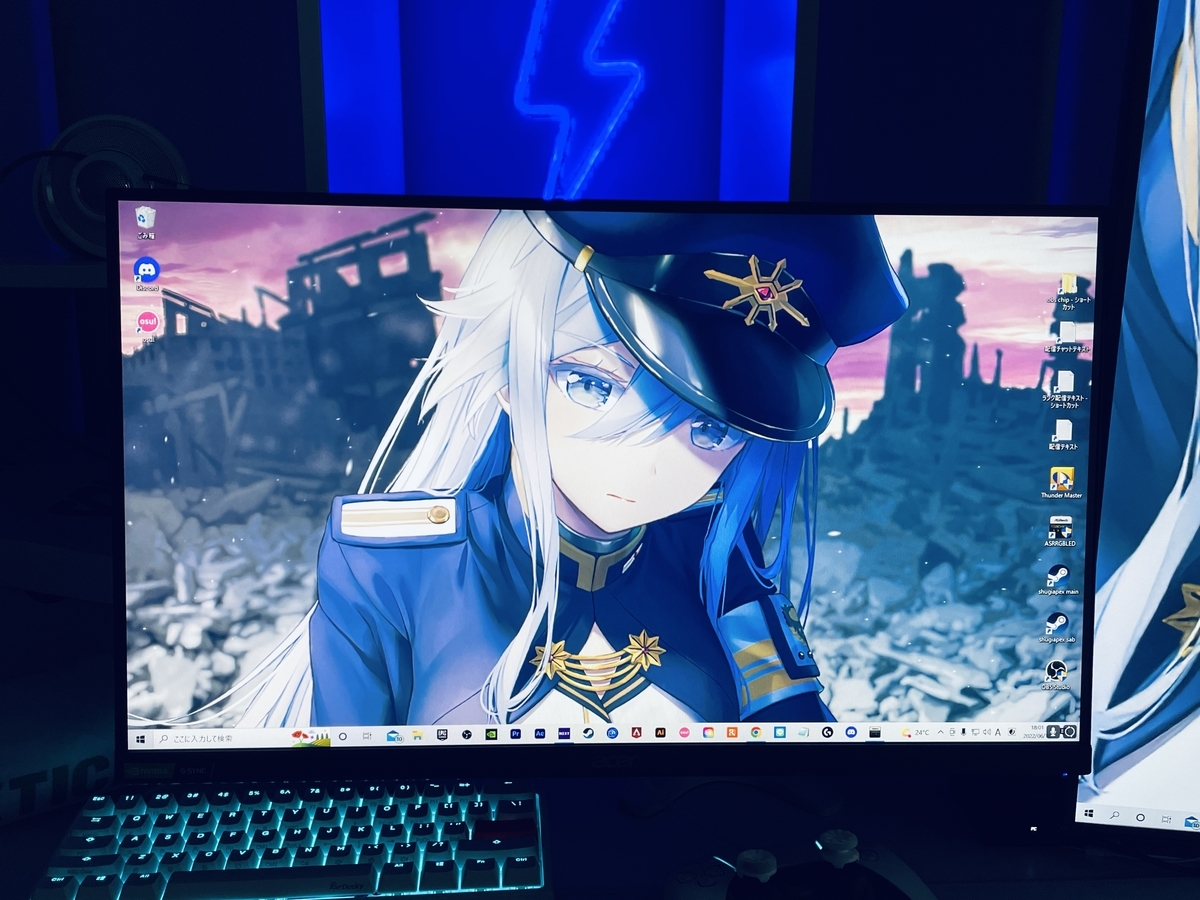
実際にPCへ動く壁紙を適用するプロセスは驚くほどシンプルです。ここではOS別の2026年最新 動く壁紙 設定手順を整理します。
Windows 11での設定:Lively Wallpaperの使い方

Windows 11で手軽に始めるなら、Lively Wallpaper 使い方を押さえておけば迷うことはありません。
1. Microsoft Storeを開き、検索窓に「Lively Wallpaper」と入力してインストールします。
2. アプリを起動すると、プリセットされた波の揺らぎや幾何学模様などのサンプル壁紙が並んでいます。好みのものをクリックするだけで、即座にデスクトップへ適用されます。
3. 自分で撮影した動画やダウンロードしたMP4ファイルを指定したい場合は、画面上部の「壁紙を追加(+アイコン)」をクリックし、ファイルをドラッグ&ドロップするだけで完了です。
Mac環境での設定:Mac 動く壁紙 設定方法
Apple製品をお使いのユーザーは、OSの標準機能を活かす方法とサードパーティ製アプリを用いる方法の2通りがあります。
macOS Sonoma以降を搭載しているMacであれば、特別なアプリを入れずとも「システム設定」>「壁紙」から世界各国の美しい景観を捉えた「ダイナミック・スクリーンセーバー&壁紙」を選択できます。ログイン画面からデスクトップへの移行時になめらかなスローモーション映像が展開され、視覚的な美しさは秀逸です。
独自のアニメ動画やゲーム映像を設定したい場合は、Mac App Storeで配信されている「Dynamic Wallpaper Engine」や「iWallpaper」などの専用ユーティリティを導入することで、Windows同様に自由な動画設定が可能になります。
【実態検証】PCが重くなる原因とバッテリー消費の真相|噂と実測値のギャップ
ネット上の掲示板やSNSでは「動く壁紙を入れたらPCが爆熱になった」「ノートPCの電池がみるみる減る」といった体験談が散見されます。こうした現象が起こる技術的な背景と、現場での実測検証から見えてきたリアルな数値データを解説します。
デスクトップ上で高解像度(4Kや60fps)の動画を常時ループ再生させると、当然ながらGPU(グラフィックス処理装置)やCPU、メモリへ継続的な負荷がかかります。特に動く壁紙 バッテリー消費 負荷の観点では、電源接続されていないノートPCの場合、静止画壁紙と比較してバッテリー駆動時間が約15〜30%程度短縮されるケースが確認されています。
しかし、これは「適切な設定をしていない場合」の数値です。現代の動く壁紙ソフトには高度な最適化アルゴリズムが組み込まれており、適切な設定さえ施せば、日常作業や3Dゲームプレイへの悪影響をほぼゼロに抑え込むことができます。
【実践】PC 動く壁紙 重い 対処法
動作のモタつきやファン鳴きを感じた場合は、ソフトウェア内の設定パネルから以下の3点を見直すことで劇的に改善します。
・「全画面アプリケーション実行時の一時停止」を有効化:ゲームやブラウザを全画面表示している際、壁紙のレンダリングを自動で「一時停止(ポーズ)」させます。これにより、ゲーム中のフレームレート低下を完全に防ぐことができます。
・フレームレート(FPS)の上限を30fpsに制限:デフォルトで60fpsに設定されている場合、30fpsに落とすだけでGPU負荷を半分近くまで削減できます。風景やゆったりしたアニメーションであれば、30fpsでも視覚的な滑らかさは十分維持されます。
・ハードウェアアクセラレーション(GPUデコード)の確認:動画の再生処理をCPUではなくGPUへ適切に分散させることで、システム全体の応答性を安定させます。
高画質でおしゃれな素材の探し方と自作テクニック|アニメ・風景・配布サイト
壁紙のクオリティを左右するのは、使用する動画データの美しさです。4Kディスプレイやウルトラワイドモニターを使用している場合、PC デスクトップ 動く壁紙 高画質なリソースを確保することが満足度を大きく引き上げます。
安全に使える動く壁紙 配布サイト おすすめ
インターネット上には無数の動画素材が存在しますが、不審な海外サイトからのダウンロードはマルウェア感染のリスクを伴います。安全性が高く評価されている代表的な入手先は以下の通りです。
・Steam ワークショップ(Wallpaper Engineユーザー向け):最も安全かつ膨大なライブラリ。モデレーターによるチェックが行われており、検索フィルターで解像度やジャンルを細かく絞り込めます。
・Pixabay / Pexels(完全フリー動画):商用利用も可能な著作権フリーの高品質実写動画が豊富。波の打ち寄せるビーチ、雨滴、サイバーパンク調の夜景など、洗練された作業環境を構築できます。
・Desktophut / Moewalls:PC用のアニメーション壁紙に特化したコミュニティ配布サイト。※個人利用の範囲内で利用規約を遵守して利用してください。
動く壁紙 アニメ フリー素材を探す際は、著作者が公式に配布しているプロモーション用ループ動画や、クリエイティブ・コモンズライセンスが付与された二次創作アニメーションを選ぶことが法的なトラブルを避ける鉄則です。
スマホ動画やイラストから作る!動く壁紙 自作 作り方
「他人が作ったものではなく、愛猫の動画や自分で描いたイラストを動かしたい」というユーザー向けに、動く壁紙 自作 作り方の基本ステップを紹介します。
1. 動画編集ソフトでループ動画を作成:Premiere Pro、DaVinci Resolve、あるいはCapCutなどの編集アプリを用い、動画の開始点と終了点をフェードで繋いで自然なループ(繰り返し)を作成し、MP4(H.264 / H.265形式)で書き出します。
2. 静止画を揺らすなら専用エディタを活用:Wallpaper Engine内蔵のエディタを使用すれば、一枚のイラストに風の揺らぎや水面の反射、光のパーティクル効果をノーコードで付加することが可能です。
3. 壁紙ソフトへインポート:書き出したMP4ファイルをLively WallpaperやWallpaper Engineにドラッグするだけで、自分だけのオリジナル動く壁紙が完成します。
【プロの結論】PC環境・ライフスタイル別のおすすめ判断基準
デジタル作業環境のカスタマイズにおいて、視覚的な快感と実用的なパフォーマンスのバランスを見極めることは極めて重要です。利用環境に応じた明確な判断基準を提示します。
動く壁紙を強くおすすめできる環境・ユーザー
・据え置きのデスクトップPC環境:常時電源供給があり、ミドルクラス以上のグラフィックスカードを搭載している場合、リソース消費によるデメリットは皆無です。
・マルチモニター環境:サブモニター側に時計機能付きのアニメーションや天候連動壁紙を表示させておくことで、機能的なダッシュボードとして活用できます。
・モチベーションを高めたいクリエイター・ゲーマー:デスク周りのライティング(RGBイルミネーション)と壁紙のトーンを同期させることで、没入感の高い作業環境を構築できます。
導入に慎重になるべき・見合わせが推奨される環境
・カフェや出先での作業が中心のモバイルノートPC:ACアダプタなしで長時間の駆動が求められる現場では、静止画壁紙を選択してバッテリー持ちを最優先すべきです。
・CPU内蔵グラフィックスのみの低スペック・旧型PC:メモリ容量が8GB以下、あるいは旧世代の省電力CPUを搭載したマシンの場合、ブラウジングやOfficeソフトの動作にプチフリーズが生じる要因になります。
【pc 壁紙 動く】に関するよくある質問(FAQ)
Q1:SteamのWallpaper Engineは一度買えばずっと使えますか?月額料金はかかりますか?
A1:完全な「買い切り型」ソフトウェアです。約500円前後の本体価格を一度支払えば、その後の月額費用は一切発生せず、Steam Workshop上の無数の壁紙素材を追加料金なしで無制限にダウンロードして利用できます。
Q2:完全無料で安全な動く壁紙ソフトを探している場合、何が一番おすすめですか?
A2:Microsoft Store公式ストアから安全に入手できるオープンソースソフトウェア「Lively Wallpaper」が最もおすすめです。広告表示や不審なバンドルソフトもなく、初心者でも直感的に動画壁紙を設定できます。
Q3:動く壁紙を設定するとゲームのフレームレート(FPS)が下がりますか?
A3:適切な設定を行っていれば影響はありません。設定メニューから「他のアプリケーションが全画面表示の時は壁紙を一時停止する」をオンにしておけば、ゲーム起動中は自動的に動画再生処理が停止し、PCリソースがゲームへ100%割り振られます。
Q4:スマホ(iPhoneやAndroid)で撮影した縦型動画をPCの壁紙にできますか?
A4:設定自体は可能ですが、一般的な横長ディスプレイでは画面左右に黒帯(レターボックス)が表示されます。動画編集アプリであらかじめ横型にトリミングするか、左右にぼかし背景を配置してから取り込むときれいに収まります。
まとめ:快適な動く壁紙ライフを楽しむための鉄則
PCのデスクトップは、デジタル作業において最も目に触れる領域の一つです。動く壁紙を取り入れることで、日々のデスクワークや創作活動のモチベーションは格段に高まります。
コストをかけずに試してみたい方はまず「Lively Wallpaper」からスタートし、さらにリッチで多様な表現を追求したくなった段階で「Wallpaper Engine」への移行を検討するのが最もスマートなステップです。ご自身のPCスペックや作業スタイルに合わせて適切な一時停止設定やフレームレート調整を施し、快適で洗練されたデスクトップ環境を作り上げてください。 (出典: pc 壁紙 動く(Yahoo!ニュース))
テクノロジーやライフスタイル領域を中心に執筆活動を行っています。趣味は写真撮影と旅行です。
