【2026年最新】パーセントの出し方完全ガイド!電卓・エクセル術
買い物のレジ前で「30%オフって結局いくら?」と焦ったり、会議の資料作成で前年比や利益率の計算式がパッと出てこなかったりした経験は、誰しも一度はあるはずです。数字そのものに苦手意識がなくても、公式の掛け算と割り算の順序が曖昧になり、電卓の画面を見つめたまま手が止まってしまうケースは少なくありません。
割合の概念は小学校算数で習う基本中の基本ですが、大人になって日常やビジネスで即座に使いこなすには、直感的な考え方と計算ツールの実用的な操作手順を押さえるのが一番の近道です。本稿では、百分率の基本ルールから買い物で役立つ割引・消費税の早見表、スマホ電卓やExcelでの一発算出テクニックまで、2026年の実務基準に即して徹底的に解説します。
📌 【この記事の重要ポイントまとめ】
- 要点1:基本公式は「(比べたい量 ÷ 全体)× 100」。基準となる「全体」を分母に置くのが鉄則。
- 要点2:スマホ電卓や割引計算では、「30%引き=元の価格 × 0.7」のように小数の掛け算に置き換えるとミスがゼロになる。
- 要点3:前年比・目標達成率・利益率・Excel処理も、基本の割り算パターンさえ固定化すれば誰でも即座に算出可能。
【基礎から整理】パーセント計算公式と百分率の計算基本
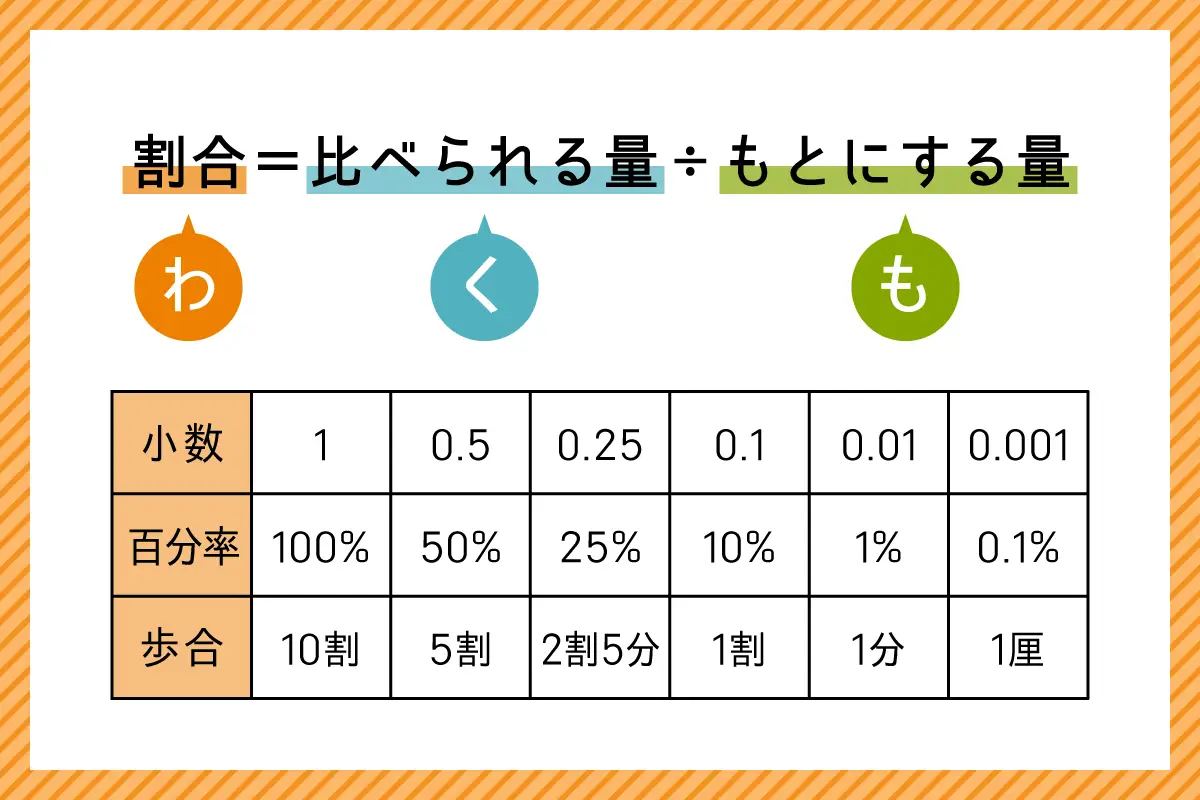
パーセント(%)とは、全体を「100」とした場合に、対象の数字がどれくらいの割合を占めるかを表す単位です。ラテン語の「per centum(100につき)」を語源としており、文部科学省の学習指導要領でも扱われる百分率の計算基本は、すべて以下のシンプルな公式に基づいています。
パーセント計算公式(割合をパーセントで求める場合):割合(%) = (対象の数値 ÷ 全体の数値) × 100
たとえば、「定員50人のセミナーに40人が参加したときの参加率」を求める場合、全体が50、対象が40となるため、(40 ÷ 50) × 100 = 80% と計算します。
一方で、ビジネスや日常で最も頻繁に遭遇するのは「全体の〇%にあたる数値を求めたい」という逆算のケースです。この場合の割合の計算方法と公式は、次のようになります。
一部の数値 = 全体の数値 × (割合% ÷ 100)
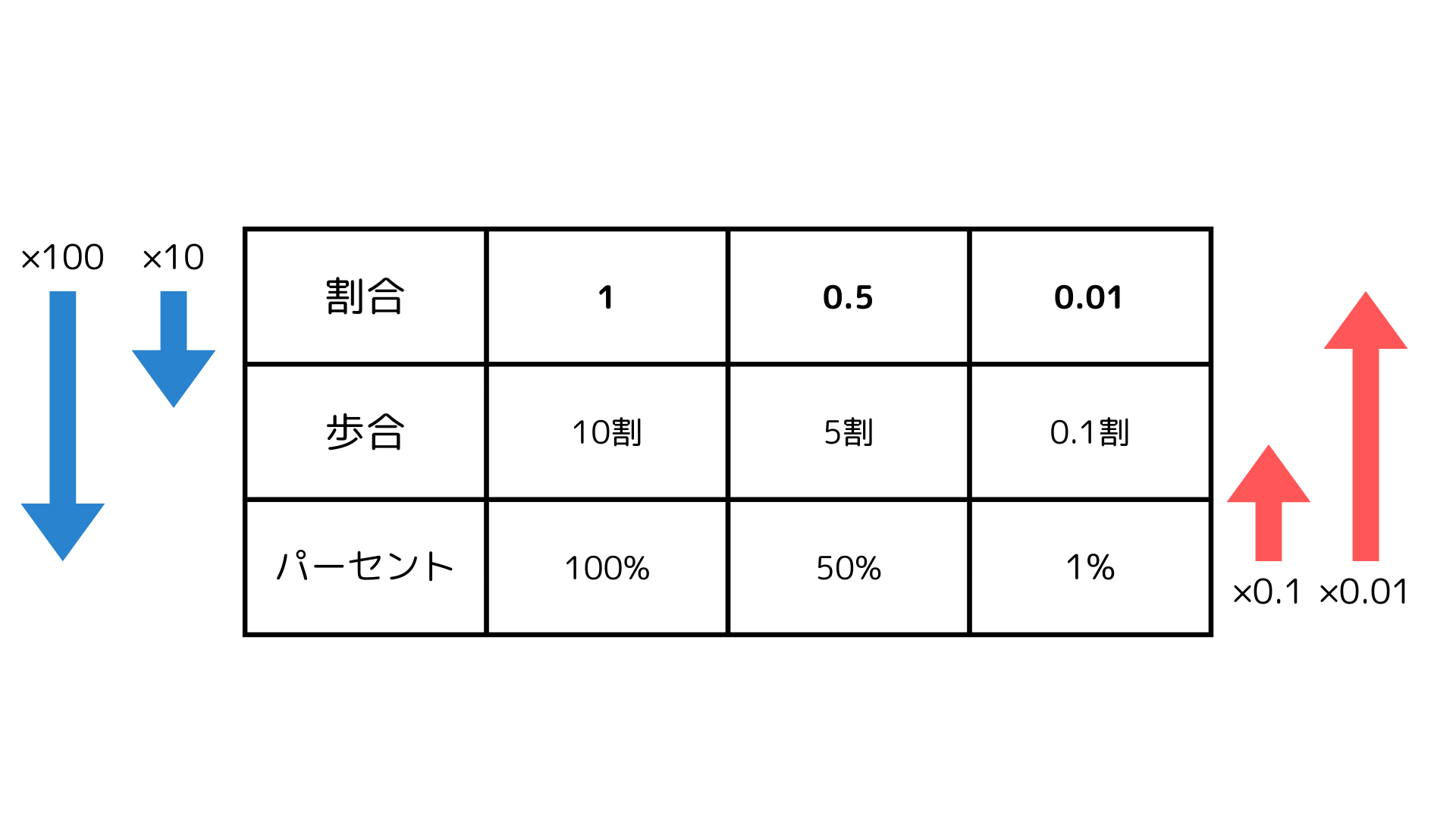
たとえば「8,000円の20%」を計算したい場合、20%を小数(0.2)に変換して 8,000 × 0.2 = 1,600円 を導き出します。公式を丸暗記しようとすると混乱しがちですが、「100%=1」「10%=0.1」「1%=0.01」という小数の物差しを頭に持っておくだけで、計算の手間は劇的に軽減されます。
【シーン別早見表】買い物で役立つ割引計算と消費税パーセント計算
ショッピングや外食の現場で瞬時に支払額を把握したい場合、割引率を小数の引き算として捉えるのが最も実用的です。たとえば「30%オフ」とは、元の価格の「100% - 30% = 70%(0.7)」を支払うことを意味します。値引き額をわざわざ求めてから元の値段から引くのではなく、「定価 × 0.7」と一回で計算するのがプロの現場でも共通する鉄則です。
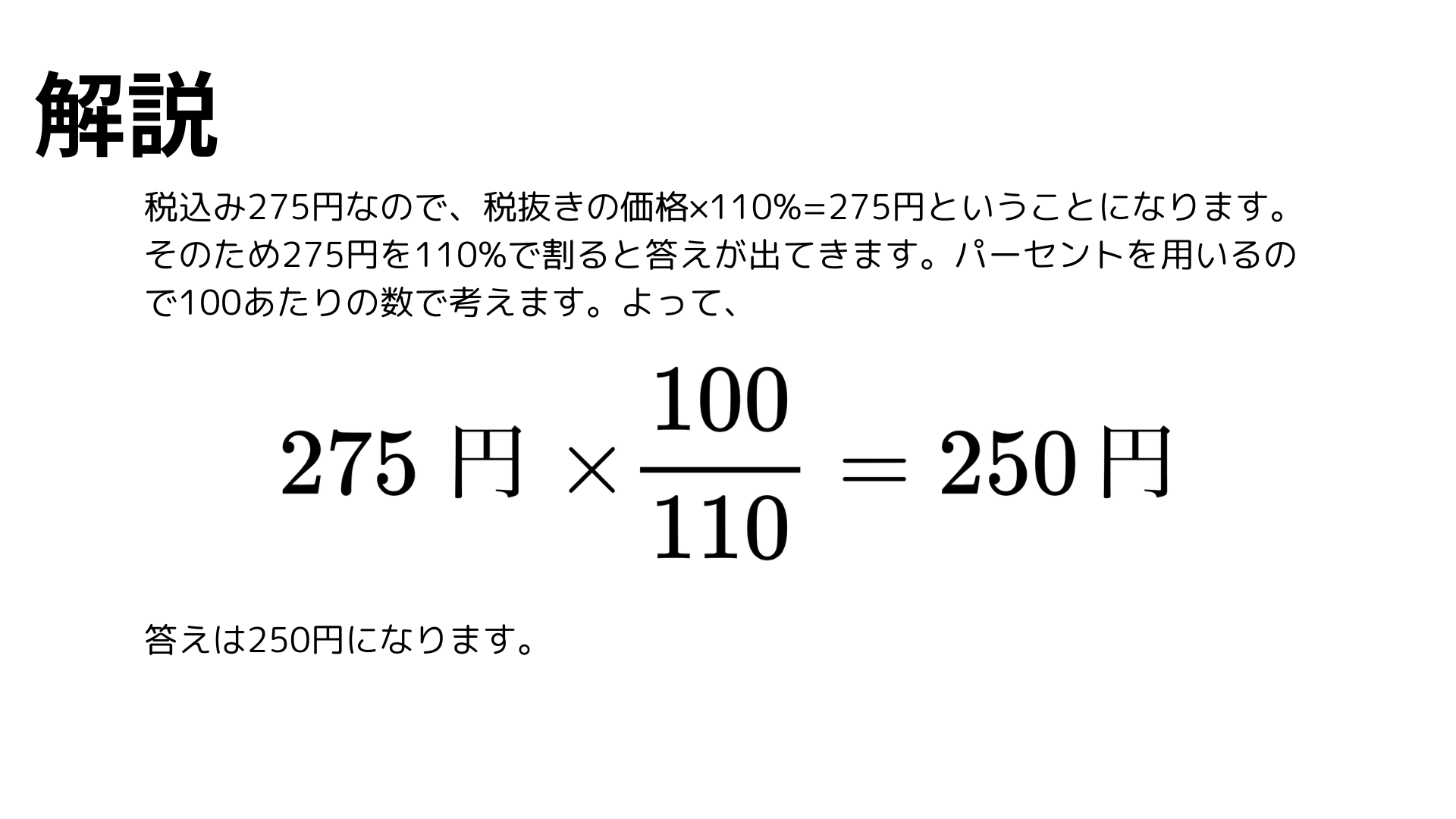
また、日本の税制における消費税パーセント計算では、標準税率10%(×1.10)と軽減税率8%(×1.08)の使い分けが必須です。以下の比較早見表を頭に入れておくと、暗算のスピードが飛躍的に上がります。
| 計算項目・シーン | 計算倍率(掛ける数値) | 計算実例(3,000円の商品) | 現場での暗算テクニック・見解 |
|---|---|---|---|
| 10%割引(1割引) | × 0.9 | 3,000 × 0.9 = 2,700円 | 元の数字から「一桁削った値(300円)」を引くだけで即座に出る。 |
| 20%割引(2割引) | × 0.8 | 3,000 × 0.8 = 2,400円 | 10%の値(300円)を2倍して引くか、そのまま8を掛ける。 |
| 30%割引(3割引) | × 0.7 | 3,000 × 0.7 = 2,100円 | セールで最頻出。定価の上2桁に7を掛ける感覚が有効。 |
| 50%割引(半額) | × 0.5 (÷ 2) | 3,000 ÷ 2 = 1,500円 | 単純な2分割。迷う余地のない基本処理。 |
| 消費税 10%(標準) | × 1.10 | 3,000 × 1.10 = 3,300円 | 外食や日用品など。税抜額に1割を足す感覚。 |
| 消費税 8%(軽減) | × 1.08 | 3,000 × 1.08 = 3,240円 | テイクアウト飲食料品。10%よりわずかに安い240円加算。 |
【スマホ・実務電卓】パーセント電卓計算方法と操作の盲点
電卓やスマートフォンの電卓アプリには必ずと言っていいほど「%」キーが用意されています。しかし、知恵袋やSNS上では「電卓の%ボタンを押したら意図しない数字が出てパニックになった」という投稿が後を絶ちません。実は、電卓のメーカーやOS(iOS / Android)によって、パーセントキーの挙動仕様が異なることが原因です。
一般的なパーセント電卓計算方法と、安全に正解を導くための入力手順を整理します。
iPhone(iOS標準計算機)での操作手順
iPhoneの純正計算機アプリで「5,000円の20%引き」を計算する場合、次のように入力します。
5000→-→20→%→=
「20」のあとに「%」を押した瞬間に画面が「1000(値引き額)」に変わり、最後に「=」を押すことで「4000(支払額)」が表示されます。
一般的な事務用電卓(CASIO・SHARPなど)での操作手順
事務用電卓の場合、キーの配列やメーカーの設計思想によって以下のように分かれます。
- CASIO系:
5000→×→20→%→-(または5000 - 20%) - SHARP系:
5000→-→20→%
このように、スマホ電卓パーセント出し方は機種ごとの挙動差に左右されやすいという罠があります。そのため、計算ミスを絶対に防ぎたい実務や現場では、前述のとおり「%」キーに頼らず、最初から小数を掛ける方法(例:5000 × 0.8)を習慣化するのが最も確実です。
【ビジネス現場で必須】前年比・目標達成率・利益率パーセント計算式
ビジネスの現場では、単なる割合だけでなく「増減の度合い」や「効率性」を測定するためのパーセント計算が日常的に求められます。経済産業省の企業活動基本調査などでも標準指標として扱われる、主要な3大実務公式を整理します。
1. 前年比パーセント計算と増減率の出し方
今年の売上や実績が前年に比べてどう推移したかを表す指標です。
- 前年比(%):
(今年の実績 ÷ 前年の実績) × 100 - パーセント増減率の出し方(%):
((今年の実績 - 前年の実績) ÷ 前年の実績) × 100=前年比 - 100%
たとえば、前年売上が800万円、今年売上が1,000万円の場合、前年比は (1000 ÷ 800) × 100 = 125% となり、増減率は 125% - 100% = +25%(25%増) となります。前年より落ち込んでいる場合は、(700 ÷ 800) × 100 = 87.5% となり、増減率は 87.5% - 100% = -12.5%(12.5%減) と表します。
2. 目標達成率計算方法
ノルマや計画値に対する進捗度を測る計算式です。
- 目標達成率(%):
(実際の実績 ÷ 設定目標) × 100
目標が200件で実績が180件なら (180 ÷ 200) × 100 = 90%。実績が250件であれば (250 ÷ 200) × 100 = 125% となります。「実績が分子、目標が分母」と覚えておけば迷いません。
3. 利益率パーセント計算式(売上総利益率・粗利率)
販売価格のうち、どれだけが手元の儲け(粗利)として残ったかを示す指標です。
- 利益率(売上総利益率%):
((売上高 - 売上原価) ÷ 売上高) × 100
仕入れ値(原価)が6,000円の商品を10,000円で販売した場合、粗利は4,000円となるため、(4,000 ÷ 10,000) × 100 = 40% の利益率となります。仕入れ原価に対する上乗せ率(マークアップ率)と混同しやすいため、「分母は常に売上高」であることを徹底してください。
【エクセル時短術】エクセルパーセント出し方と表示形式の注意点
表計算ソフトでの集計作業において、エクセルパーセント出し方で最も多くの初心者が引っかかるのが「100を掛けるべきか否か」という問題です。
結論から言うと、Excelでパーセントを求める際は「数式内で100を掛けてはいけない」のが鉄則です。
- セルに単純な割り算の数式を入れる(例:
=B2/A2) ※この時点では「0.85」などの小数で表示される。 - ホームタブの「数値」グループにある「%(パーセント スタイル)」ボタンをクリックする(またはショートカットキー
Ctrl + Shift + %を押す)。
もし数式に =(B2/A2)*100 と入力した上で「%」ボタンを押してしまうと、Excel側でさらに100倍されて「8500%」という桁違いのエラー表示になってしまいます。Excelの内部データとしては「0.85 = 85%」として保持されているため、表示形式の変換機能に任せるのが最も合理的です。
さらに、構成比などを縦にオートフィルで一括計算したい場合は、全体の合計セルを「F4キー」で絶対参照(例:=B2/$B$10)にして固定するテクニックを併用することで、数式のエラーを防ぐことができます。
一般に知られていない盲点とネットの誤解|数字アレルギーの正体
SNSやQ&Aサイトの生の声を見ていると、「社会人歴が長いのに割合計算でパニックになる」「文系だからパーセントの計算ができない」と過剰に自己嫌悪に陥っている人が目立ちます。しかし、認知心理学や教育現場の分析によれば、これは個人の知能やセンスの問題ではなく、学校教育で受けた「公式丸暗記」の副作用に過ぎません。
小学校で習う「くもわ(比べられる量・もとにする量・割合)」の図式を機械的に思い出そうとするあまり、「どれが分子でどれが分母だったか」という記憶の引き出しを探す認知負荷が、脳のワーキングメモリを圧迫してしまうのです。
【プロの結論】計算ミスを防ぐ人と頻発する人の決定的な違い
数字に強いビジネスパーソンや現場のリーダーは、決して難しい公式を頭の中でこねくり回していません。彼らが実践しているのは、次の「3つの思考の習慣化」です。
- 「10%」を基準点にして分割・倍増する:
たとえば「1,800円の15%」を出す際、公式を使わず「10%は180円、その半分(5%)は90円。足して270円」と暗算する。 - 分母と分子の意味を「全体」と「部分」で捉える:
「全体の数字が下にきて、見たい部分が上に来る」という視覚的イメージを固定化し、公式の暗記を捨てる。 - 直感で検算(アタリ付け)を行う:
「5,000円の20%引き」なら、半分(2,500円)よりは絶対に高くなるはずだと先に当たりをつけておく。これにより、桁間違いや電卓の押し間違いに一瞬で気づくことができる。
【パーセント 出し 方】に関するよくある質問(FAQ)
Q1:売上や給料の「20%アップ」はどのように計算するのが最も早いですか?
A1:元の金額に「1.2」を掛けるのが最速です。たとえば月給25万円の20%アップであれば、250,000 × 1.2 = 300,000円 と一撃で算出できます。値上げや増額は「1 + 増加割合」を小数の倍率として掛け算してください。
Q2:エクセルで前年比を計算したらマイナス表示になったり「#DIV/0!」エラーが出たりします。対処法は?
A2:前年実績がゼロまたは空欄の場合、0で割ることはできないため「#DIV/0!」エラーが出ます。その場合は =IFERROR((今年-前年)/前年, "-") のようにIFERROR関数で囲むと綺麗に処理できます。また、前年が赤字(マイナス)の場合は通常の増減率の式が成立しないため、絶対値関数を使って =(今年-前年)/ABS(前年) と記述するのが財務分析の標準ルールです。
Q3:スーパーで「2割引」と「20%還元(ポイント)」はどちらがお得ですか?
A3:実質的な値引き率で見ると「2割引」のほうが明確にお得です。1,000円の商品を買う場合、2割引なら支払いは800円で割引率はジャスト20%です。一方、1,000円払って200ポイント貰う場合、「1,000円の出費で1,200円分の買い物をした」ことになるため、実質的な値引き率は 200 ÷ 1,200 ≒ 16.7% に留まります。
まとめ:パーセントの出し方をマスターして日々の判断スピードを上げる
パーセントの計算は、公式をそのまま記憶しようとするから難しく感じられるだけであり、仕組みの本質は「全体を100としたときの比率」という極めて単純なルールです。
買い物や家計の管理では「小数の掛け算(×0.7や×1.10)」への置き換えを徹底し、ビジネスのデータ分析では「部分 ÷ 全体」を軸にしたExcelや電卓の定型パターンを活用する。この2つのアプローチを身につけるだけで、日常の迷いや計算ミスは根本から解消されます。本稿で紹介した早見表や計算手順を手元に置き、日々の意思決定や実務のスピードアップに役立ててください。 (出典: パーセント 出し 方(Yahoo!ニュース))
情報を整理して届けることが得意なWebディレクター。ユーザー視点に立った記事作成を目指しています。
