【2026最新】アンドロイドを探す全手順!電源オフでも位置特定する方法
「スマートフォンがポケットに入っていない」「さっきまで座っていたカフェに置き忘れたかもしれない」――肌身離さず持ち歩くスマホが見当たらない瞬間、誰もが強い焦りを感じます。しかし、パニックに陥る前に素早く適切な手順を踏めば、発見できる確率は格段に跳ね上がります。
現在のアンドロイド端末は、Googleの追跡技術や周囲の端末と連携するネットワークの進化により、従来のGPS探索では難しかった状況でも居場所を突き止められるようになっています。今まさに端末を探している方に向けて、PCや家族のiPhoneから即座に居場所を特定する手順から、画面ロック・データ消去などの防犯対応まで分かりやすく解説します。
📌 【この記事の重要ポイントまとめ】
- 要点1:手元に別端末(PCやiPhone)があれば、ブラウザからGoogleの専用ページにログインするだけで即座に地図上へ位置を表示できます。
- 要点2:「Find My Deviceネットワーク」の拡充により、最新機種では電源オフや圏外のオフライン状態でも位置特定が可能です。
- 要点3:自力での発見が困難な場合は、個人情報保護のための遠隔ロックやデータ消去を実施し、速やかに警察へ遺失届を提出しましょう。
【今すぐ試す】PCやiPhoneからアンドロイドを探す最速ログイン手順
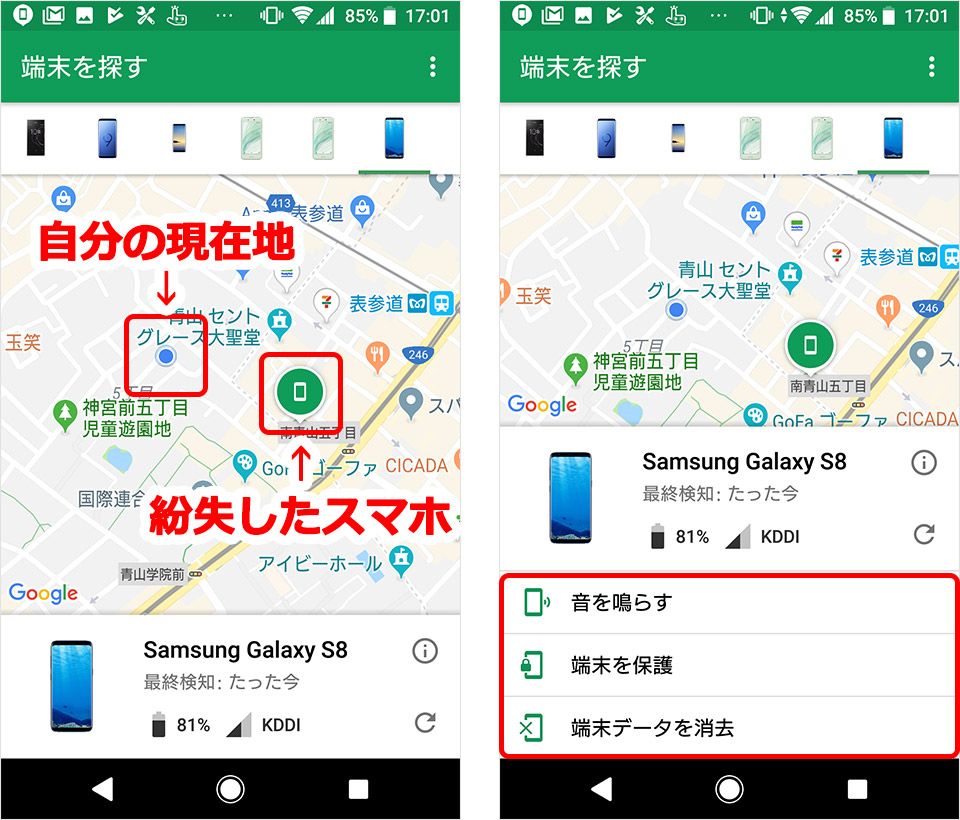
スマホを紛失した際、最も迅速に居場所を確認できるのがウェブブラウザ版の「Google デバイスを探す(Find My Device)」です。手元にパソコンやタブレット、あるいは同行者のiPhoneがあれば、専用アプリをインストールしていなくても数分で探索を開始できます。
具体的な手順は以下の通りです。
まずはブラウザ(ChromeやSafariなど)を開き、シークレットモード(プライベートブラウズ)を起動します。他人の端末を借りる場合、自分のアカウント情報を残さないための必須ステップです。検索バーに「android.com/find」または「google.com/android/find」と入力してアクセスしてください。
ログイン画面が表示されたら、紛失したアンドロイド端末に登録しているGoogleアカウントのメールアドレスとパスワードを入力します。ログインが完了すると、アカウントに紐付いている端末一覧が画面上部に表示されるため、探したい機種を選択します。
端末が通信可能な状態であれば、数秒から数十秒でGoogleマップ上に現在地がピンで表示されます。マップ右上の情報パネルには、接続中のWi-Fiネットワーク名やバッテリー残量、最終通信時刻が表示されるため、屋内に置き忘れたのか屋外で落としたのかを推測する貴重な手掛かりになります。
【電源オフ・オフラインでも可能】Find My Deviceネットワークで位置を特定する決定打
「バッテリーが切れて電源が落ちてしまった」「地下や山間部で電波が届かない圏外にある」――これまで紛失時の絶望的なシチュエーションとされてきた状況でも、諦める必要はありません。Androidの世界では「Find My Deviceネットワーク」が本格稼働しており、オフライン状態の端末探索能力が劇的に向上しています。
この仕組みは、世界中で稼働している膨大な数のAndroidデバイスが形成するBluetoothメッシュネットワークを活用したものです。紛失したスマホが発信する微弱なBluetooth信号を周囲の別のアンドロイド端末が暗号化された状態で中継し、Googleのサーバーを経由して持ち主だけに位置情報を伝達します。中継する周囲の端末所有者に通知が届くことはなく、プライバシーはエンドツーエンドで厳格に保護されています。
特にPixel 8/Pixel 9シリーズ以降のGoogle純正フラッグシップモデルや対応する最新端末では、「電源オフ時の位置情報追跡」に対応した専用ハードウェアが組み込まれています。バッテリー残量がゼロになって画面が消えた後でも、内部の予備電力コントローラーが数時間〜数日間にわたりBluetoothビーコンを発信し続けるため、電源が切れた直後であっても高確率で居場所を割り出すことが可能です。
地図上に「最終確認場所」として時間が表示されている場合、その地点周辺に端末が存在するか、直近までそこにあったことを示しています。まずはその周辺を集中的に確認しましょう。
【音を鳴らす・遠隔ロック】手元にないスマホを安全に守る遠隔操作マニュアル
Googleデバイスを探すの管理画面では、位置を特定するだけでなく、手元にないスマホに対して直接3つの遠隔コマンドを実行できます。状況に応じて的確に使い分けることが被害防止の鍵です。
1つ目は「音を鳴らす(Play Sound)」です。自宅の部屋やオフィス、車内など「大体の場所は分かっているが見当たらない」場合に絶大な効果を発揮します。端末がマナーモードやサイレントモード、おやすみモードに設定されていても、強制的に最大音量で5分間アラームが鳴動します。電源ボタンを1回押せば鳴動は停止します。
2つ目は「デバイスを保護(Secure Device)」です。屋外での紛失が疑われる場合は、まずこの操作を実行してください。遠隔で端末を強制ロックし、登録済みのPINコードやパスワードがないと操作できない状態にします。同時に、ロック画面上に「拾得者向けのメッセージ」と「発信可能な連絡先電話番号」を表示させることができます。Google Payやおサイフケータイの不正利用を防ぎつつ、拾ってくれた親切な第三者からの連絡窓口を作ることができます。
3つ目は「デバイスのデータを消去(Erase Device)」です。盗難に遭った可能性が高い場合や、海外での紛失などで回収が絶望的な場合の最終防衛ラインとなります。端末内の全データを出荷時状態にリセットし、個人情報やクレジットカード情報の漏洩を物理的に遮断します。ただし、一度データを消去すると「デバイスを探す」機能による位置追跡も完全に利用不可になるため、警察への届出や回線停止を済ませた後の最終手段として実行してください。
【見つからない場合の対処法】回線停止と警察へのスマホ紛失届の出し方
遠隔操作で位置が判明しなかったり、明らかに第三者に持ち去られた形跡がある場合は、被害を最小限に抑えるための公的手続きとキャリア対応へ素早く移行します。
最初に行うべきは携帯キャリアへの回線一時停止連絡です。ドコモ、au、ソフトバンク、楽天モバイル、各格安SIM(MVNO)各社は、24時間体制で紛失受付窓口を設けています。通話の発着信やデータ通信を即座に止めることで、高額な国際電話の不正発信やキャリア決済の悪用を防止できます。
次に、最寄りの警察署や交番へ赴き、「遺失届(スマホ紛失届)」を提出します。この際、以下の情報を正確に伝えることで照合がスムーズになります。
・端末のメーカー、機種名、本体カラー、装着しているケースの特徴
・紛失した日時とおおよその場所
・端末のIMEI番号(15桁の製造番号)
IMEI番号はスマートフォンの個体識別番号であり、警察に届けられた端末と照合する際の最も確実な証拠となります。手元にスマホがなくても、購入時の化粧箱のバーコード面、キャリアのマイページ(My docomoやMy auなど)、またはGoogleダッシュボードのデバイス情報から確認できます。
遺失届を提出したら、必ず「受理番号」を控えておきましょう。キャリアの補償サービスを使って端末の再発行(補償交換)を受ける際や、クレジットカードの携行品損害保険を請求する際に提出を求められます。
【万が一に備える事前設定】アンドロイドを絶対に見失わないための必須チェックリスト
スマホが見つかった後、あるいは新しい端末を手に入れた際には、二度と同じトラブルで困らないよう事前の防犯設定を徹底しておくことが不可欠です。次の4項目を確認してください。
①「デバイスを探す」機能の常時有効化
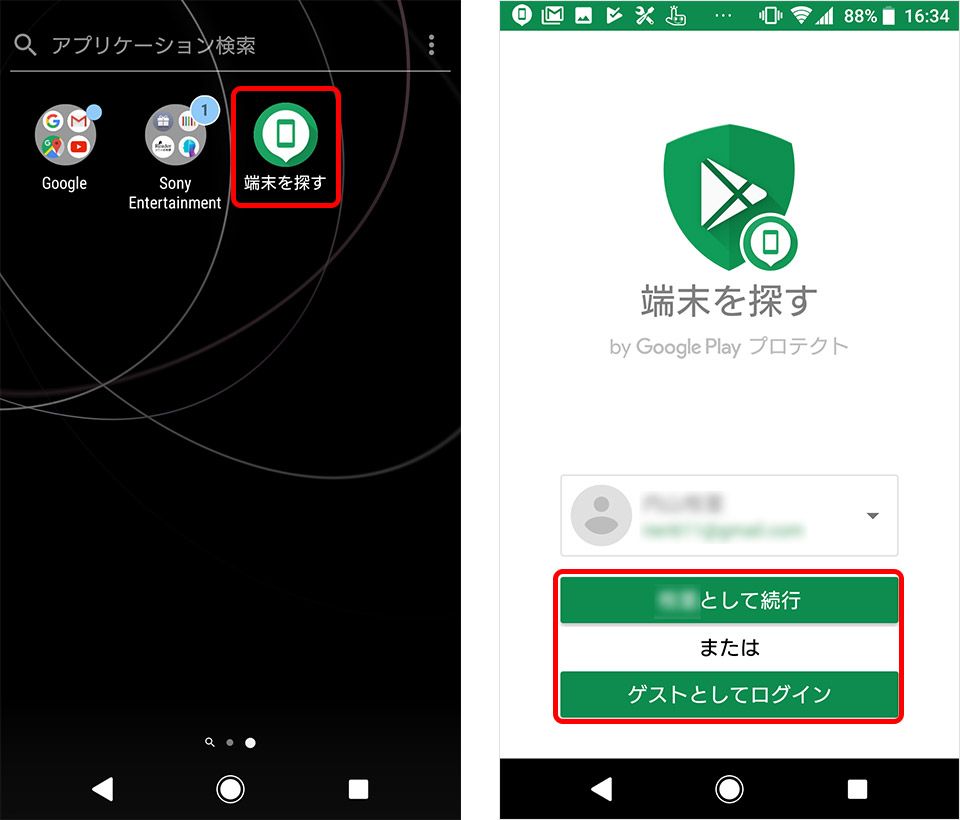
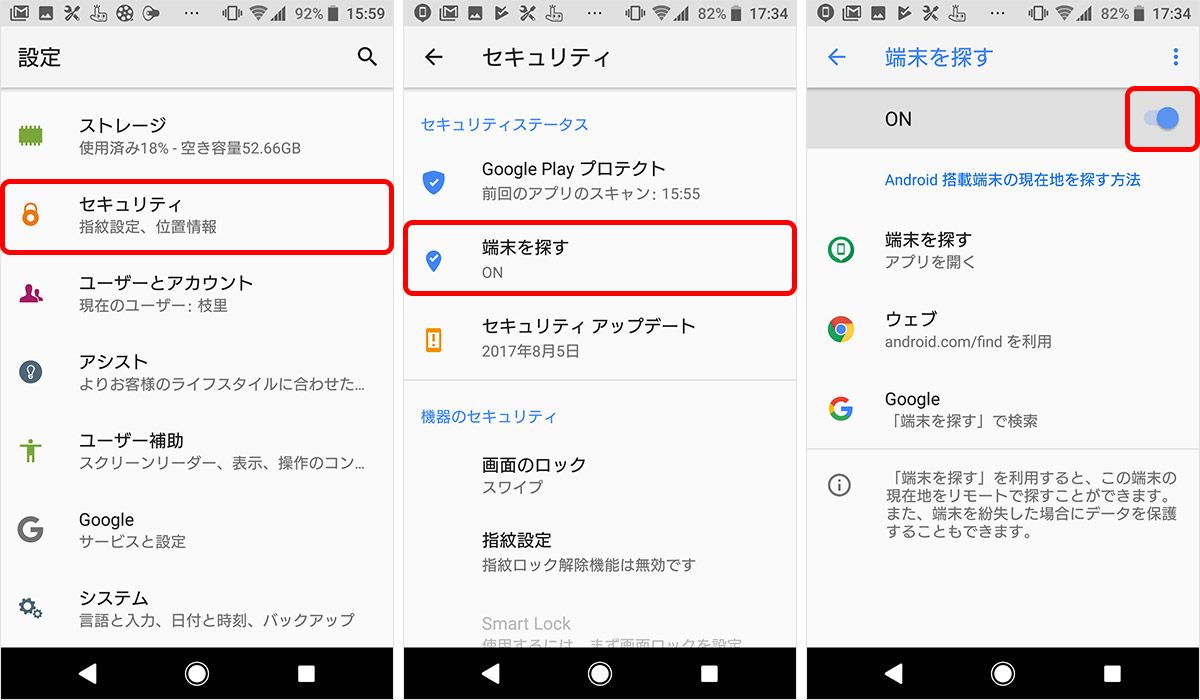
端末の「設定」アプリから「Google」>「すべてのサービス」>「デバイスを探す」を開き、トグルスイッチがONになっていることを確認します。
②「Find My Deviceネットワーク」の参加設定
同じ設定項目内にある「オフラインのデバイスを探す」設定を「すべてのエリアでネットワークを使用」にしておきます。これにより、電源オフ時やオフライン時でも周囲のAndroid端末を介した位置特定が有効になります。
③位置情報の高精度化とBluetoothの維持
「設定」>「位置情報」で「位置情報の精度」をONにし、普段からBluetoothを有効にしておくことで、メッシュネットワークの探索精度が最大化されます。
④Googleアカウントのバックアップ認証手段を用意
スマホを紛失した際、別のPCからGoogleにログインしようとして「紛失したスマホに届く確認コード」を求められ、ログインできなくなるケースが多発しています。信頼できる家族の電話番号を再設定用電話番号に登録しておくか、印刷したバックアップコードを財布や自宅に保管しておくことが極めて有効な備えとなります。
【アンドロイドを探す】に関するよくある質問(FAQ)
Q1:アンドロイドの電源が切れている状態でも、本当に位置情報は分かりますか?
A1:Pixel 8/9シリーズなど対応する最新機種であれば、電源が切れていても予備電力でBluetoothビーコンを発信し続けるため、周囲の端末を介して位置を特定できます。非対応の旧型機種の場合でも、「電源が切れる直前の最終位置」がGoogleマップ上に記録・表示されます。
Q2:家族や友人のiPhoneを使って自分のアンドロイドを探すことはできますか?
A2:可能です。iPhoneの「Safari」や「Chrome」ブラウザでシークレットモードを開き、android.com/findにアクセスしてあなたのアカウントでログインすれば、PCと同様に地図上で位置を確認し、音を鳴らしたり画面ロックをかけたりできます。
Q3:2段階認証が邪魔をして、別端末からGoogleにログインできず探せません。
A3:ログイン画面で「別の方法を試す」を選択してください。事前に登録した再設定用メールアドレス宛てのコード送信や、保管してある8桁のバックアップコードを入力することでログインを突破できます。どうしても入れない場合は、速やかに通信キャリアの回線停止窓口へ電話してください。
Q4:「デバイスのデータを消去」を実行した後でも、スマホの位置を追跡できますか?
A4:追跡できません。データ消去を実行すると端末からGoogleアカウント情報を含むすべてのデータが削除されるため、以降は「デバイスを探す」からの位置特定や遠隔操作が一切不可能になります。位置追跡の可能性を残したい間は「デバイスを保護(画面ロック)」に留めておきましょう。
まとめ:焦らず迅速な初期対応がアンドロイド発見の鍵
スマートフォンを紛失した際、成否を分けるのは「初動のスピード」です。まずはPCや近くの端末からGoogleの専用ページへアクセスし、位置の確認と画面ロックを素早く行いましょう。
進化を続ける探索ネットワークとオフライン追跡機能により、アンドロイド端末の生還率は年々高まっています。自力での捜索が難しい場合は深追いせず、キャリアの回線停止と警察への遺失届提出を行い、適切な防犯対応を進めてください。 (出典: アンドロイド を 探す(Yahoo!ニュース))
Webメディアの編集およびコンテンツ作成に従事。正確で質の高い情報発信を心掛けています。
