【2026最新】マイクラのアカウント設定とマルチプレイ制限解除の手順
友だちと一緒に冒険や建築を楽しもうとマインクラフトを起動したものの、「マルチプレイが無効化されています」「アカウント設定により制限されています」といった警告画面が表示され、先に進めなくなった経験はないでしょうか。Nintendo Switchやスマートフォン、PCなどデバイスを問わず、マイクラのオンラインマルチプレイにはMicrosoftアカウントの正確な連携と設定が欠かせません。
このトラブルの多くは、ゲーム自体の不具合ではなくMicrosoftアカウントのプライバシー設定やファミリーセーフティによる年齢制限が原因です。本記事では、2026年最新の仕様に基づき、マルチプレイが制限される根本的な理由から、Switch・スマホでの連携手順、ログインエラーの即効解決策まで、ITジャーナリストの視点で分かりやすく徹底解説します。
📌 【この記事の重要ポイントまとめ】
- 要点1:マルチプレイができない最大の要因はXboxアカウントの「プライバシーとオンラインの安心設定」のブロックにある
- 要点2:子どもアカウントの制限解除は本人ではなく保護者の「Microsoft ファミリーセーフティ」から変更する必要がある
- 要点3:Switchのログインエラーや連携不具合はWEB認証の再試行やサインインデータのクリアで迅速に解消できる
【原因究明】マイクラで「マルチプレイができない」時にまず確認すべきアカウント設定
マインクラフト統合版(Bedrock Edition)でフレンドの世界に入れない、あるいはRealmに参加できない事象が発生した際、疑うべきは端末の故障や通信環境ではありません。大半のケースはMicrosoftアカウントに紐づく「Xbox プライバシー設定」によって通信機能がブロックされています。
特に重要なのが、Xboxのセキュリティ管理ページに存在する以下の3項目です。これらが「許可」になっていない場合、マイクラ側でマルチプレイの選択肢自体がグレーアウトします。
・「他のユーザーが作成したクラブに参加できます」:許可
・「マルチプレイヤー ゲームに参加できます」:許可
・「Xbox ネットワーク外のユーザーとプレイできます」:許可(他機種クロスプレイに必須)
設定変更を行うには、ブラウザから「Xbox 公式サイト(xbox.com)」にサインインし、「プライバシーとオンラインの安心設定」画面へアクセスします。「Xbox Series X|S, Xbox One, および Windows 10/11 デバイスのオンラインの安全性」タブを選択し、上記項目を「許可」へ切り替えて「送信」をクリックしてください。ゲームを再起動することで設定が反映されます。
【保護者必見】Microsoftファミリーセーフティによる子どもアカウントの年齢制限解除方法
未成年(特に18歳未満)の生年月日で登録されたMicrosoftアカウントの場合、本人が直接プライバシー設定画面にアクセスしても「保護者の承認が必要です」と表示され、変更画面が開けません。これはMicrosoftの青少年保護ポリシーによる仕様です。
この制限を解除するには、保護者(親)のMicrosoftアカウントを管理者とした「Microsoft ファミリーセーフティ」グループを経由して操作を行います。
1. 保護者のスマートフォンまたはPCから「Microsoft Family Safety(family.microsoft.com)」に管理者アカウントでログインします。
2. ファミリーグループ内に子どものアカウントが登録されていることを確認します(未登録の場合は「家族を追加」から招待)。
3. 保護者アカウントでXboxのプライバシー設定ページへアクセスし、画面上部に表示される子どものアカウントアイコンを選択します。
4. 子どもアカウントの「マルチプレイヤー ゲームへの参加」や「フレンドの追加」をそれぞれ「許可」に変更して保存します。
保護者が適切な権限を与えることで、子どもの安全を確保しつつ、友だちとの自由な協力プレイ環境を整えることが可能です。
【Switch・スマホ・PS】マイクラ統合版におけるMicrosoftアカウントのログイン・連携手順
Nintendo SwitchやPlayStation、iOS/Android端末でマイクラをプレイする場合、Microsoftアカウントを1度正しく連携させれば、以降は自動的にクラウド認証が行われます。最も利用者の多いNintendo Switchを例に、具体的な連携手順を整理します。
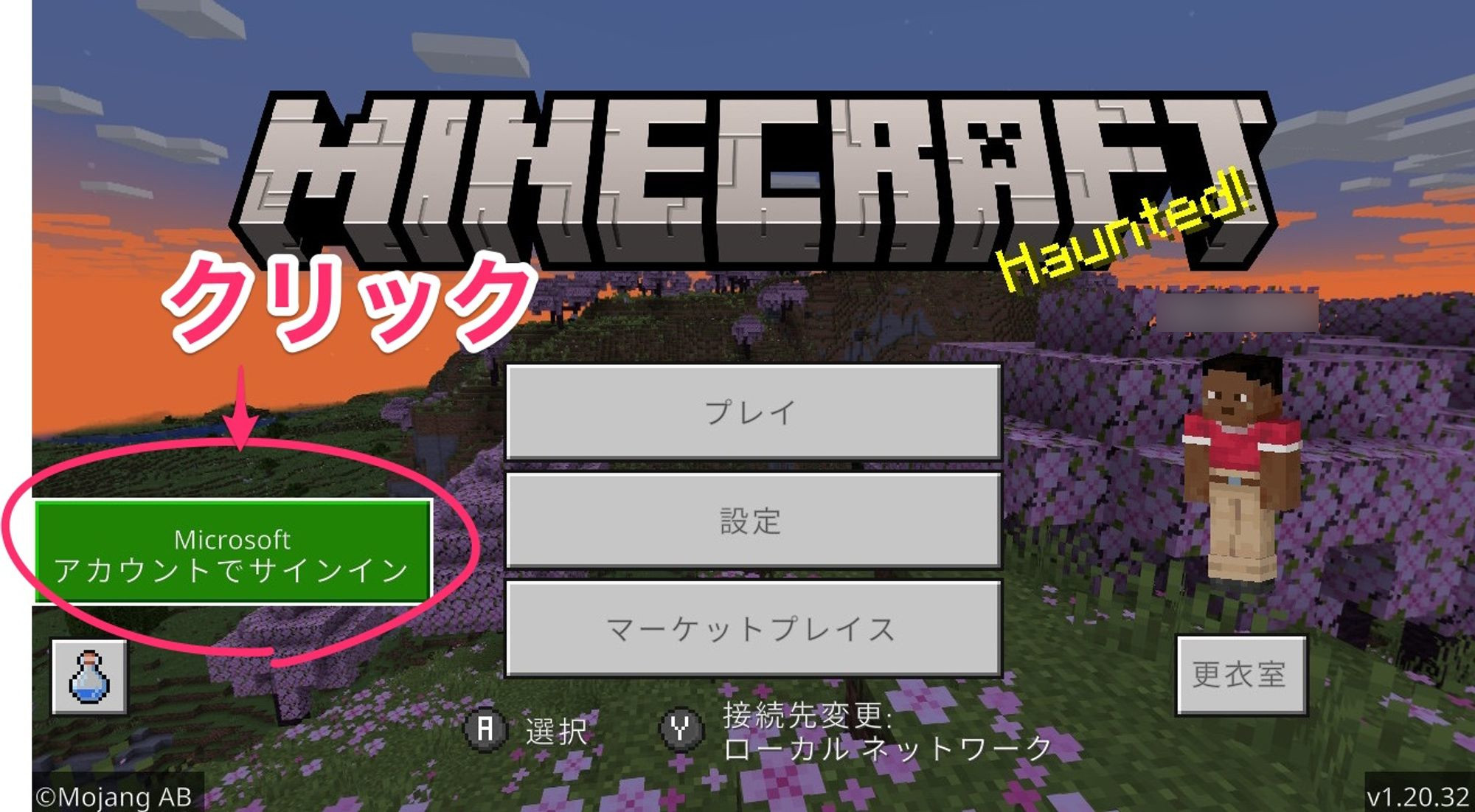
まず、マイクラのタイトル画面左下にある「Microsoft アカウントでサインイン」を選択します。画面上に8桁の英数字コードと認証URL(https://aka.ms/remoteconnect)が表示されます。次に、手元のスマートフォンやPCのブラウザでこのURLを開き、画面の指示に従って8桁のコードを入力します。
「サインイン完了」のメッセージが表示された後、Switchの画面に戻り、画面左下に設定したゲーマータグ(緑色のXboxネーム)が表示されていれば連携は完了です。Nintendo Switch Online(有料プラン)への加入も別途必要となるため、通信対戦前には加入状態も合わせて確認しておきましょう。
【トラブル解決】マイクラで頻発するログインエラー・認証失敗への対処法
アカウント設定を進める中で、エラーメッセージが表示されてログインできないトラブルが報告されています。代表的な症状とその対処法は以下の通りです。
①「aka.ms/remoteconnect」でコードが通らない・ループする
ブラウザ側のキャッシュや別アカウントのログイン状態が干渉している可能性があります。スマートフォンの「プライベートブラウズモード(シークレットウィンドウ)」でURLを開き直すか、キャッシュを削除してからコードを再入力してください。
② エラーコード「Drowned(溺死)」「Frog(かえる)」が表示される
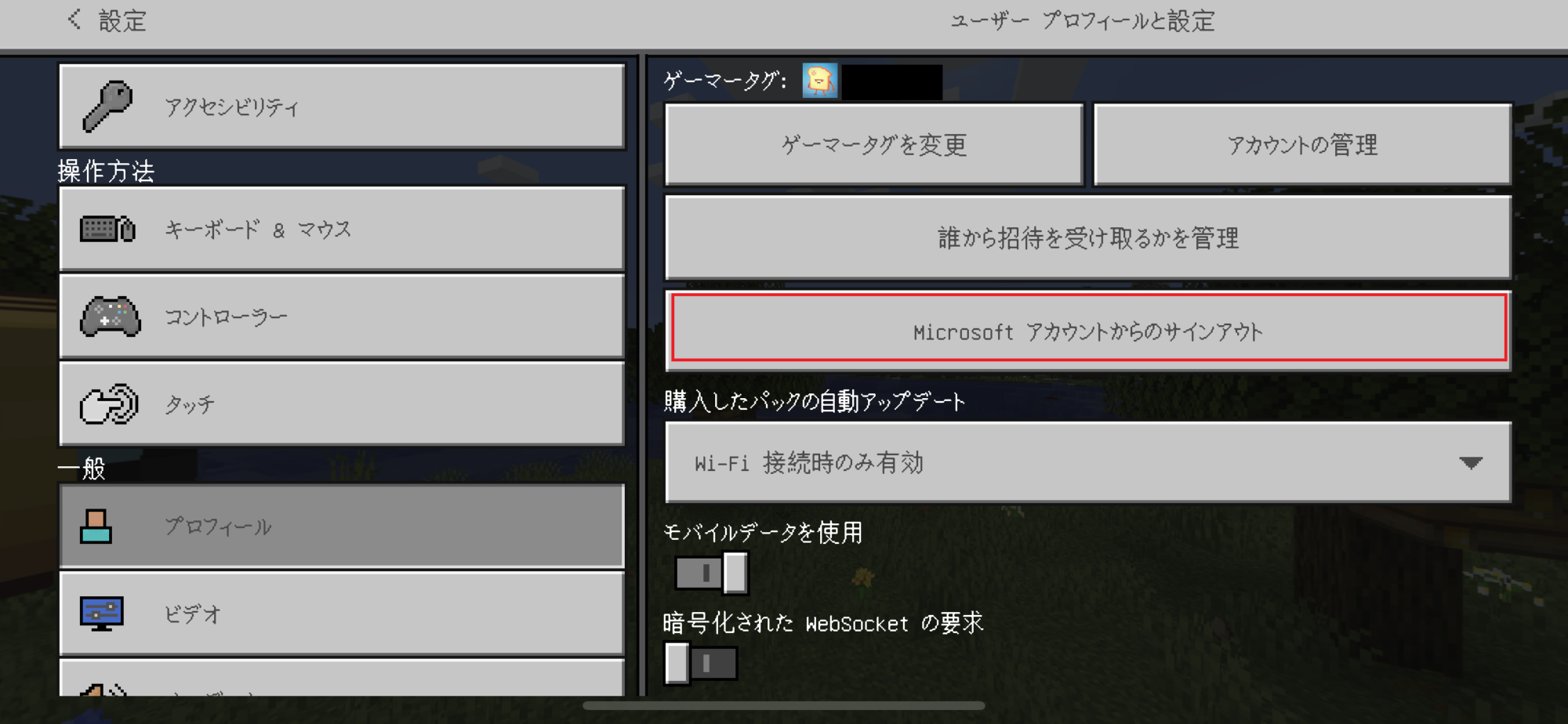
これらは一時的なサインイン認証の不整合時に発生します。マイクラの「設定」>「プロフィール」から「サインイン データを消去」を実行し、ゲームを完全終了してから再サインインを試みてください。
③ 別のMicrosoftアカウントが既にリンクされていると警告が出る(特にPS版)
PlayStation Network(PSN)アカウントは、原則として1つのMicrosoftアカウントとしか永久リンクできません。過去に連携した古いアカウントのログイン情報を復旧させるか、完全に新しいPSNアカウントを用意する必要があります。
【名前変更・移行】ゲーマータグの変更手順とアカウント切り替えの注意点
マルチプレイ時に頭上に表示される名前は、Xboxの「ゲーマータグ」です。ランダムに割り振られた英数字から自分好みの名前に変更したい場合、初回は1回限り無料で変更できます(2回目以降は規定の手数料が発生します)。
変更はブラウザから「social.xbox.com/changegamertag」にアクセスし、希望の英数字を入力して重複チェックを行うだけで完了します。変更した名前はマイクラ内にも即座に同期されます。
また、兄弟で1台の端末を共有している場合など、アカウントを切り替えたい時の手順は以下の通りです。
1. マイクラ内の「設定」メニューを開く
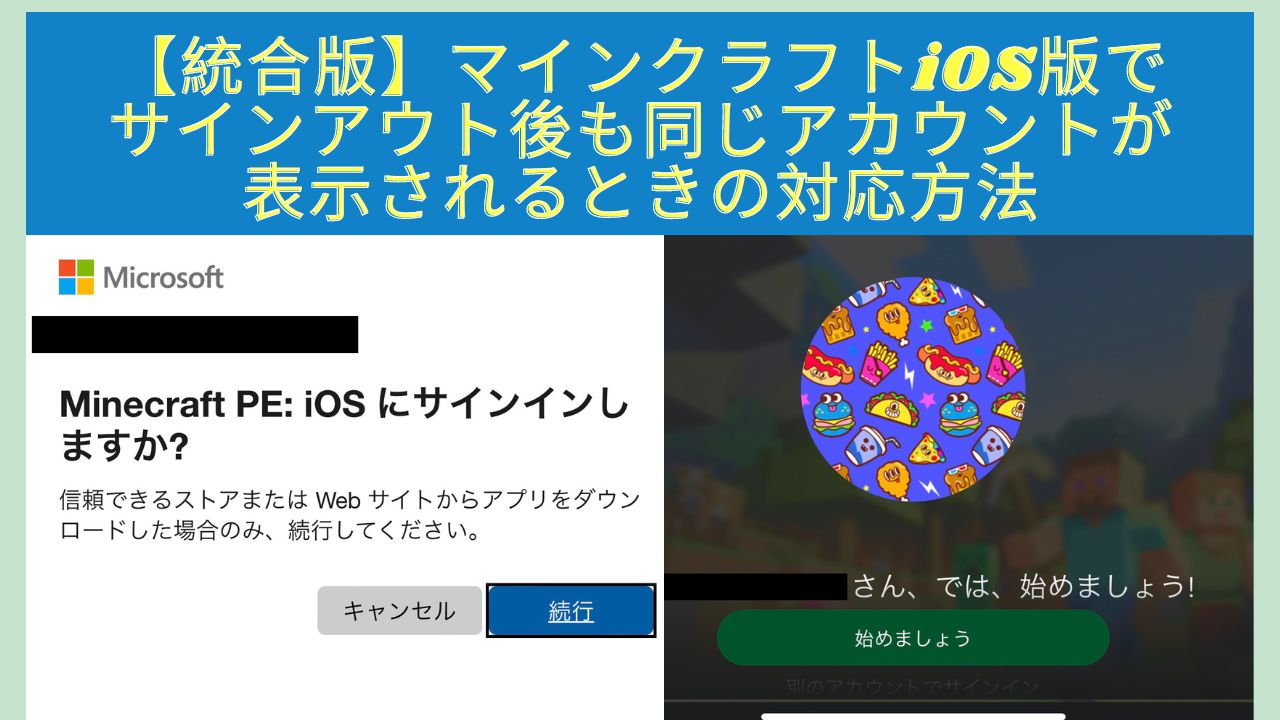
2. 「プロフィール」タブを選択し、「Microsoft アカウントからサインアウト」を実行
3. タイトル画面に戻り、再度「Microsoft アカウントでサインイン」から別のアカウントで認証を行う
サインアウトしても購入済みのワールドデータやスキンが消えることはありませんが、別アカウントにアイテムの所持権を移乗することはできないため注意してください。
【2026年最新】マインクラフト統合版とJava版のアカウント仕様の違いと注意点
現在流通しているPC版「Minecraft: Java & Bedrock Edition for PC」では、両エディションが1つのランチャーに統合されています。しかし、アカウント設定の扱いには依然として明確な差異が存在します。
統合版(Bedrock)はクロスプラットフォーム通信を前提としているため、前述した「Xboxのプライバシー設定」がダイレクトにマルチプレイの可否を左右します。一方でJava版は独自のサーバーアドレスを入力して接続する形式が主流であり、Microsoftアカウント自体の年齢制限に加えて、マルチプレイ用サーバーのバージョン一致やファイアウォール設定が接続の鍵を握ります。
PC版を購入したユーザーは、単一のMicrosoftアカウントでJava版と統合版の双方を利用可能です。ただし、フレンドがSwitchやスマホ版で遊んでいる場合は、必ず「統合版(Windows版)」を起動してアカウント連携を確認するよう徹底しましょう。
【マイクラ アカウント 設定】に関するよくある質問(FAQ)
Q1:Nintendo Switchでマルチプレイをする場合、任天堂とMicrosoftの両方にお金を払う必要がありますか?
A1:オンラインマルチプレイを行う場合、任天堂の「Nintendo Switch Online(有料)」への加入が必須です。一方、Microsoftアカウントの作成やログイン、Xboxプライバシー設定の利用自体は完全無料です。
Q2:子どもの生年月日を間違えて登録してしまいました。年齢設定を大人に変更できますか?
A2:一度未成年として登録されたアカウントは、子どものアカウント単体では年齢変更ができません。保護者のMicrosoftアカウントからファミリーグループに管理者として参加し、保護者側の権限でプロフィール情報の修正を行う必要があります。
Q3:スマホ版(iOS/Android)でサインインしなくても友だちとマルチプレイはできますか?
A3:同じWi-Fiルーターに接続している「ローカルネットワーク」内であれば、Microsoftアカウントなしでも遊べる場合があります。ただし、離れた場所にいるフレンドとの通信やSwitch・PS版とのクロスプレイを行うには、Microsoftアカウントへのサインインが必須となります。
まとめ:正しいアカウント設定で安全・快適なマルチプレイを楽しもう
マインクラフトにおけるアカウント設定のトラブルは、その大半がMicrosoftの厳格なセキュリティ機能や年齢制限に起因しています。一見すると複雑に思えるプライバシー設定も、管理画面のポイントさえ押さえれば数分で解決可能です。
特に子どものオンライン利用においては、ただ制限を解除するだけでなく、保護者が「Microsoft ファミリーセーフティ」を活用してフレンド通信の範囲を適切に管理することが推奨されます。正しいアカウント設定を完了させ、安全で快適なマイクラの世界へ旅立ちましょう。 (出典: マイクラ アカウント 設定(Yahoo!ニュース))
テクノロジーやライフスタイル領域を中心に執筆活動を行っています。趣味は写真撮影と旅行です。
