マウスの精度を高める設定術!加速OFFとDPI調整で劇変する操作感
「マウスを動かした距離と、画面上のポインターの動きが微妙にズレる」「FPSゲームで照準がピタッと合わない」――日々のデスクワークやゲームプレイで、このような違和感を抱いた経験はないでしょうか。実は、Windowsの初期設定やデバイスの基本数値をわずかに見直すだけで、カーソルの追従性と操作感は見違えるほど劇的に向上します。
特に注目すべきは、Windowsに標準搭載されている「ポインターの精度を高める」という機能の扱いです。一見すると精度が向上するように思える名称ですが、その実態は操作の再現性を狂わせる「マウス加速」機能にほかなりません。本稿では、2026年現在の最新ゲーミング・オフィス環境を踏まえ、OSの深層設定からDPI・ポーリングレートの最適値、ハードウェアのメンテナンス術まで徹底解説します。
📌 【この記事の重要ポイントまとめ】
- 要点1:Windowsの「ポインターの精度を高める」はマウス加速機能であり、精密な操作とエイム向上には「チェックを外してOFF」が鉄則。
- 要点2:DPIは800〜1600、ポーリングレートは1000Hz〜4000Hzを基準に、用途とPCスペックに応じた適切な設定が不可欠。
- 要点3:設定の見直しに加え、マウスパッドの滑り特性やソール摩耗の管理、センサーの定期清掃でトラッキング精度は最大化される。
【Windows11マウス感度調整方法】なぜ「ポインターの精度を高める」をオフにするべきなのか?
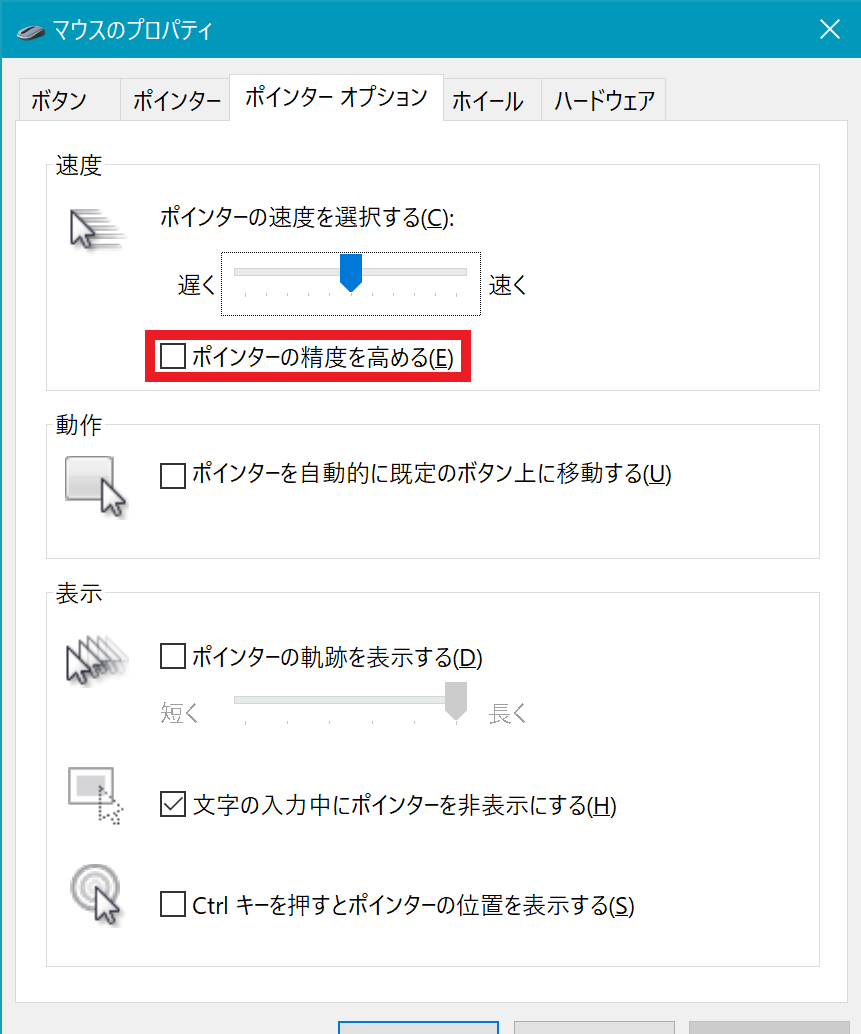
Windows 11環境において、マウスの操作性を向上させるための第一歩となるのが、OS標準の加速機能の無効化です。設定アプリ内の項目名にあるポインターの精度を高めるオフ理由として最大の要因は、手の動かす速さに応じて移動距離が勝手に変化してしまう「マウス加速(Enhanced Pointer Precision)」にあります。
この機能が有効になっていると、マウスを「ゆっくり5cm動かしたとき」と「素早く5cm動かしたとき」で、画面上のポインターが移動する距離が大きく乖離します。直感的な距離感が脳内の筋肉記憶(マッスルメモリー)と一致しなくなるため、細かなアイコンのクリックミスやターゲットへの照準ブレを引き起こす根本原因となるのです。これが、多くのプロゲーマーやクリエイターがマウス加速無効化の真相として「即刻オフ」を推奨する理由です。
具体的なWindows11マウス感度調整方法の手順は以下の通りです。
1. 「設定」>「Bluetoothとデバイス」>「マウス」を開く
2. 「マウスの追加設定」をクリックしてプロパティウィンドウを表示
3. 「ポインターオプション」タブを選択
4. 「ポインターの精度を高める」のチェックを外してOFFにする
5. ポインターの速度(速度バー)を左から6番目(中央の標準位置)に固定し、「適用」をクリック
ポインターの速度バーを中央(6/11)以外に設定すると、OS側で座標の補間や間引きが発生し、ピクセル単位の微細なスキップが生じるリスクがあります。速度調整はWindows側で行うのではなく、マウス本体のハードウェアDPI側で調整するのが基本鉄則です。
【マウスDPI設定おすすめ】ポーリングレート違いと設定・FPSにおける最新基準

OS側の加速を無効化した後は、マウス内部の制御パラメーターである「DPI(Dots Per Inch)」と「ポーリングレート(レポートレート)」を適正値へ最適化します。マウスDPI設定おすすめの基準値としては、現在の高解像度モニター環境において800〜1600 DPIが最もバランスに優れた選択肢です。
かつては「低DPI=高精度」と信じられていた時代もありましたが、4Kディスプレイの普及やセンサー性能の進化に伴い、現代では極端に低い400 DPIよりも、センサーの入力遅延が少なく微小入力への反応速度が高い1600 DPIを選択するプロプレイヤーが増加しています。ただし、3200以上の過度な高DPI設定は、センサー内部のノイズ処理(スムージング)による遅延やブレを招く場合があるため注意が必要です。
あわせて確認したいのがポーリングレート違いと設定です。これはマウスが1秒間にPCへ位置情報を送信する頻度(Hz)を示します。
・1000Hz(標準):1ミリ秒間隔で送信。安定性が高く、あらゆる環境で快適に動作。
・4000Hz〜8000Hz(ハイエンド):0.25〜0.125ミリ秒間隔で送信。極限の滑らかさと入力遅延削減を実現するが、CPU負荷が高まるためハイエンド構成向き。
FPSマウス設定2026年最新のトレンドでは、ハイリフレッシュレートモニター(240Hz〜540Hz)の普及に伴い、CPU負荷のバランスを考慮した「2000Hz〜4000Hz」の運用がトッププレイヤーの間で定着しつつあります。
【ゲーミングマウスエイム精度向上】マウストラッキング精度改善策とプロの調整術
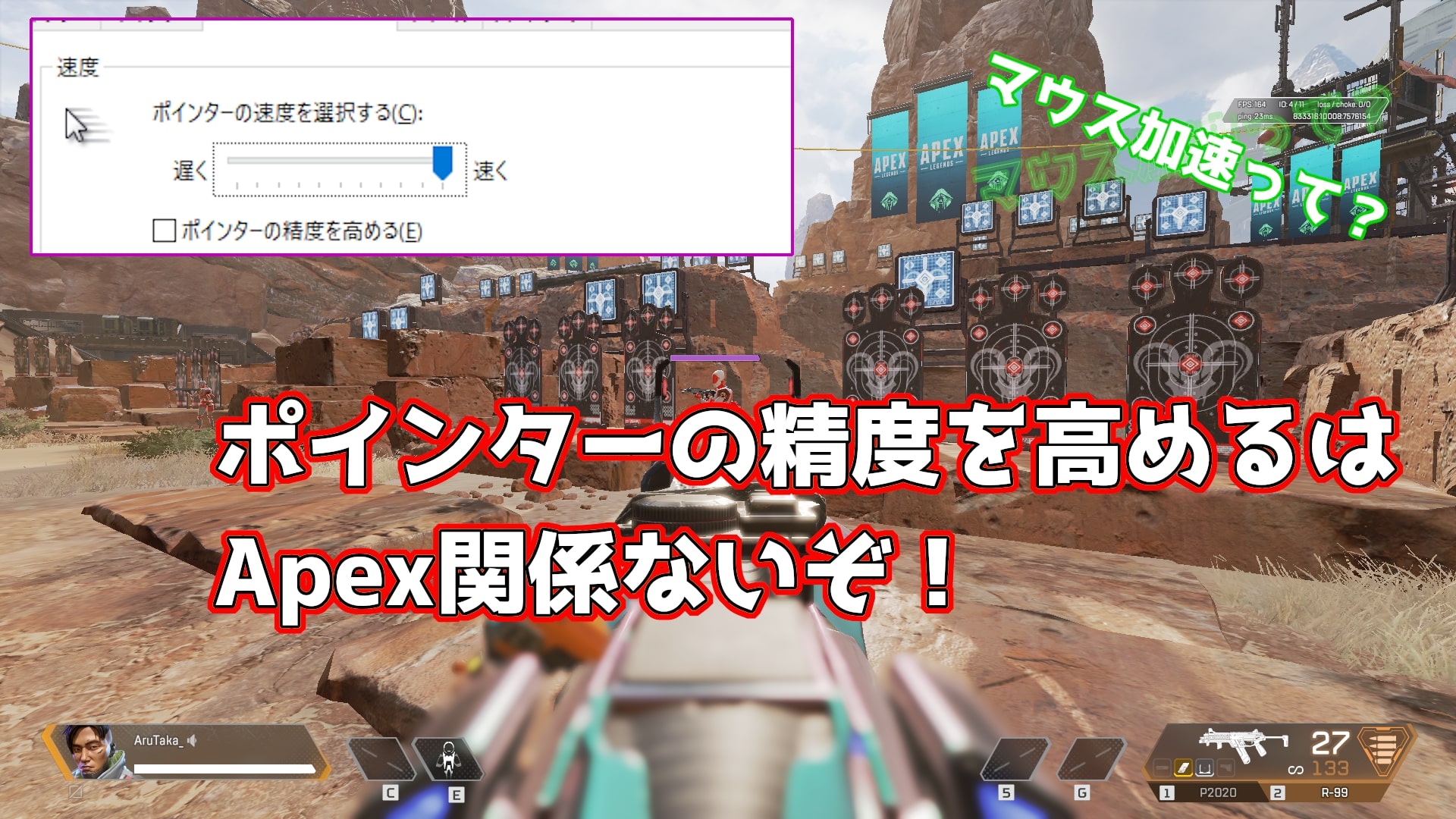
競技性の高いゲームタイトルで勝率を左右するゲーミングマウスエイム精度向上を達成するには、センサー挙動をピュアな状態に保つ追加設定が欠かせません。専用のデバイスソフトウェア(Logicool G HUB、Razer Synapse、WOOTING等)を導入し、以下のマウストラッキング精度改善策を確実に適用しましょう。
まず必須となるのが、ゲーム側での「Raw Input(生データ入力)」の有効化です。これにより、OSを介さずマウスセンサーのデータをダイレクトにゲーム内へ反映させ、余計な入力遅延を完全に排除できます。
さらに、専用ソフトウェア上で「アングルスナップ(直線補正)」機能がオフになっているかを必ず確認してください。直線補正は手ブレを自動修正してまっすぐな線を引く機能ですが、ゲーム中の斜め方向への微細なエイム調整を機械的に阻害してしまいます。また、マウスを持ち上げた際にセンサーが反応を停止する高さを示す「LOD(リフトオフディスタンス)」は、意図しないカーソルの浮きブレを防ぐため「Low(低)」設定を維持するのがセオリーです。
【ハードウェアの見直し】マウスパッド滑りと追従性・マウスソール交換詳細まとめ
ソフトウェア側のセッティングが完璧であっても、物理的な設置環境に不備があればマウスの真価は発揮されません。精密なトラッキングを実現する上で、マウスパッドとソールの組み合わせは決定打となります。
マウスパッド滑りと追従性は、プレイスタイルや作業内容によって選び方が異なります。コントロールを重視して微細なピッピングを止めたい場合は「布製(クロス系)」、初動の軽さと素早い切り返しを最優先する場合は「ガラス製」や「ハイブリッド系」が適しています。湿気による摩擦変動に悩まされる日本の気候では、湿度に強い高密度ポリエステルやガラスパッドの導入が極めて効果的です。
また、見落とされがちなのがマウスソール交換詳細まとめに代表される底面の消耗管理です。マウスソールが摩耗して薄くなると、マウス底面がパッドに直接擦れてセンサーの読み取り焦点(焦点距離)が狂い、追従性が急激に低下します。
・純度100% PTFEソール:滑らかで汎用性が高く、布パッドとの相性が抜群。
・強化ガラスソール:極めて高い耐摩耗性と超低摩擦を誇るが、ガラスパッドとの併用は不可(布パッド専用)。
・交換の目安:エッジ部分のラウンド加工が削れ、操作時に引っかかりを感じ始めたら即座に貼り替えを推奨。
【トラブルシューティング】マウスセンサー飛び原因と対策を徹底解説
高速でマウスを振った瞬間に視点が明後日の方向を向いたり、カーソルが瞬間移動したりする現象は、一般に「センサー飛び」と呼ばれます。マウスセンサー飛び原因と対策を整理することで、不意のトラブルを確実に未然防止できます。
主な原因と対処法は以下の4点に集約されます。
・センサーレンズへのホコリ・皮脂の付着:底面のセンサー窓にわずかな埃や毛髪が挟まるだけで読み取りエラーが発生します。エアダスターや無水エタノールを含ませた綿棒で定期的にクリーニングを実施してください。
・マウスパッド表面の汚れや摩耗:特定の部分だけテカリや皮脂汚れがあると、光学センサーの反射率が局所的に変化してトラッキングが破綻します。中性洗剤での水洗いや買い替えが必要です。
・無線ドングルの電波干渉:ワイヤレスマウスを使用している場合、PC本体背面端子への直挿しはノイズの影響を受けやすくなります。付属の延長アダプターを活用し、マウスから20cm以内の至近距離にレシーバーを配置するのが鉄則です。
・不適切なリフトオフディスタンス:マウスパッド表面の素材とセンサーのキャリブレーション(表面調整)が不一致を起こしている可能性があるため、専用ソフトから再調整を行ってください。
【口コミと真実】ポインターの精度を高める評判とネットの反応
SNSやコミュニティ掲示板では、ポインターの精度を高める評判とネットの反応について、初心者と熟練者の間で長年議論が交わされてきました。
一般的なオフィスワーカーの書き込みでは、「名前の通り精度が良くなると思って長年オンにしていた」「オフにしたら最初はポインターが重く遅く感じて戸惑った」という戸惑いの声が目立ちます。一方、設定を変更して数日間使い続けたユーザーからは、「Photoshopでの細かなパス抜きが圧倒的にやりやすくなった」「Excelのセル選択での空振りが激減した」「FPSで撃ち合いの勝率が明らかに変わった」といったポジティブな評価が大半を占めています。
ネット上の意見が分かれる理由は、人間が「速度に応じた加速感」に一度慣れてしまうと、等速運動へ戻した初期段階で違和感を覚えるためです。しかし、2〜3日継続して使用すれば脳の感覚が本来の1対1の物理距離に順応し、二度と加速ありの状態には戻れなくなるというのが共通の見解となっています。
【マウスの精度を高める】に関するよくある質問(FAQ)
Q1:ゲームをプレイしない事務作業中心のユーザーでも「ポインターの精度を高める」はオフにすべきですか?
A1:オフィスワーク中心であってもオフにすることを強く推奨します。マウス加速を切ることで、画面上のボタンやセルへ手を伸ばす際の身体感覚が一定になり、無意識の修正動作が減るため、長時間のPC作業における手首の疲労軽減や作業スピードの向上に直結します。
Q2:DPIを高くしてゲーム内の感度を下げるのと、DPIを低くしてゲーム内の感度を上げるのは何が違うのですか?
A2:高DPI(例:1600 DPI)+低ゲーム内感度の組み合わせは、センサーの読み取り解像度が高いため、入力遅延が短く微細な手の動きを滑らかに捉えます。一方、極端な低DPI(例:400 DPI)はドットのスキップ感が生じやすくなります。現在の主流は1600 DPIをベースにした感度設定です。
Q3:マウスパッドを水洗いしてもセンサーの追従性は回復しますか?
A3:布製マウスパッドの場合、ぬるま湯と中性洗剤で優しく手洗いして陰干しすることで、繊維に詰まった皮脂や埃が落ち、滑りとセンサー追従性が大幅に回復します。ただし、コーティングが施されたパッドや摩耗が激しいものは繊維自体が痛んでいるため、1年程度を目安に新品へ交換するのがベストです。
まとめ:ハードとソフトの両面から操作環境を最適化しよう
マウスのポインター精度を高めるための本質は、余計なOSアシストを排除し、手の動きと画面の挙動を「完全な1対1」に同期させることにあります。Windows標準の加速機能を無効化し、1600 DPI前後を基準としたハードウェア設定を構築するだけで、日々の操作ストレスは劇的に解消されます。
加えて、設置環境やマウスソールのメンテナンスといった物理面のアプローチを怠らないことが、デバイス本来のポテンシャルを100%引き出す鍵となります。まずは今すぐWindowsのマウスプロパティを開き、チェックマークを外すことから理想の操作環境づくりを始めてみてください。 (出典: マウス の 精度 を 高める(Yahoo!ニュース))
最新のトレンドや話題のニュースをわかりやすく解説するWebライターです。読者の皆様に役立つ情報を日々お届けしています。
