プロコン無線接続の完全解説!繋がらない原因とSwitch・PC対処法
Nintendo Switchの本格的なゲームプレイに欠かせない「Nintendo Switch Proコントローラー(プロコン)」。手に馴染むグリップ感と高精度なスティック操作で多くのプレイヤーに愛用されていますが、ふとした瞬間に「無線接続がブツブツ切れる」「ボタンを押してもランプが点滅して繋がらない」「PCにBluetoothでうまく認識されない」といったトラブルに見舞われるケースが後を絶ちません。
対戦型ゲームやアクションゲームの最中に接続が途切れるストレスは計り知れません。本稿では、Switch本体やPCとの確実なペアリング手順から、接続が認識されない時の根本原因、知っておくべきリセット手順や遅延改善のテクニックまで、現場で役立つ実践的な解決策を徹底的に解説します。
📌 【この記事の重要ポイントまとめ】
- 要点1:プロコンの無線接続はSwitchの「持ちかた/順番を変える」画面かUSB有線接続による自動登録が最も確実。
- 要点2:繋がらない原因の多くは「充電不足」「電波干渉」「Switch側の登録上限」にあり、シンクロボタン短押しによるリセットや登録解除で大半が復旧する。
- 要点3:PC(Steam)利用時の誤認識や入力遅延は、Bluetoothの再ペアリングとSwitch Pro設定の有効化で即座に改善可能。
【基本手順】Switchとプロコンを無線接続する確実なペアリング方法
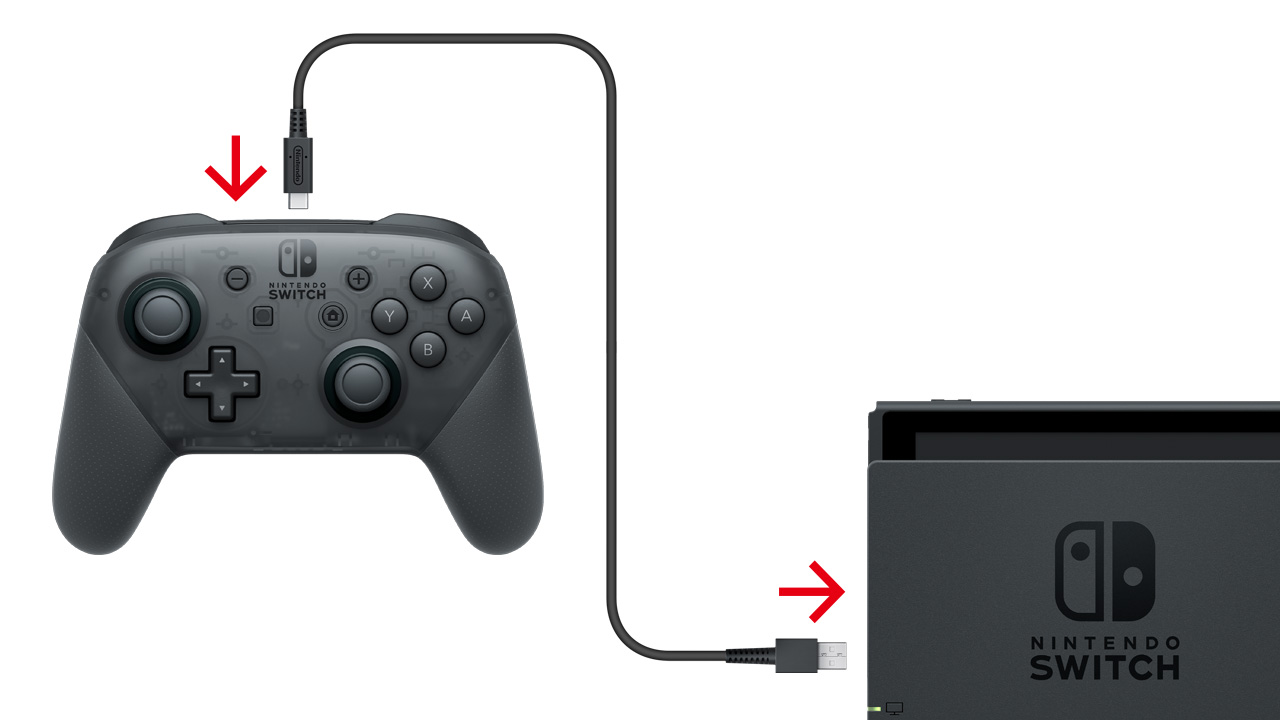
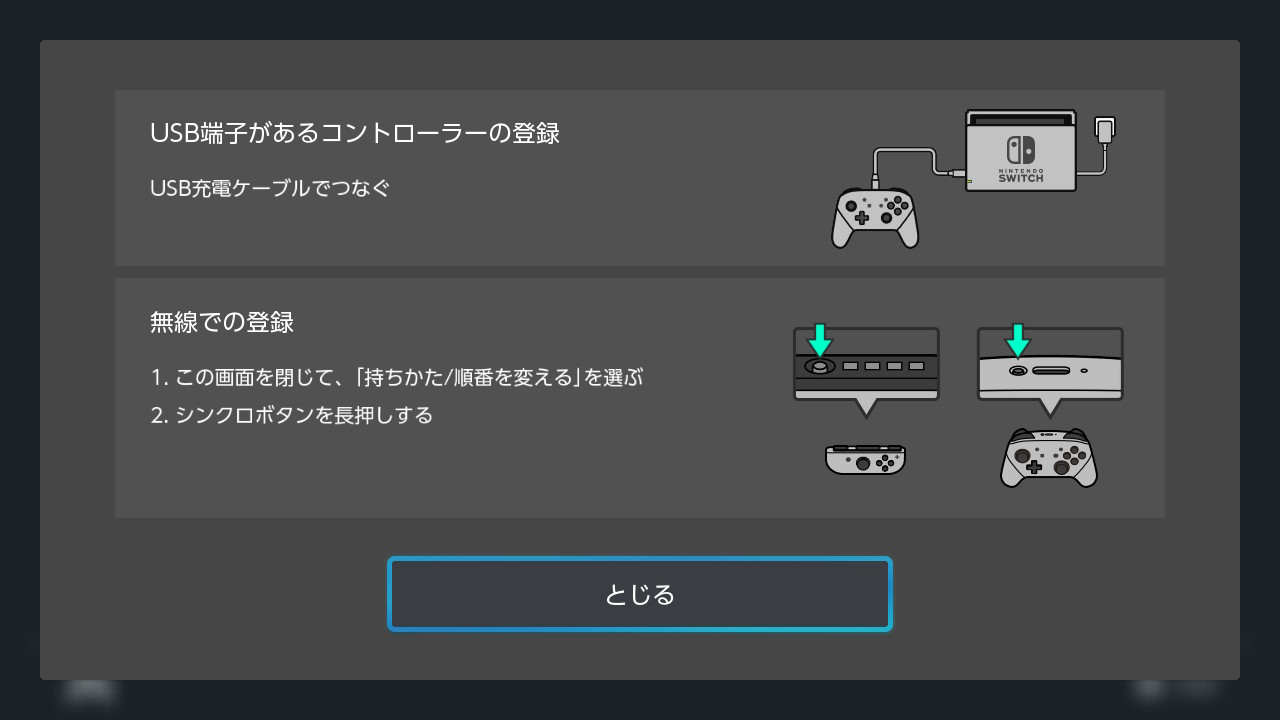
新しくプロコンを購入した際や、別の本体で使っていたコントローラーを接続する際、最もスムーズなSwitch プロコン ペアリング方法には2種類のアプローチがあります。
最も手軽で失敗がないのは、付属のUSB充電ケーブルを使う方法です。Nintendo Switchをドックにセットした状態で、ドック側面のUSB端子とプロコンをケーブルで接続するだけで、画面上にコントローラーの登録通知が表示され自動的にペアリングが完了します。一度登録されれば、ケーブルを抜くだけで自動的に無線接続へと切り替わります。
ケーブルを使わずに完全無線で設定する場合は、SwitchのHOMEメニューから「コントローラー」>「持ちかた/順番を変える」を選択します。この画面を開いた状態で、プロコン上部(USB端子の横)にある小さな丸いシンクロボタンをランプが流れるように点滅するまで長押し(約2〜3秒)します。画面にプロコンのアイコンが表示され、下部のプレイヤーランプが点灯状態に変わればペアリング成功です。
【繋がらない時の原因究明】ランプが点滅してすぐ消える現象の正体
これまで普通に使えていたにもかかわらず、急にプロコン 無線 繋がらない 原因として最も頻発するのが、接続ランプの挙動異常です。コントローラーのいずれかのボタンを押した際、下部のプロコン ランプ 点滅 消えるという状態が続く場合、プロコン側が本体を見失っているか、給電が限界を迎えています。
まず疑うべきはプロコン 充電不足 ランプ確認です。バッテリー残量が極端に低下していると、Bluetooth通信を維持する電力が足りず、一瞬LEDが点滅してすぐに消灯します。USBケーブルを接続した際、上部の充電LEDがオレンジ色に点灯するか確認してください。満充電になると消灯しますが、ケーブルを挿しても全く点灯しない場合は、ケーブルの断線や端子の接触不良、あるいはバッテリーの完全放電が考えられます。
また、Switch本体が「機内モード」に設定されていないかも見落としがちな盲点です。携帯モードからTVモードへの移行時などに誤って機内モード(Bluetooth通信OFF)になっていると、プロコンからの無線信号を本体が一切受け付けません。
【トラブル解決】シンクロボタン無反応を直すリセットと再登録手順
プロコンのシンクロボタン 長押し 反応しない場合や、ボタンを押してもLEDが一切光らない場合は、コントローラー内部の制御プログラムが一時的にフリーズしている可能性があります。このケースでは、コントローラーの強制リセットが有効です。
意外と知られていませんが、プロコン リセットボタン 場所は本体上部にある「シンクロボタンそのもの」です。シンクロボタンをカチッと1回短押しするだけで、内部システムが瞬時にリセットされます。その後、いずれかのボタンを押して復旧するか試してください。
それでも接続が安定しない場合は、Switch側に蓄積されたペアリング情報の不整合を解消するため、Switch コントローラー 登録解除 再接続を実行します。手順は以下の通りです。
1. Switchの「設定」>「コントローラーとセンサー」を開く。
2. 「コントローラーとの通信を切る」を選択し、画面の指示に従って登録を全解除する。
3. Switch本体を再起動(電源ボタン長押しから「電源オプション」>「再起動」)する。
4. 再度プロコンをUSBケーブルでドックに接続し、初期ペアリングをやり直す。
この手順を踏むことで、本体側に残っていた古い認証キャッシュがクリアされ、新品同様の接続安定性を取り戻せます。
【PC・Steam対応】プロコンをBluetooth接続する手順と認識しない時の設定
PCゲーマーの間でも評価の高いプロコンですが、パソコンと連携させる際には独自の注意点が存在します。プロコン PC Bluetooth 接続手順はシンプルです。
Windowsの「設定」>「Bluetoothとその他のデバイス」から「デバイスの追加」を選択し、「Bluetooth」をクリックします。プロコン上部のシンクロボタンを長押ししてペアリング待機状態(ランプが左右に点滅)にすると、PC画面に「Pro Controller」と表示されるため、それを選択して接続を完了させます。
しかし、「PCとは繋がったのにゲーム内で動かない」「キー配置が狂う」といったトラブルが発生しがちです。特にSteam プロコン 認識しない 対処法としては、Steamクライアント側のコントローラー設定を正しく構成する必要があります。
Steamを開き、「設定」>「コントローラー」へ進み、「Nintendo Switch Proコントローラー向けの入力を有効にする」のトグルをONにします。さらに「Nintendoボタンレイアウトを使用」をチェックすることで、A/B/X/Yボタンの誤配置を防ぎ、ジャイロセンサーを含めたネイティブな操作感が再現されます。
【遅延・ラグの改善】プロコンの無線遅延を解消する通信環境の見直し
「ボタンを押してから画面が反応するまで微妙にワンテンポ遅れる」「激しい操作の時だけ入力が抜ける」といった違和感は、通信環境の電波干渉によって引き起こされます。プロコン 無線 遅延 改善を図るには、設置環境の物理的な見直しが欠かせません。
プロコンが利用するBluetooth通信は2.4GHz帯の電波を使用しています。そのため、以下の機器がSwitch本体やプロコンの近くにあると、強烈な電波干渉を受けてパケットロスが発生します。
・2.4GHz帯で通信しているWi-Fiルーター(中継機含む)
・電子レンジ(稼働時に強烈なノイズを発生)
・金属製のテレビ台、スチールラック
・大容量の外付けUSB 3.0機器(シールドが弱いケーブルからノイズが漏れる現象)
さらに、意外な落とし穴として挙げられるのがNintendo Switch ドック 有線接続設定です。Switchの設定内にある「Proコントローラーの手線通信」をONにしたままケーブルを抜いて無線で遊んでいると、一部の環境で動作不安定を招く事例が報告されています。完全な有線通信を行わない場合は、この項目をOFFにして純粋なBluetooth通信として運用することが安定動作の秘訣です。
【故障の見極め】任天堂公式修理への問い合わせと保証確認
すべてのリセット手順や再登録を試してもLEDランプが点灯しない、あるいはスティックが勝手に動く「ドリフト現象」が併発している場合、内部基板やバッテリーユニットのハードウェア故障が疑われます。
無理な分解や非公式パーツでの自己修理は、メーカー保証の対象外となるだけでなく、基板を破損させるリスクを伴います。異常が確実な場合は、任天堂 公式 プロコン 修理 問い合わせ窓口から「オンライン修理受付」を利用するのが賢明です。
購入から1年以内の保証期間内であれば、外箱に印字された店舗印や購入時のレシート・納品書を同梱することで無償修理を受けられる可能性が高くなります。オンライン受付を利用すると修理代金が5%割引されるほか、進行状況をWeb上で追跡できるため、スムーズな手続きが可能です。
【プロコンの無線接続】に関するよくある質問(FAQ)
Q1:プロコンのリセットボタンはどこにありますか?
A1:プロコン本体の上部、USB Type-C充電端子のすぐ横にある小さな丸い「シンクロボタン」がリセットボタンを兼ねています。このボタンをカチッと1回短押しすることで、コントローラー内部のフリーズがリセットされます。
Q2:1台のプロコンをSwitchとPCで共用する場合、毎回再ペアリングが必要ですか?
A2:はい、必要です。プロコンは最後にペアリングした1台のホスト機器(SwitchまたはPC)の接続情報のみを保持する仕様になっています。PCで使用した後にSwitchで遊ぶ際は、USBケーブルでドックに接続するか、Switchの「持ちかた/順番を変える」画面からシンクロボタン長押しで再登録を行ってください。
Q3:プロコンのランプが点滅したまま接続できず、すぐ消えてしまいます。
A3:バッテリーの充電不足か、Switch本体に登録されているコントローラー情報の重複エラーが主な原因です。まずは30分以上充電を行い、それでも改善しない場合はSwitchの「設定」>「コントローラーとセンサー」>「コントローラーとの通信を切る」から全登録を解除し、本体を再起動してから再接続を試みてください。
まとめ:快適なゲームプレイ環境を取り戻すために
プロコンの無線接続トラブルは、一見すると機器の故障のように見えても、充電不足や一時的なシステムフリーズ、電波環境の干渉といった単純な原因によるものが大半を占めています。
まずは「シンクロボタン短押しによるリセット」「Switch側の登録解除と再起動」、そして「USBケーブルを用いた有線自動登録」の基本ステップを順序立てて試すことが解決への最短ルートです。適切な接続状態と良好な通信環境を整え、ストレスのない快適なゲーム体験を維持してください。 (出典: プロコン 無線 接続(Yahoo!ニュース))
最新のトレンドや話題のニュースをわかりやすく解説するWebライターです。読者の皆様に役立つ情報を日々お届けしています。
