Windowsの新しいデスクトップとは?作業効率が劇変する超活用術
PC作業中にブラウザのタブやオフィスソフト、チャットツールなどで画面が埋め尽くされ、「どこに何があるかわからない」と頭を抱えた経験はないでしょうか。Windowsのタスクバーに見慣れない「新しいデスクトップ」という表示を見かけ、気になりつつも触れずに放置しているユーザーは少なくありません。
この機能は「仮想デスクトップ」と呼ばれ、1台のモニター上に用途別の独立した作業スペースを複数構築できる標準機能です。物理的なマルチモニターを置くスペースがないノートPC環境でも、作業スペースを一瞬で切り替えて集中力を維持できます。基本操作から知っておくべきショートカットキー、トラブル時の復元方法まで詳しく解説します。
📌 【この記事の重要ポイントまとめ】
- 要点1:「新しいデスクトップ」は1台の画面を用途別に何枚も増やせるWindows標準の仮想デスクトップ機能である。
- 要点2:ショートカットキー「Win+Ctrl+矢印」を使えば、手元を止めずに別作業画面へ瞬時に行き来できる。
- 要点3:Windows 11では壁紙の個別設定やデスクトップ名のリネームに対応し、視覚的な作業管理がさらに快適になった。
【疑問解消】Windowsの「新しいデスクトップ」とは?画面が散らかる悩みを解消
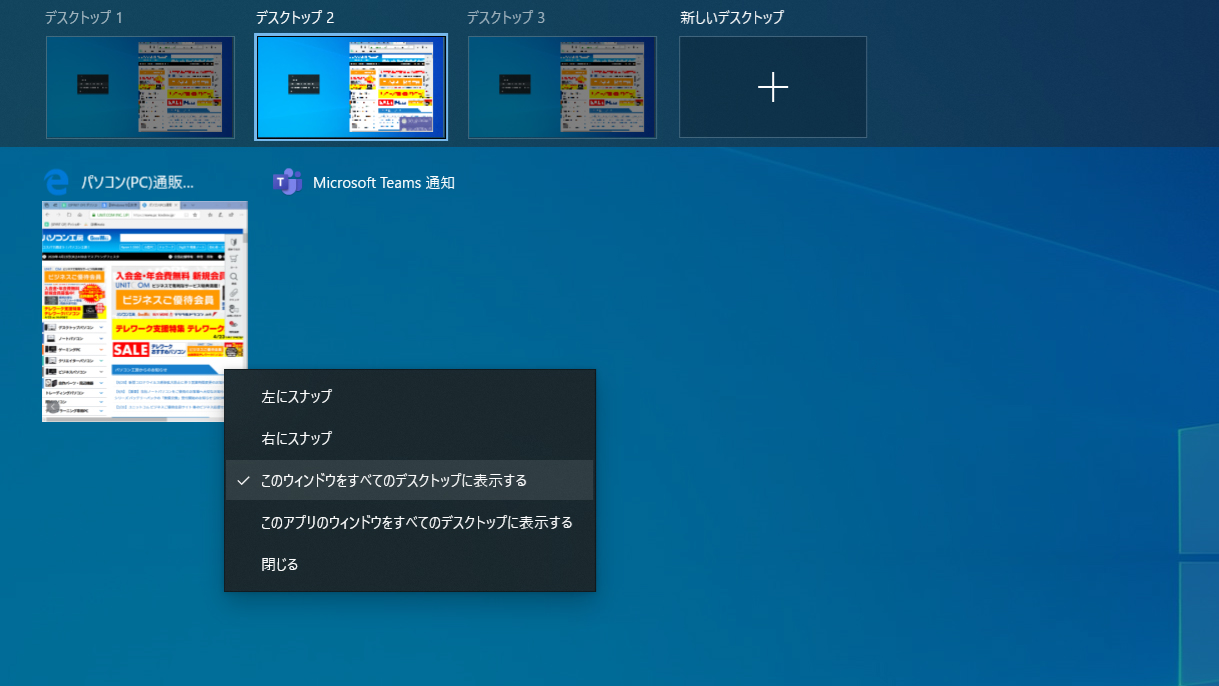
タスクバーのアイコン(またはタスクビュー)をクリックした際に出現する「新しいデスクトップ」という項目。これは、PC内に独立した作業スペースを仮想的に追加する機能です。
たとえば「メイン業務用の画面」「オンライン会議とメモ用の画面」「調べ物とSNS用の画面」といった形で空間を分けることで、たくさんのウィンドウを最小化・最大化する無駄なクリックをゼロにできます。外部モニターを買い足すことなく、ノートPC1台でマルチモニターに近い作業領域を確保できるのが最大の利点です。
【Windows 10/11対応】新しいデスクトップの追加方法とアプリの移動手順
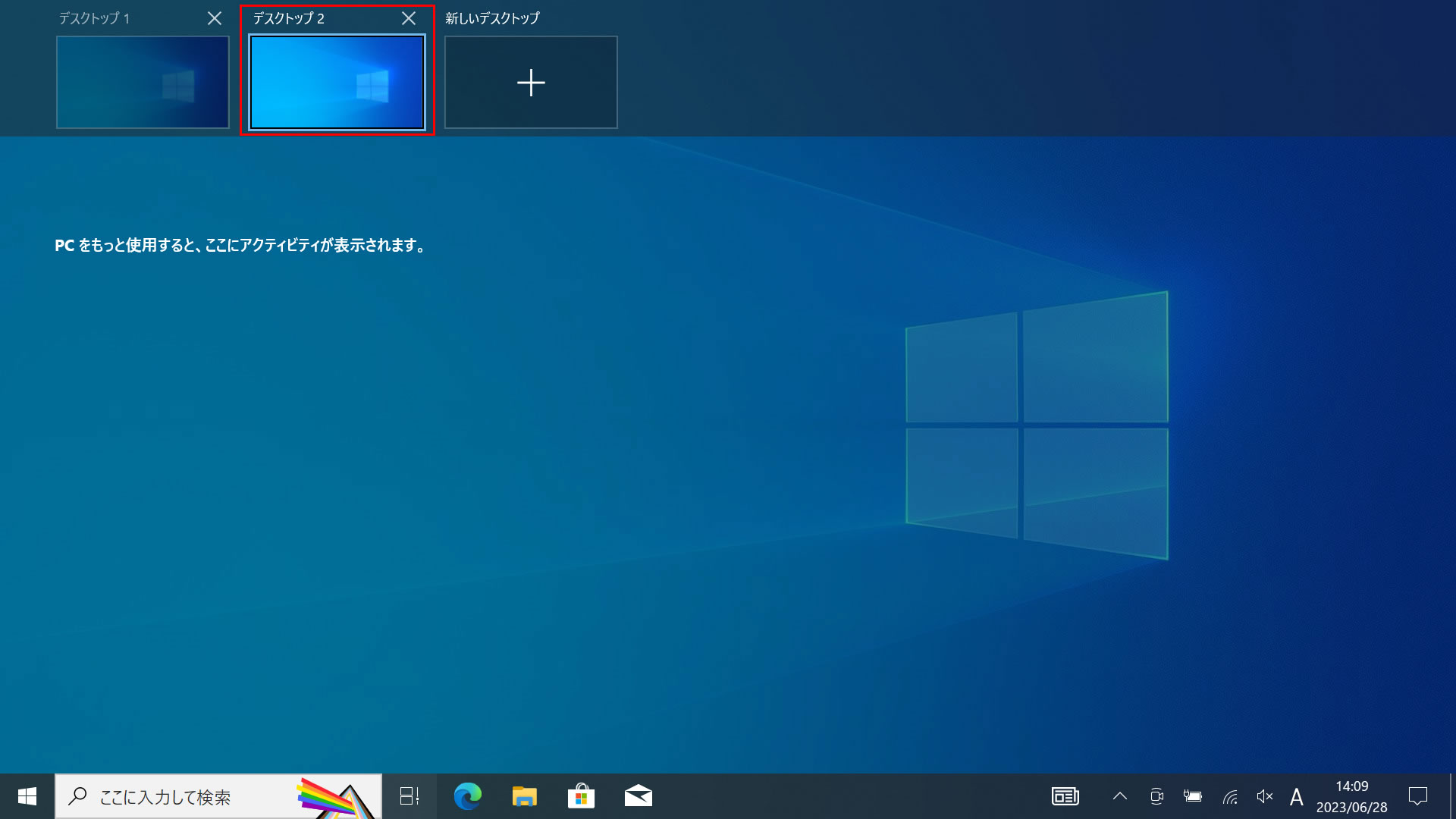
機能の立ち上げは非常にシンプルです。OSごとのWindowsにおける新しいデスクトップ追加方法を押さえておけば、作業開始時のセットアップに10秒もかかりません。
【追加の手順】
タスクバー上にある「タスクビュー」ボタン(重なった四角のアイコン)をクリックするか、キーボードの「Windowsキー + Tab」を押します。画面上部(Windows 10)または画面下部(Windows 11)に表示される「+ 新しいデスクトップ」をクリックするだけで、何もない真っ新な第2の作業領域が生成されます。
起動済みのウィンドウを別画面へ逃がしたい場合は、Windowsの仮想デスクトップ間におけるアプリ移動を行います。タスクビュー画面を開いた状態で、移動させたいウィンドウのサムネイルを目的のデスクトップアイコンへドラッグ&ドロップするだけで完了します。また、ウィンドウ上で右クリックして「このウィンドウをすべてのデスクトップに表示する」を選択すれば、どの画面に切り替えても常に同じツール(音楽アプリやメッセンジャーなど)を表示させておくことも可能です。
作業効率が爆速化!必須の切り替えショートカットキー
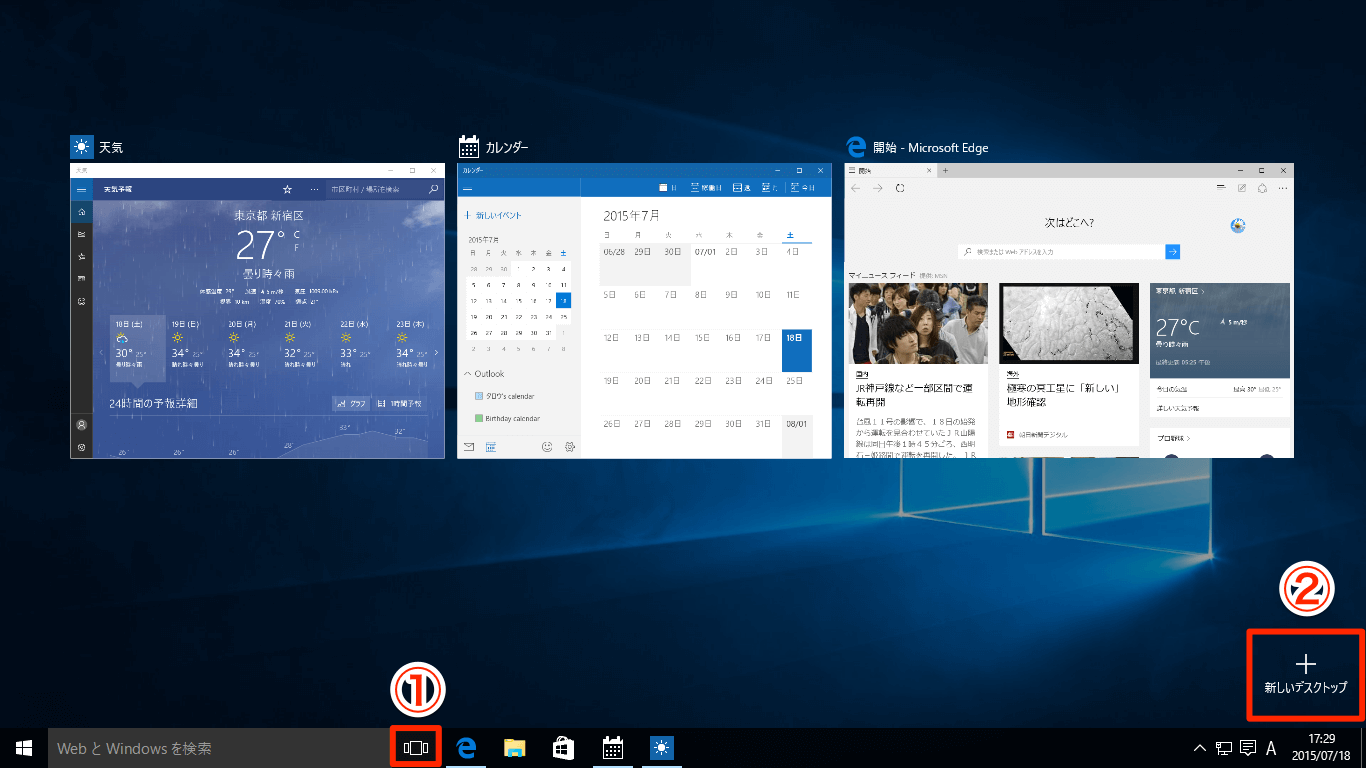
マウス操作でタスクビューを開くのも良いですが、作業効率を極限まで高めるなら複数デスクトップ切り替えのショートカットキーを指になじませるのが鉄則です。
頻繁に使うキー操作は以下の3パターンに集約されます。
・デスクトップの新規作成:「Windowsキー + Ctrl + D」
・左右のデスクトップ切り替え:「Windowsキー + Ctrl + 左/右矢印キー」
・現在のデスクトップを閉じる:「Windowsキー + Ctrl + F4」
ノートPCのトラックパッドを使用している場合は、「4本指で左右にスワイプ」するだけでスピーディーに画面をスライド切り替えできます。キーボードや手元のジェスチャーだけで画面を往復できるようになると、作業の中断や思考のノイズが大幅に削減されます。
【Windows 11】デスクトップの名前変更と壁紙の個別設定テクニック
Windows 11の仮想デスクトップの使い方において、前バージョンから大きく進化したのがパーソナライズ機能です。「今どのデスクトップにいるのか分からなくなる」という問題を解消する2つの設定を活用しましょう。
まずはWindows 11でのデスクトップ名前変更のやり方です。タスクビューを開き、「デスクトップ 1」「デスクトップ 2」と書かれたラベル部分をクリック(または右クリックして「名前の変更」)すると、任意のテキストを入力できます。「執筆」「経理業務」「リサーチ」のように目的を明記しておくと迷いがなくなります。
さらに見逃せないのが、Windows 11における仮想デスクトップごとの壁紙個別設定です。タスクビュー上でデスクトップを右クリックし、「背景の選択」から画面ごとに異なる壁紙を割り当てられます。「仕事用は落ち着いたダーク系」「息抜き用は明るい風景」と視覚的に差別化することで、頭の切り替えもスムーズになります。
「勝手に増える」「画面が消えた?」原因とタスクビューの削除・戻し方
仮想デスクトップを使っていて戸惑いやすいトラブルが、「いつの間にか画面が増えている」「開いていたアプリが消えてしまった」という現象です。
Windowsで新しいデスクトップが勝手に増える原因の多くは、トラックパッドの4本指タップ(初期設定でタスクビュー割り当て)の誤爆や、ショートカットキー「Win + Ctrl + D」の誤入力です。不要になった画面は、タスクビューを開いて右上の「×」ボタンを押すか、タスクビューから新しいデスクトップを削除するショートカット「Win + Ctrl + F4」で閉じることができます。
「デスクトップを削除したら作業中のデータが消えたのでは?」と焦る必要はありません。閉じたデスクトップで開いていたアプリやファイルは、自動的に隣のデスクトップへと統合されます。もし突然アプリが見当たらなくなった場合は、慌てずに「Win + Tab」でタスクビュー全体を見渡すか、「Win + Ctrl + 左右矢印」で他のデスクトップにウィンドウが取り残されていないか確認しましょう。これが最も確実な仮想デスクトップの戻し方・消えた際の対処法です。
【2026年最新】プロが実践するWindows仮想デスクトップ活用術
単に画面を増やすだけでなく、ワークフローに合わせて設計するのが2026年流のスマートなPC活用術です。
1. 「集中作業」と「コミュニケーション」の完全分離
デスクトップ1にはエクセルや資料作成ツールのみを配置し、デスクトップ2にはTeamsやSlack、メールなどの連絡ツールを集約します。通知が視界に入らない環境を作ることで、目の前のタスクへの没入度が段違いに上がります。
2. プレゼン・画面共有時の「安全用デスクトップ」
Web会議で画面共有を行う際、プライベートなタブや社外秘の書類が見えてしまうリスクは常に付きまといます。あらかじめ会議で見せる資料だけを配置した専用デスクトップを用意しておけば、誤爆トラブルを確実に防止できます。
タスクバーにタスクビューボタンが表示されていない場合は、Windowsの「設定」>「個人用設定」>「タスクバー」からタスクビューのスイッチをオンにするだけでいつでも復活できます。
【Windowsの新しいデスクトップ】に関するよくある質問(FAQ)
Q1:仮想デスクトップを増やすとPCの動作は重くなりますか?
A1:デスクトップ領域そのものを増やすだけであれば、メモリ消費やCPU負荷への影響は極めてわずかです。ただし、それぞれのデスクトップで大量のアプリや重いブラウザタブを開きっぱなしにしているとPC全体のリソースを消費するため、不要なアプリはこまめに終了させるのが快適さを保つコツです。
Q2:PCを再起動やシャットダウンしたら、作成したデスクトップは消えてしまいますか?
A2:Windows 11では、作成したデスクトップの配置や設定した名前・壁紙は再起動後も保持されます。ただし、各デスクトップで開いていた個別のアプリやファイルは終了してしまうため、再起動前に保存と終了を行ってください。
Q3:Windows 10でも壁紙の個別変更や名前の変更はできますか?
A3:デスクトップの名前変更はWindows 10でも可能ですが、壁紙の個別設定はWindows 11のみ対応の機能です。Windows 10ではすべての仮想デスクトップで共通の壁紙が適用されます。
まとめ:仮想デスクトップをマスターして日々のPC作業を劇的に快適化しよう
Windowsの「新しいデスクトップ」は、散らかりがちな画面を整理整頓し、作業への集中力を引き出すための強力な武器です。特別な周辺機器を購入しなくても、手元にあるPCだけで今日からマルチタスクの快適性を手に入れられます。
まずは「Win + Ctrl + D」で1つ新しいデスクトップを作り、左右の切り替えショートカットを試すところからスタートしてみてください。一度そのスムーズさを体感すれば、散らかった1画面作業には戻れなくなるはずです。 (出典: windows 新しい デスクトップ(Yahoo!ニュース))
テクノロジーやライフスタイル領域を中心に執筆活動を行っています。趣味は写真撮影と旅行です。
