IPhoneの変換学習オフは嘘?予測変換を消す裏技と誤変換防止策
電車内でメッセージを打っている最中や、同僚にスマホの画面を見せた瞬間、予測変換の先頭に見られたくないプライベートな単語や過去の検索履歴が堂々と表示され、冷や汗をかいた経験を持つ人は少なくありません。文字入力をスムーズにするための「変換学習機能」ですが、一度間違えて覚えた誤変換がしつこく出続けたり、知られたくない個人情報が候補に残り続けたりと、思わぬストレスの引き金になります。
ネット上では「iPhoneの変換学習は完全にオフにできる」という噂も見受けられますが、実際のiOS仕様はどうなっているのでしょうか。プライバシーを守り、煩わしい誤変換を断ち切るための具体的な手順と、2026年現在に使える実戦的な回避テクニックを紐解きます。
📌 【この記事の重要ポイントまとめ】
- 要点1:iOS標準キーボードには「変換学習機能のみを恒久的に完全オフにする単独スイッチ」は存在せず、定期的なリセットや代替策が必要となる。
- 要点2:見られたくない履歴や誤変換は「キーボードの変換学習をリセット」を実行することで、工場出荷時のクリーンな状態に一括消去できる。
- 要点3:サードパーティ製キーボードアプリの学習オフ機能や、Safariのプライベートブラウズモードを併用することで、履歴を残さない運用が実現する。
【噂の真相】iPhoneキーボードの「変換学習オフ」は本当に不可能なのか?

結論から明かすと、iOS標準の日本語キーボードには「変換学習機能だけを永久に停止するスイッチ」は用意されていません。設定画面の奥深くを探しても「学習を無効化する」といった項目は見当たらず、入力した文字や確定した漢字は、バックグラウンドで自動的に機械学習の対象となります。
Appleがこの仕様を維持している背景には、入力効率の最大化を優先する設計思想があります。ユーザーが頻繁に使う言葉を自動で上位に引き上げることで、タップ数を最小限に抑える仕組みです。しかし、プライバシー重視の観点から見れば、この親切設計が仇となる場面も珍しくありません。
「では、学習され続けるのを防ぐ手立ては全くないのか」といえば、そうではありません。標準機能の初期化をはじめ、入力環境を切り替える裏ワザを組み合わせることで、実質的に見られたくない予測変換を非表示にし、誤変換を制御する環境を作り出すことが可能です。
【決定版】一瞬で履歴を消し去る「キーボードの変換学習をリセット」手順
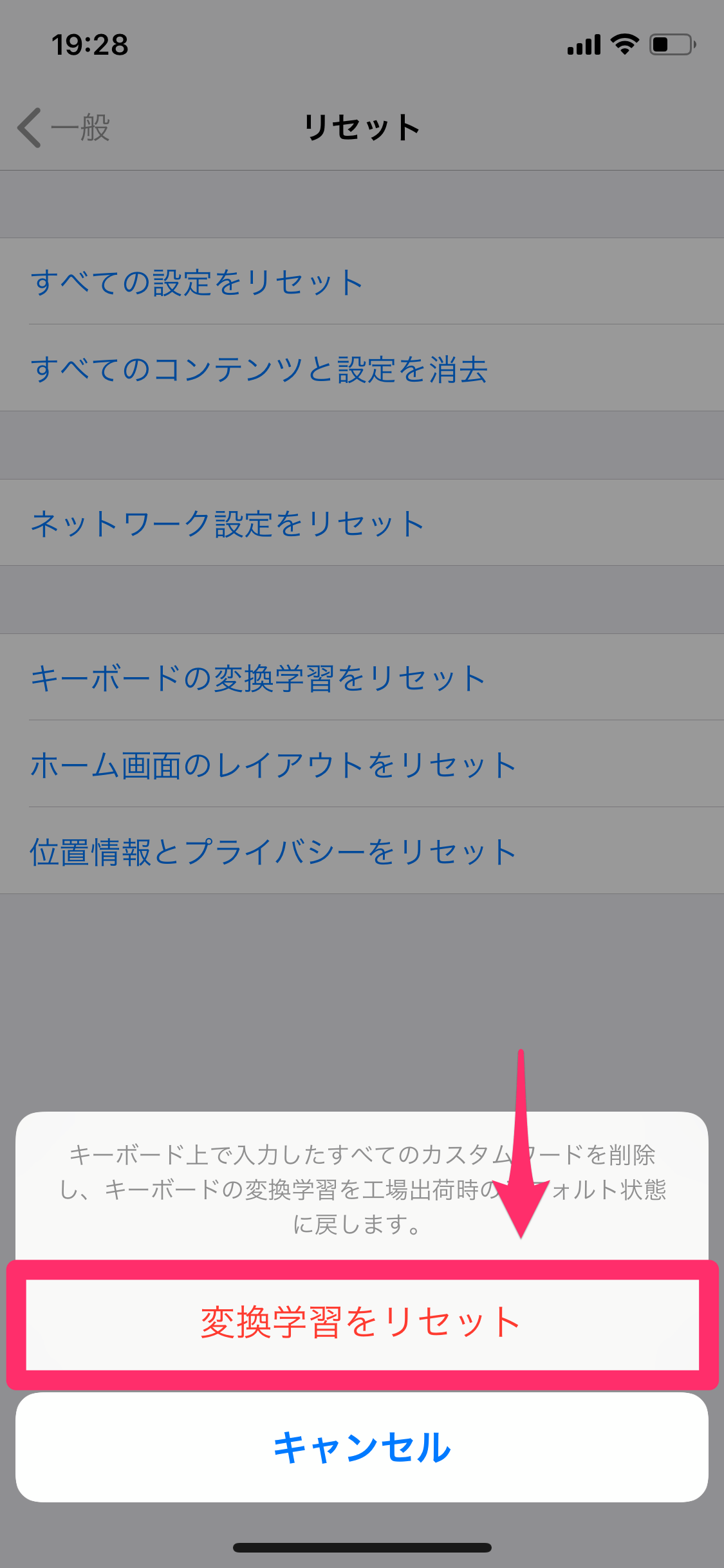
すでに学習されてしまった不快な単語や、定着してしまった誤変換を一掃する最も確実な手段が、iOSに備わっているキーボードの変換学習をリセットする機能です。この操作を行うと、これまでiPhoneが蓄積した入力履歴データがすべて消去され、初期状態へと戻ります。
操作手順は極めてシンプルです。ホーム画面から「設定」アプリを開き、「一般」を選択します。画面最下部にある「転送またはiPhoneをリセット」をタップし、さらに「リセット」を選んでください。表示される一覧から「キーボードの変換学習をリセット」をタップし、パスコードを入力して確定します。
この初期化を実行しても、自身で登録した「ユーザー辞書」や連絡先データ、写真などの個人データが消える心配はありません。消去されるのはあくまで「自動学習された変換履歴」のみです。入力候補が誤変換だらけになって使いにくさを感じた際のリフレッシュ手段としても、絶大な効果を発揮します。
恥ずかしい予測変換の個別削除はできる?誤変換を根本から直す実践テクニック

多くのユーザーが望む「特定の恥ずかしい単語だけを長押しして個別削除したい」という操作ですが、残念ながら現行のiOS標準キーボードでは予測変換の単独消去に対応していません。一度学習された単語をピンポイントで消し去る公式ボタンは存在しないのが現状です。
しかし、誤変換を上書きして目立たなくさせる実践的なテクニックがあります。学習機能は「直近で確定された頻度」を重視するため、間違えて覚えた読みに対して正しい漢字や単語を意図的に数回連続で入力・確定すると、候補の優先順位が下がっていきます。
また、絶対に誤変換させたくない専門用語や人名などは、あらかじめ「設定」>「一般」>「キーボード」>「ユーザ辞書」に登録しておくのが確実です。ユーザー辞書に登録された語句は最優先で候補に挙がるため、学習機能によるブレを最小限に抑え込めます。
予測変換を覗き見させない!Gboardやシークレットモードを駆使した防御策
標準キーボードの仕様に縛られず、入力履歴を一切残したくない場合の有力な選択肢となるのが、Googleが提供するキーボードアプリ「Gboard」をはじめとする外部ツールの活用です。
Gboardの設定内には「変換学習」の管理項目があり、学習機能のオン・オフをユーザー自身で制御できます。さらに、Safariのプライベートブラウズモード(シークレットモード)を利用している間は、標準キーボードであっても一時的に学習が無効化される仕組みが組み込まれています。
誰かに見られるリスクを徹底して排除したいシーンでは、プライベートブラウズ上で入力を行うか、学習をオフにした外部キーボードへ切り替える運用が、極めて強固なプライバシーシールドとなります。
【2026年最新】iOSキーボード設定の最適化とライブ変換の付き合い方
2026年現在のiPhoneでは、入力補助機能の進化に伴い、予期せぬ挙動に戸惑うケースも増えています。特にMacや外付けキーボード利用時におなじみの「ライブ変換」や、入力中に勝手に文字が修正される「自動修正」機能は、意図しない誤入力を生む要因になりがちです。
ストレスのない入力環境を構築するためには、「設定」>「一般」>「キーボード」内のトグルスイッチを見直す作業が欠かせません。勝手な書き換えを防ぎたい場合は「自動修正」をオフにし、予測候補のチラつきを抑えたい場合は「予測」項目の見直しを行いましょう。
ハードウェアキーボードを接続して作業する機会が多い人は、日本語設定内のライブ変換項目をオフに切り替えるだけで、確定前の誤送信や意図しない変換ミスを劇的に減らすことができます。自分のタイピングスタイルに合わせた定期的なチューニングが、誤変換のない快適なデジタルライフを支えます。
【iphone キーボード 変換 学習 オフ】に関するよくある質問(FAQ)
Q1:キーボードの変換学習をリセットすると、登録した連絡先やユーザー辞書も消えてしまいますか?
A1:いいえ、消えません。リセットされるのは自動的に蓄積された変換履歴データのみです。連絡先アプリのデータや、自分で手動登録した「ユーザ辞書」の内容はそのまま保持されますので安心してください。
Q2:特定の1単語だけを予測候補から消す裏技は本当にないのでしょうか?
A2:iOS標準キーボードでは個別のピンポイント削除は不可能です。もし特定の単語を消したい場合は、一度「キーボードの変換学習をリセット」で全消去するか、正しい変換を何度も確定して候補順位を押し下げる必要があります。
Q3:Safariの検索窓に出てくる予測キーワードもキーボードリセットで消えますか?
A3:キーボードの学習リセットでは消えない場合があります。Safariの検索候補に表示される履歴は、キーボード学習ではなく「Safariの閲覧履歴・Webサイトデータ」に起因しているため、「設定」>「Safari」>「履歴とWebサイトデータを消去」を実行する必要があります。
まとめ:誤変換とプライバシー不安を解消して快適な入力環境を
iPhoneのキーボード変換学習は、日常の文字入力を劇的に高速化してくれる便利な機能である一方、プライバシーの漏洩リスクや誤変換の固定化という思わぬ落とし穴を抱えています。標準機能として完全な学習オフスイッチが用意されていないからこそ、正しいリセット手順や代替手段の把握が欠かせません。
定期的に「キーボードの変換学習をリセット」を行って不要な履歴をクリアにし、重要な単語はユーザー辞書へ登録する。さらに、シークレット環境やサードパーティ製アプリを用途に応じて使い分けることが、覗き見の不安や誤変換のストレスから解放される最短ルートとなります。自身の使い方に合わせて設定を見直し、安全でスムーズな文字入力を手に入れましょう。 (出典: iphone キーボード 変換 学習 オフ(Yahoo!ニュース))
最新のトレンドや話題のニュースをわかりやすく解説するWebライターです。読者の皆様に役立つ情報を日々お届けしています。
