IPhoneは安全か?今すぐできるセキュリティ確認と乗っ取り対策
「iPhoneは強固なセキュリティに守られているからウイルスには感染しない」という神話は、いまや過去のものになりつつあります。巧妙化するフィッシング詐欺、悪質なカレンダー共有を通じた誘導、そして不審なプロファイルのインストールなど、ユーザーの心理的な隙を突くサイバー攻撃は後を絶ちません。
自分の端末が見知らぬ第三者に監視されていないか、あるいは知らぬ間に個人情報が外部へ流出していないか、不安を抱えている方も多いはずです。端末の挙動に違和感を覚えたときにすぐ実行できる実践的なセキュリティ確認手順と、2026年現在の脅威に対抗するための具体的な防衛策をわかりやすく解説します。
📌 【この記事の重要ポイントまとめ】
- 要点1:iPhoneのウイルス感染や乗っ取りは、端末の異常発熱、身に覚えのないカレンダー通知、見慣れない「構成プロファイル」の存在から見抜くことができる。
- 要点2:iOS標準の「セーフティチェック」機能やアプリ権限の見直しを行えば、外部からの不正なアクセスや共有状態をわずか数分で遮断・リセットできる。
- 要点3:画面に突然表示される「ウイルス検出」の警告は大半が偽物であり、慌ててアプリをインストールせずブラウザ履歴の消去や最新iOSへのアップデートで対処するのが鉄則。
【危険サイン】iPhoneのウイルス感染・不正アクセスを疑うべき5つの兆候
iPhoneは「サンドボックス構造」と呼ばれる高度な保護機構を備えており、一般的なパソコンのようにウイルスがシステム内部を勝手に書き換えるリスクは極めて低く設計されています。しかし、不正なリンクのタップやフィッシング詐欺、悪質な構成プロファイルの導入によって、端末が乗っ取りに近い状態へ追い込まれるケースは実際に発生しています。
以下に挙げる5つの危険サインに心当たりがないか、まずは手元のiPhoneの状態を点検してください。
1. バッテリーの減りが異常に早く、本体が頻繁に発熱する
普段と同じ使い方をしているにもかかわらず、急激にバッテリー残量が減ったり、何も操作していないのに本体が熱を持ったりする場合、バックグラウンドで不正な通信や悪意あるスクリプトが動作している疑いがあります。「設定」>「バッテリー」から、見覚えのないアプリが電力を大量消費していないか確かめてみましょう。
2. カレンダーに見知らぬ予定や警告通知が大量に登録されている
「ウイルスに感染しています」「システムを修復してください」といった文面とともに、URL付きの予定が勝手にカレンダーへ連日登録されるトラブルが多発しています。これはウイルス感染ではなく、Webサイト経由でスパムカレンダーの照会を誤って許可してしまったことが原因です。
3. 身に覚えのないアプリや「構成プロファイル」が存在する
App Store以外からダウンロードを促されたり、不審なサイトの指示に従ってインストールしたりした記憶はありませんか。「設定」>「一般」>「VPNとデバイス管理」の中に、自分が意図して入れた覚えのないプロファイルが存在する場合、通信の盗聴や遠隔操作のリスクが高まります。
4. Apple IDの二要素認証コードが突然届く
自分でサインインを試みていないタイミングで「Apple ID確認コード」がSMSや画面上に表示された場合、第三者があなたのIDとパスワードを入手し、不正ログインを試みている明確な証拠です。
5. 画面上に突如「ウイルスが検出されました」と警告が出る
Webサイトを閲覧中に突然バイブレーションが作動し、カウントダウンとともにセキュリティ警告が表示されるケースです。これはユーザーの恐怖心を煽って悪質なアプリをダウンロードさせようとする典型的な「偽警告(スケアウェア)」です。
【5分で完了】今すぐできるiPhoneのセキュリティ確認手順と設定見直し
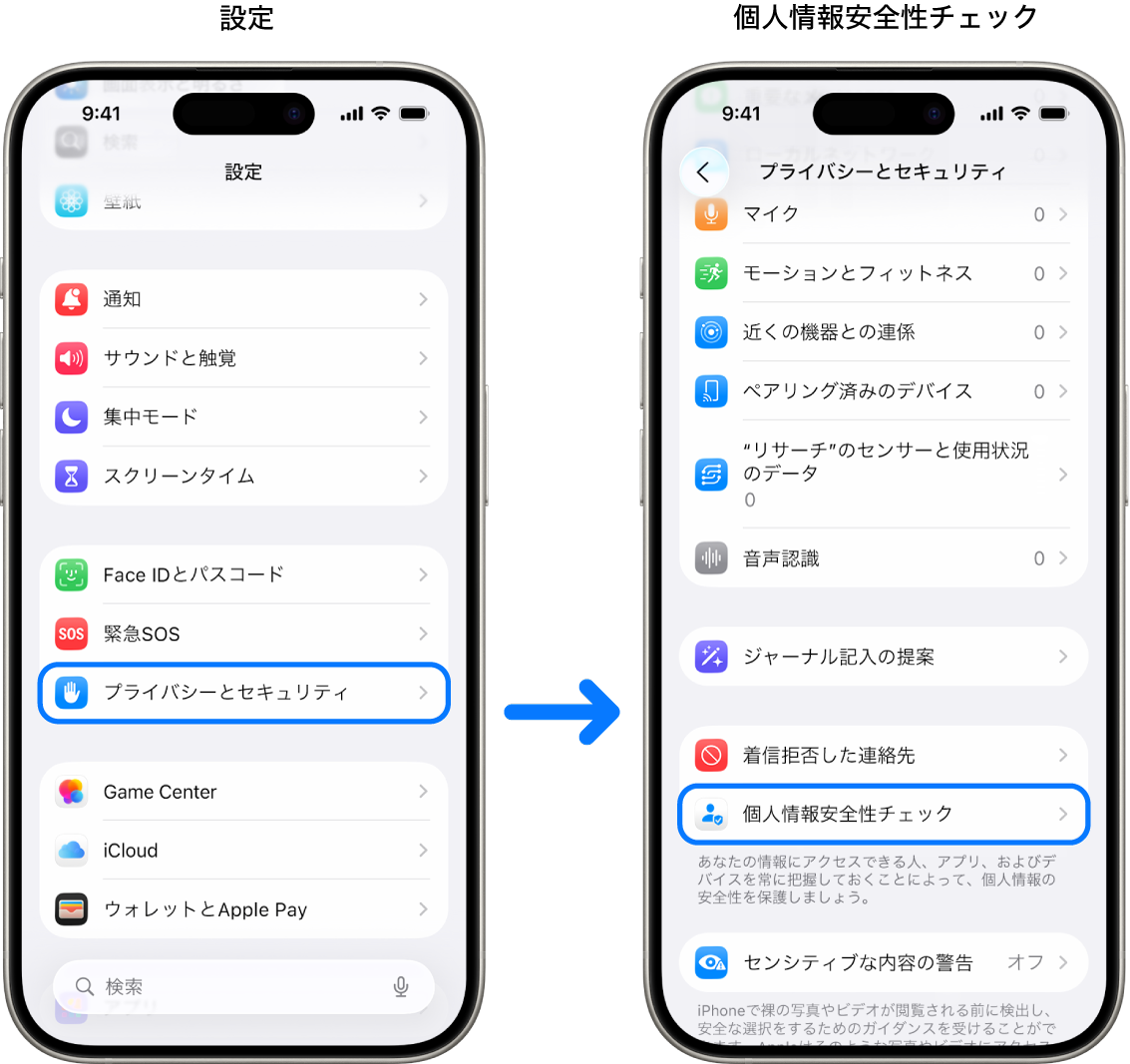
端末の安全性を確かめるために、まず確認すべき基本設定を整理しました。特別な知識がなくても、設定画面から数ステップで現状を把握できます。
【ステップ1】セーフティチェックで共有状況を一括リセット
iOS 16以降に搭載された「セーフティチェック」は、誰にどのような情報(位置情報、写真、メモなど)を共有しているかを即座に把握・遮断できる非常に強力なツールです。
「設定」>「プライバシーとセキュリティ」>「セーフティチェック」を開きます。「緊急リセット」を選択すれば、すべての人やアプリとの共有をワンタップで即時停止できます。特定の相手やアプリだけを確認したい場合は「共有とアクセスを管理」を選択し、意図しない相手に位置情報が筒抜けになっていないか見直しましょう。
【ステップ2】アプリごとの権限アクセスを再点検
インストール済みのアプリが必要以上の個人情報にアクセスしていないかチェックします。「設定」>「プライバシーとセキュリティ」から、以下の項目を順次確認してください。
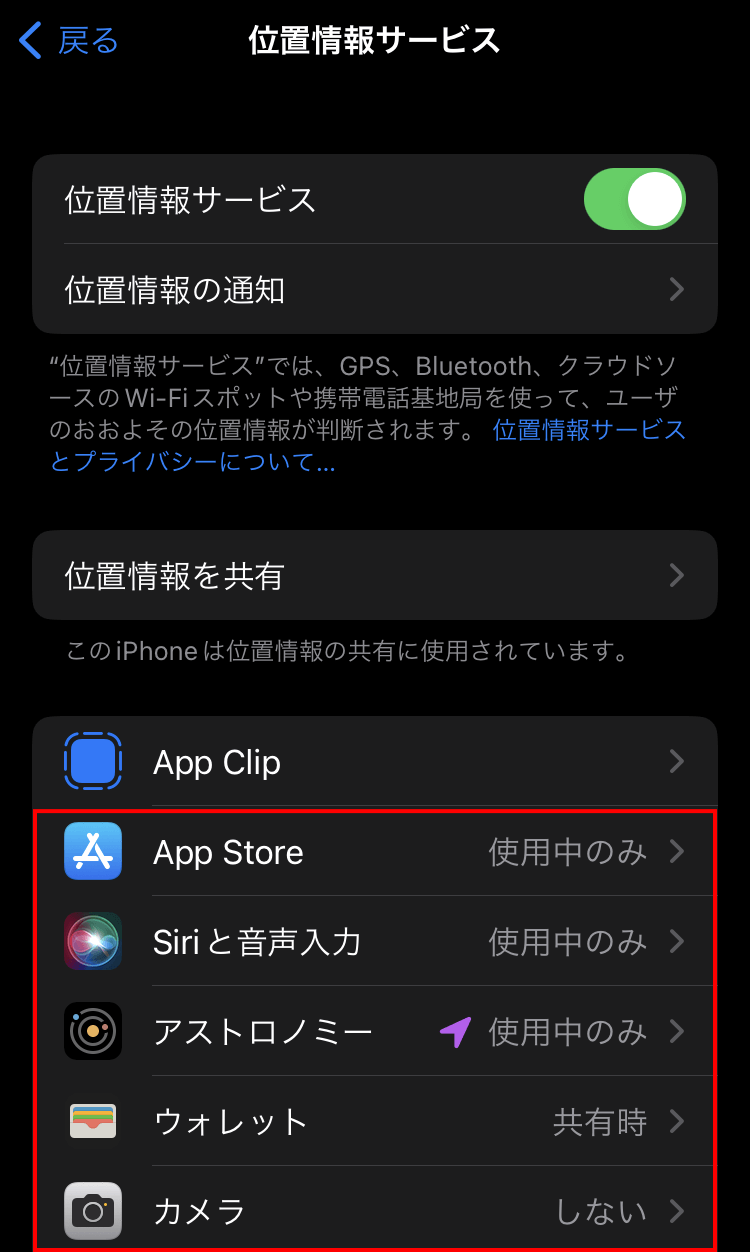
- 位置情報サービス:不要なアプリが「常に許可」になっていないか確認し、「使用中のみ」または「なし」に変更します。
- トラッキング:「Appからのトラッキング要求を許可」をオフにすることで、複数アプリをまたいだ行動追跡を遮断できます。
- カメラ・マイク・写真:通話や撮影を行わないはずのアプリに権限が付与されていないか確認します。
- プライバシーレポート:画面下部にある「Appプライバシーレポート」をオンにしておくと、過去7日間に各アプリがどのセンサーやネットワークへアクセスしたかを詳細に可視化できます。
【ステップ3】不審な構成プロファイルの確認と削除
格安SIM(MVNO)の設定用プロファイルや企業管理用プロファイルを除き、正体不明のプロファイルが残っていないか確認します。
「設定」>「一般」>「VPNとデバイス管理」を開き、「構成プロファイル」の項目に不審な記述があれば、それをタップして「プロファイルを削除」を実行してください。パスコードの入力を求められたら本体の画面ロック解除用パスコードを入力します。
【偽警告とカレンダー乗っ取り】不安を煽る手口の正体と正しい削除方法

ネット利用者を最も不安にさせるのが、ブラウザ画面の派手な警告表示と、カレンダーを埋め尽くす通知テロです。これらの手口の裏側を知っていれば、冷静に対処できます。
「偽のセキュリティ警告」を見分けるポイント
SafariやChromeでWebページを開いた瞬間に現れる「あなたのiPhoneは深刻なダメージを受けています」「2分以内に修復してください」といった画面は、100%偽物です。AppleがWebブラウザのポップアップを通じて個々の端末のウイルススキャン結果を表示することは絶対にありません。
こうした画面が出た場合は、画面内のボタンやリンクには一切触れず、以下の手順でブラウザを初期化してください。
- ブラウザのタブを閉じる(閉じられない場合はアプリを強制終了)。
- 「設定」>「Safari」を開く。
- 「履歴とWebサイトデータを消去」をタップしてキャッシュを削除する。
スパムカレンダーの安全な削除手順
カレンダーに見知らぬ予定が勝手に入り込んでいる場合、アカウント設定から該当の照会カレンダーを削除すれば完全に解決します。
- 「カレンダー」アプリを開き、画面下部中央の「カレンダー」をタップ。
- リストの中に存在する見覚えのないカレンダー(英数字の羅列や不自然な日本語タイトルのもの)を探す。
- 横にある「i」マークをタップし、最下部にある「カレンダーを削除」を実行する。
iOSのバージョンによっては、「設定」>「カレンダー」>「アカウント」>「照会先カレンダー」から該当の項目を選んで削除することも可能です。
【アカウント防衛】Apple IDの不正アクセス確認と二要素認証の強化
iPhone本体のセキュリティと同じくらい致命的なのが、すべてのデータと連携しているApple ID(Apple Account)の乗っ取りです。Apple IDを奪われると、iCloud内の写真、連絡先、位置情報、バックアップデータが丸ごと第三者の手に渡ってしまいます。
サインイン中のデバイスリストを今すぐ確認
見知らぬ端末からログインされていないか、現在のアカウント状態を点検しましょう。
「設定」>「(一番上の自分の名前)」を開き、画面を最下部までスクロールします。そこに表示されているデバイスの一覧を見直し、自分が現在所持していない端末、過去に使っていた古い機種、あるいは見覚えのないWindows PCなどが含まれていないか確認してください。もし不審なデバイスがあれば、その項目をタップして「アカウントから削除」を実行し、即座にパスワードを変更します。
二要素認証と最新のセキュリティ機能「盗難デバイスの保護」
Apple IDの二要素認証(2FA)は必須の防御壁です。「設定」>「自分の名前」>「サインインとセキュリティ」で二要素認証が有効になっているかを必ず確認してください。
さらに、外出先でパスコードを盗み見られた上で端末を盗難された場合の対策として、「盗難デバイスの保護」機能をオンにしておくことが極めて有効です。この機能を有効化すると、自宅や職場などの「使い慣れた場所」を離れている際、保存されたパスワードの表示やApple ID設定の変更を行うためにFace IDまたはTouch IDの生体認証が必須となり、パスコードによる回避ができなくなります。
【2026年最新の疑問】iPhoneにセキュリティソフトは本当に必要か?
AndroidやWindows PCと異なり、App Storeで配信されているいわゆる「セキュリティ対策アプリ」には、端末全体をスキャンしてウイルスを駆除する機能はありません。これはiOSの厳格なプライバシー保護仕様により、あるアプリが別のアプリの内部領域やOSの根幹ファイルにアクセスすることが禁止されているためです。
では、セキュリティ対策アプリを導入する意味はまったくないのでしょうか。現代におけるセキュリティソフトの役割は、以下のように変化しています。
市販セキュリティアプリが役立つ領域
近年のセキュリティアプリは、ウイルススキャンではなく「危険なWebサイトへのアクセスブロック(フィッシング対策)」「危険な公衆Wi-Fi利用時の自動VPN暗号化」「迷惑電話やSMSのフィルタリング」を主目的として設計されています。フィッシング詐欺メールのリンクを誤って踏んでしまう不安がある方や、カフェや駅の無料Wi-Fiを頻繁に利用する方にとっては、導入する実用的な価値があります。
最も効果的なセキュリティ対策は「最新iOSへの更新」
外部アプリに頼る以上に重要なのは、Appleが定期的に配信している最新のセキュリティパッチを迅速に適用することです。高度なサイバー攻撃の多くは、OSの既知の脆弱性(セキュリティホール)を突いて実行されます。
「設定」>「一般」>「ソフトウェアアップデート」を開き、「自動アップデート」の「iOSアップデート」「セキュリティ対応とシステムファイル」が両方ともオンになっていることを確認してください。アップデートを放置せず常に最新状態を維持することが、あらゆる攻撃に対する最大の防御策となります。
【iphone セキュリティ 確認】に関するよくある質問(FAQ)
Q1:iPhoneが遠隔操作されたり監視されたりしているか確かめる方法はありますか?
A1:画面上部のステータスバーを確認してください。カメラ使用中は「緑の点」、マイク使用中は「オレンジの点」、位置情報使用中は「矢印アイコン」が表示されます。何もアプリを使っていないのにこれらのアイコンが点灯している場合は、コントロールセンターを開いてどのアプリがアクセスしているか特定し、該当アプリを削除してください。また、「設定」>「プライバシーとセキュリティ」>「セーフティチェック」での点検も有効です。
Q2:見知らぬ人からAirDropでファイルが送られてくるのを防ぐにはどうすればいいですか?
A2:「設定」>「一般」>「AirDrop」を開き、設定を「連絡先のみ」または「受信しない」に変更してください。「すべての人(10分間のみ)」になっていると、公共の場で不特定多数から不快な画像や不審なファイルを送りつけられるリスクがあります。
Q3:初期化(リセット)を行えば、不正なプログラムやプロファイルは完全に消去されますか?
A3:はい。万が一不正なプロファイルの削除ができなくなったり、原因不明の誤作動が続いたりする場合は、「設定」>「一般」>「転送またはiPhoneをリセット」>「すべてのコンテンツと設定を消去」を実行することで、工場出荷時のクリーンな状態に戻せます。ただし、リセット後の復元時に不正な構成プロファイルが含まれるバックアップをそのまま復元しないよう注意してください。
まとめ:日頃の設定確認と正しい知識が安全を守る
iPhoneは世界最高水準のセキュリティ基盤を備えているものの、巧妙化するネット詐欺や偽警告、アカウント乗っ取りの危険性までを自動で完全に防ぎ切ることはできません。最大のセキュリティホールになり得るのは、焦りや油断から生じるユーザー自身の操作です。
今回ご紹介した「セーフティチェック」「アプリ権限の確認」「Apple IDの管理」を定期的に行うとともに、怪しい警告画面に惑わされないリテラシーを持つことが、大切な個人情報と資産を守るための決定打となります。まずは今日、数分間の設定見直しから始めてみてください。 (出典: iphone セキュリティ 確認(Yahoo!ニュース))
毎日更新されるトレンド情報を分析・発信中。役立つ裏技やおすすめ情報を分かりやすく紹介します。
