【2026最新】PDF文字入力は無料ソフトで!PC・スマホ直接書き込み術
仕事や各種申請書類、提出物などで日常的に扱うPDFファイル。「指定の枠に直接文字を入力したいのに編集できない」「有料の専用ソフトを契約するのはコストがかかる」と頭を抱えた経験を持つ方は少なくありません。PDFは本来、どの端末でも同じレイアウトで閲覧できるように設計されたフォーマットであり、WordやExcelのように直感的な文字打ち込みが制限されているケースが多いのが実情です。
しかし、高額な編集ソフトを導入しなくても、手持ちのパソコンやスマートフォンを使って完全無料でPDFに直接文字を書き込む方法は数多く確立されています。Windows標準のブラウザ機能から定番の無料閲覧ソフト、iPhoneやMacの標準ツールに至るまで、2026年の作業環境で即戦力となる具体的な実践手順をわかりやすく整理しました。
📌 【この記事の重要ポイントまとめ】
- 要点1:有料の専用ソフトを使わなくても、Windows標準のMicrosoft Edgeや無料のAcrobat Readerで直接テキスト追加が可能。
- 要点2:iPhoneやMacの標準プレビュー・マークアップ機能を活用すれば、追加アプリを入れずに数タップで文字やサインを記入できる。
- 要点3:文字が打ち込めない主な原因は「セキュリティ保護」または「紙をスキャンした画像データ」。状況に応じた適切な対処で解決できる。
有料ソフトは不要?PDFに無料で直接書き込む最新事情
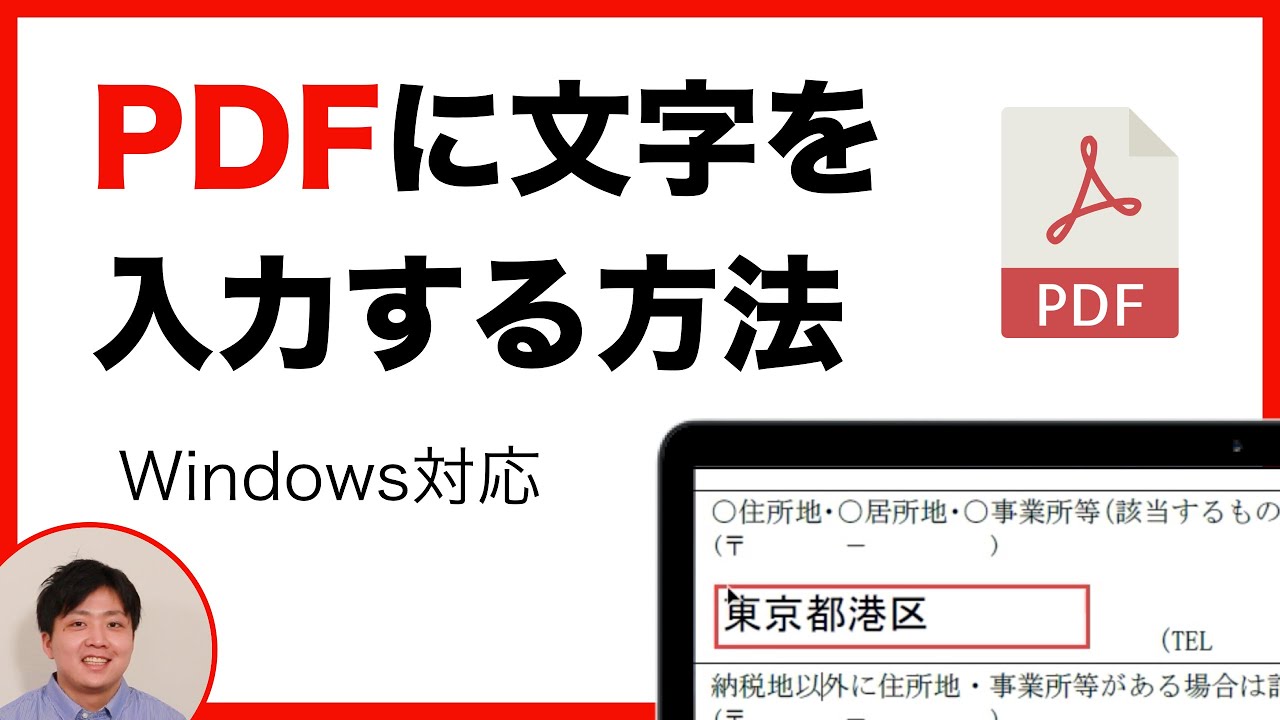
かつてはPDFの編集といえば「Adobe Acrobat Pro」などの有償ライセンスが必須というイメージが根強くありました。しかし現在では、OSの標準機能やWebブラウザの進化により、PDF 文字入力 無料で行える選択肢が標準化しています。
提出書類の氏名欄や住所欄を埋めたり、受け取った企画書にフィードバックを追記したりする程度であれば、追加費用を一切かける必要はありません。普段使っているデバイスや作業環境に合わせて最適な手段を選ぶだけで、誰でも手軽にPDF 直接書き込み 方法をマスターできます。
【Windows標準】Microsoft EdgeでPDFにテキストを追加する手順
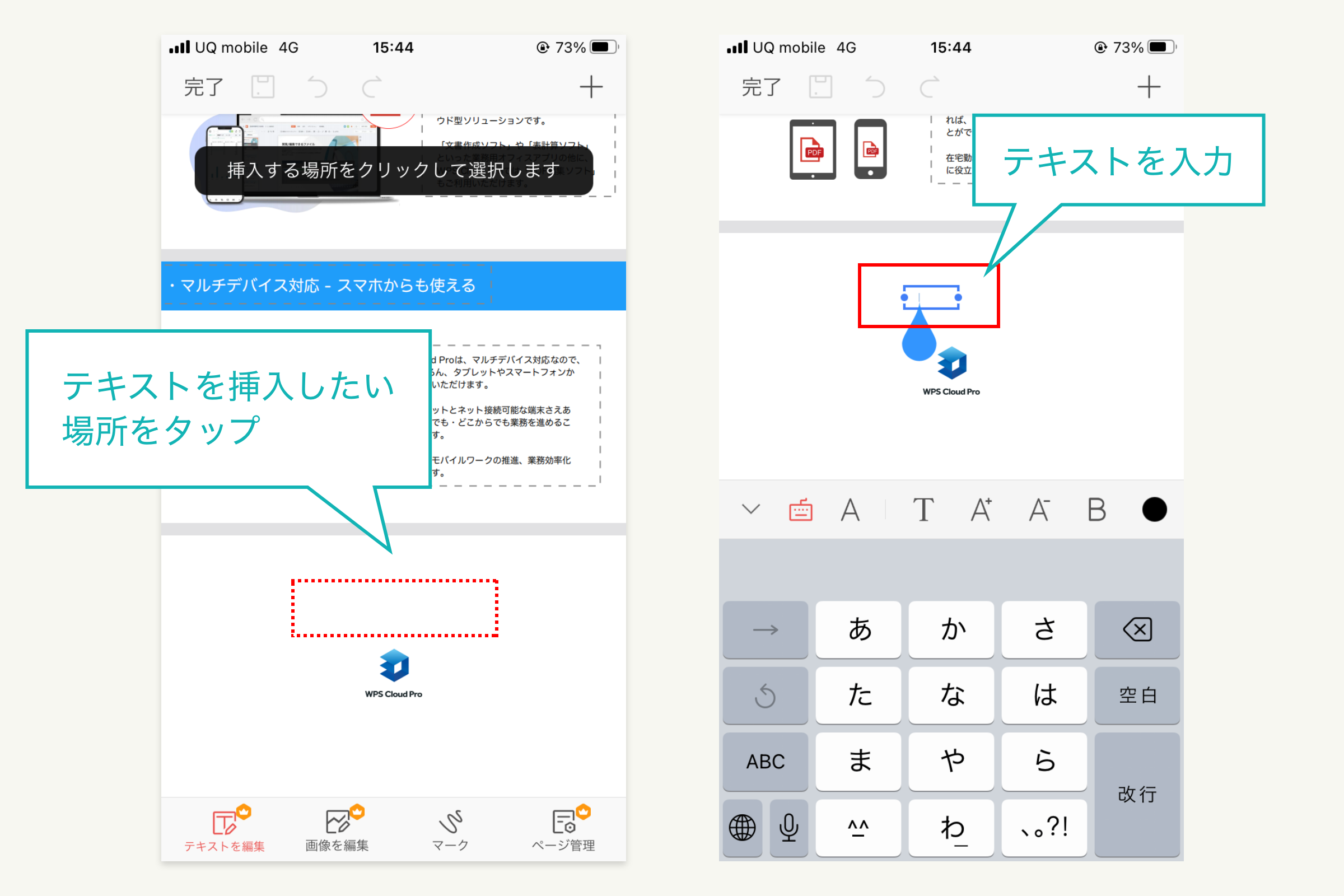
Windows PCを利用している場合、最も手軽でおすすめなのが標準ブラウザを活用したMicrosoft Edge PDF テキスト追加のテクニックです。外部ソフトを新しくインストールする手間すら不要で、即座に入力作業を開始できます。
具体的なPDF テキストボックス 挿入 手順は以下の通りです。
1. 編集したいPDFファイルを右クリックし、「プログラムから開く」>「Microsoft Edge」を選択します。
2. 画面上部のツールバーに表示される「テキストの追加([T]アイコン)」をクリックします。
3. 文字を入れたい位置をクリックするとカーソルが出現し、そのままキーボードで文字入力が行えます。
4. 入力枠の上に表示されるメニューから、文字サイズの拡大・縮小やテキストカラーの変更が可能です。
5. 記入が終わったら、右上の「保存」または「名前を付けて保存」アイコンをクリックして完了です。
フォーム入力用の枠線がない白紙の領域でも、クリックひとつで自由な位置にテキストを配置できるため、急ぎの書類作成にも重宝します。
【定番ツール】Adobe Acrobat Readerの注釈機能を使った文字入れテクニック
世界中で広く利用されている無料ソフト「Adobe Acrobat Reader」でも、注釈機能を活用した文字入れが可能です。公式ツールならではの安定感があり、ビジネスシーンでの利用にも適しています。
Adobe Acrobat Reader 文字入力を行う際は、「注釈」ツールまたは「入力と署名」機能を活用します。画面右側のパネルから「入力と署名」を選択すると、書類上の任意の場所をクリックするだけでスムーズにテキストを配置できます。
また、PDF 注釈機能 文字入れでは、テキストボックスの背景色を透明に設定したり、PDF 文字入力 フォント変更や文字の大きさ・色を用途に合わせて細かく調整したりすることが可能です。公的な書類への記入時にも、既存のレイアウトを崩さずに綺麗な見た目で仕上げられます。
【Mac・iPhone・Android】スマホやMacプレビューで手軽に文字入力する方法
Apple製品やスマートフォンでも、標準機能だけでスムーズな文字入力が完結します。
Macユーザーであれば、標準アプリを使ったMac プレビュー PDF 文字入力が非常にスムーズです。PDFをダブルクリックして「プレビュー」で開き、ツールバーの「マークアップ(ペンのアイコン)」をクリック。「テキスト([T]アイコン)」を選択すれば、書類上にテキストボックスが挿入され、自由に文字を配置・リサイズできます。
外出先などでモバイル端末から処理したい場合は、PDF 文字入力 スマホ iPhoneの手順が役立ちます。iPhoneの「ファイル」アプリから対象のPDFを開き、画面右上のマークアップアイコンをタップ。右下の「+」ボタンから「テキスト」を選択するだけで、指先ひとつで名前や日付を打ち込めます。Android端末でも「Google ドライブ」のプレビュー機能や無料のAcrobatアプリを使うことで、同様に直接編集が可能です。
ブラウザ完結!インストール不要の無料オンラインPDF編集ツール
「会社のPCでソフトのインストールが制限されている」「より直感的にデザイン調整を行いたい」という場面では、PDF 編集 オンライン 無料ツールの活用が有力な選択肢となります。
代表的なWebサービスとして「ILovePDF」や「Smallpdf」、「Sejda」などがあり、ブラウザ上でPDFをアップロードするだけで、テキストの挿入、画像の追加、ページの並び替えまでワンストップで実行可能です。これらは2026年最新 PDF編集方法としても広く定着しており、OSを問わずブラウザさえあれば即座に作業できる点が大きな強みといえます。
ただし、オンラインサービスを利用する際は、クラウド上に一時的にファイルをアップロードする仕組み上、機密情報や個人情報が含まれる重要書類の取り扱いには十分配慮し、信頼性の高いサービスを選ぶことが大切です。
文字入力ができない?原因別のチェックリストと解決策
ツールを使っても文字が書き込めない場合、いくつかの典型的なトラブル要因が考えられます。PDF 文字入力 できない 原因として多いパターンと、その解決策をまとめました。
① セキュリティ・編集制限がかけられている
送信元によってパスワード保護や編集制限が設定されているPDFは、文字入力機能が無効化されます。この場合は、作成者に権限の解除を依頼するか、パスワードを入力して制限を解除する必要があります。
② 紙をスキャンした「画像PDF」になっている
紙の書類を複合機などでスキャンして作成したPDFは、全体が1枚の画像として保存されています。この場合、既存の文字を直接打ち直すことはできません。無料ツールで上から「新しいテキストボックス」を重ねて配置するか、OCR(文字認識)機能を使ってテキスト化するアプローチが有効です。
③ ファイルが「読み取り専用」になっている
ファイルのプロパティで「読み取り専用」にチェックが入っていると、編集内容が保存できません。ファイルを右クリックして「プロパティ」を開き、属性の「読み取り専用」のチェックを外してから再度試してみてください。
【PDFの文字入力方法】に関するよくある質問(FAQ)
Q1:無料ツールで入力した文字は、相手のパソコンでも崩れずに表示されますか?
A1:はい。Microsoft EdgeやAcrobat Readerなどで入力後に「上書き保存」または「PDFとして保存」を行えば、フォントデータがファイル内に固定されるため、相手の環境でもレイアウトが崩れる心配はほとんどありません。
Q2:入力した文字のフォントや文字サイズを後から変更できますか?
A2:可能です。Acrobat Readerの注釈機能やEdgeのテキストツールでは、入力枠を再クリックすることで、フォントサイズや文字色、文字の配置位置をいつでも微調整できます。
Q3:手書きのサイン(署名)をPDFに入れたい場合はどうすればいいですか?
A3:Acrobat Readerの「入力と署名」機能や、iPhone・Macの「マークアップ」内にある「署名」機能を使えば、トラックパッドやタッチパネルで手書きしたサインをそのまま書類上に貼り付けることができます。
まとめ:自分に最適なツールでPDF作業をスマートに効率化
PDFへの文字入力は、もはや有料ソフトを購入しなくても、手元の標準ツールや無料アプリで手軽に完結できる時代です。Windowsであれば「Microsoft Edge」、MacやiPhoneなら「標準マークアップ機能」、ビジネス用途で確実性を求めるなら「Adobe Acrobat Reader」といったように、環境に応じた使い分けを覚えておくと日々の書類作業が格段にスムーズになります。
書類の性質やセキュリティ要件に配慮しつつ、自身のワークスタイルに最適な手順を取り入れて、PDF編集のストレスを解消してください。 (出典: pdf 文字 入力 方法(Yahoo!ニュース))
情報を整理して届けることが得意なWebディレクター。ユーザー視点に立った記事作成を目指しています。
