覗き見防止フィルムで後悔?画面が暗い真相と2026最新の選び方
電車内やカフェ、オフィスなどでスマートフォンやPCを開く際、隣からの視線が気になって集中できないという人は少なくない。プライバシー保護の必需品として定着した「覗き見防止フィルム」だが、ネット上では「貼ったら画面が暗くて見えにくい」「買ってすぐに後悔した」という不満の声も根強く存在する。
果たして本当に画面は見づらくなってしまうのか。日常の使い勝手を損なわずに大切な情報を守るための基礎知識から、iPhoneやノートPCにおける失敗しない選び方、さらには2026年最新の技術動向までを徹底取材した。
📌 【この記事の重要ポイントまとめ】
- 要点1:覗き見防止フィルムで画面が暗く感じるのは微細なブラインド構造(ルーバー)による光量低下が主因であり、最新の高透過率モデルを選ぶことで大幅に軽減できる。
- 要点2:画面内指紋認証の反応悪化やQRコード決済時の読み取りエラーなど、購入前に把握しておくべき明確なデメリットが存在する。
- 要点3:用途に応じてiPhone向けの硬度9H強化ガラスや、パソコン向けのマグネット式着脱タイプなど最適な仕様を見極めることが後悔を防ぐ鍵となる。
【検証】「画面が暗い・見えにくい」は本当か?覗き見防止フィルムの構造と視野角の仕組み
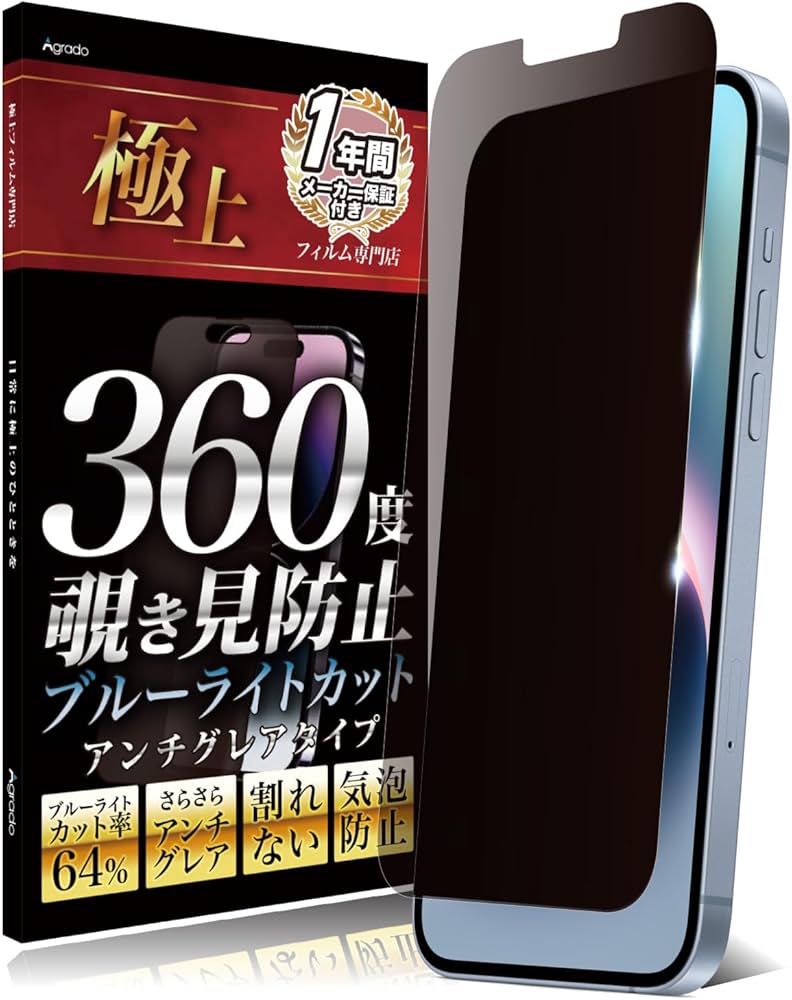
覗き見防止フィルムを装着したユーザーから最も多く寄せられる不満が、「ディスプレイの表示が薄暗くなり、細かい文字が読みづらい」という点だ。この現象は錯覚ではなく、フィルムの内部構造に明確な理由がある。
市販されている多くの製品には、「マイクロルーバー技術」と呼ばれる微細なブラインド状の層が組み込まれている。正面からは光を通すものの、斜め方向からの光を遮断することで、左右からの視界を物理的に遮る仕組みだ。この構造上、正面から見た場合でも光の透過率が約60%〜70%程度まで低下するため、通常時と同じ明るさ設定では画面が暗く感じられる。
また、プライバシー保護の指標となる視野角(一般的には左右各28度〜30度外側から遮光)が狭いモデルほど、少し端末を傾けただけで視認性が落ちる傾向にある。ただし、2026年最新の光学ガラス採用モデルでは、光の屈折率を精密にコントロールすることで透過率85%以上を確保した製品も登場しており、従来品に比べると視認性のストレスは劇的に改善されつつある。
買ってから後悔する理由とは?知っておくべき主なデメリットと指紋認証の落とし穴
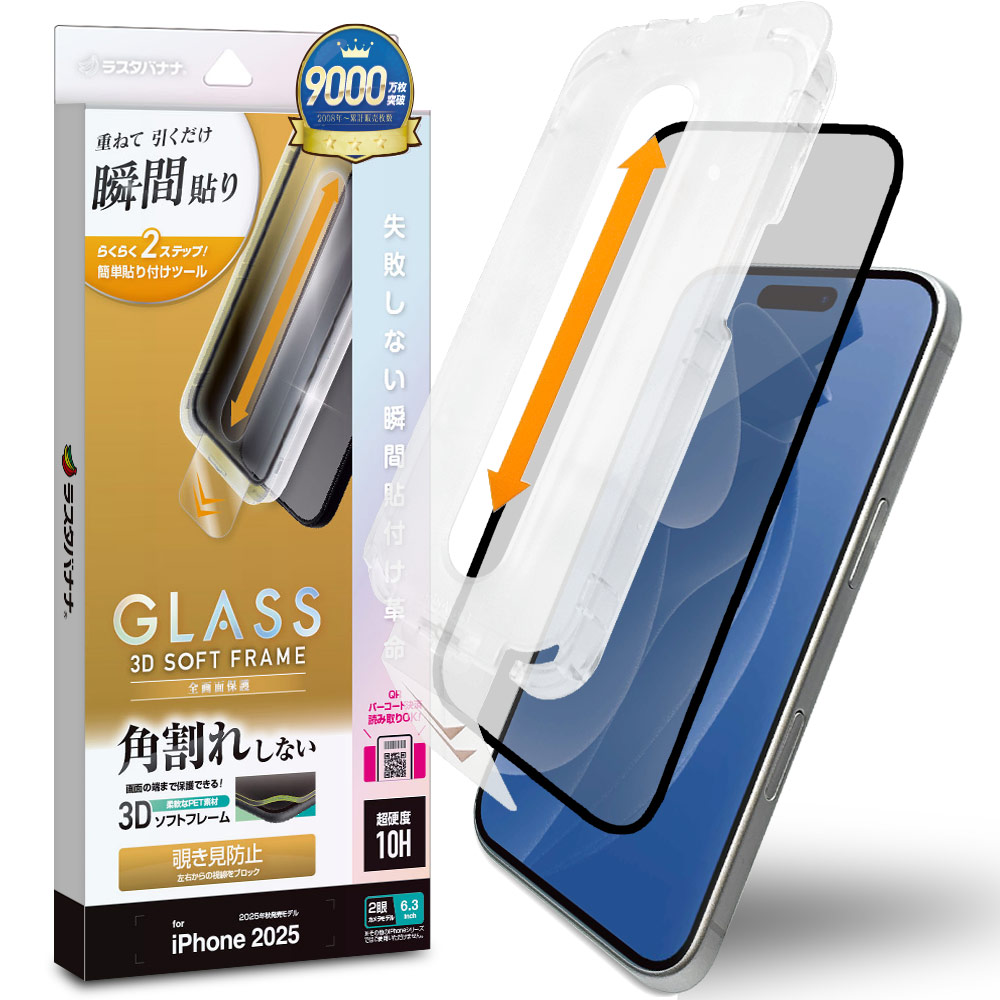
情報漏洩を防げる心強いアイテムである一方、覗き見防止フィルムのデメリットを理解せずに導入すると、日常操作の快適性を大きく損ねてしまう。特に購入後のトラブルとして報告が多いのが以下の3点だ。
第1の落とし穴は、画面内指紋認証の精度低下である。近年のAndroidスマートフォンや一部端末に搭載されている「超音波式」および「光学式」の画面内指紋認証センサーは、フィルムのルーバー層や厚みによって指紋の凹凸スキャンが妨げられ、認証エラーが頻発するケースがある。指紋認証対応を明記した専用設計品を選ばなければ、日々のロック解除で多大なストレスを抱えることになる。
第2の理由は、QRコードやバーコード決済での読み取りトラブルだ。コンビニのレジや駅の改札などで斜め上からスキャナーをかざされた際、フィルムの遮光機能が働いてリーダーが画面を認識できない事態が起こりやすい。決済時に毎回画面の輝度を最大まで引き上げる手間が発生する。
第3に、バッテリー消費の増加も見逃せない。暗くなった画面を補うためにディスプレイの輝度を常時高めに設定することで、端末本体のバッテリー消費スピードが早まるという副次的な影響も生じる。
【iPhone・スマホ向け】失敗しない選び方と2026年最新おすすめ仕様
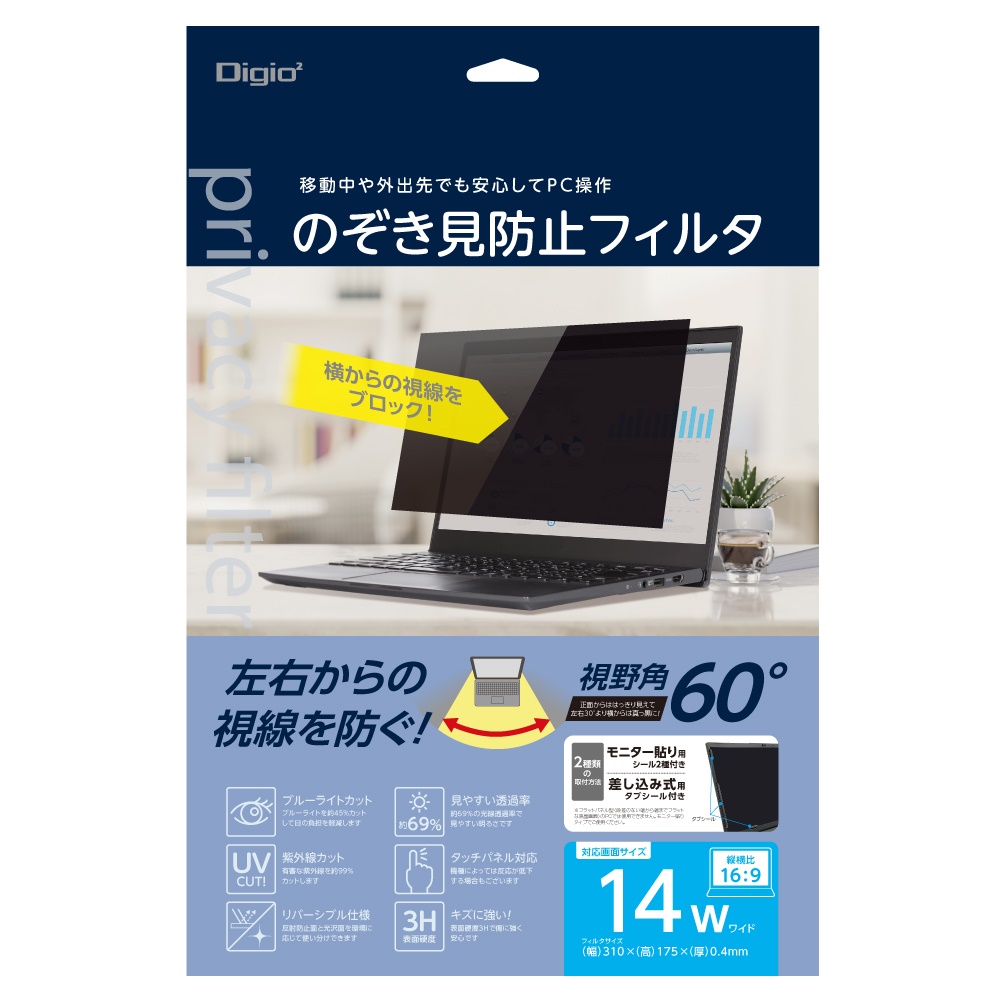
スマートフォン用のフィルム選びで失敗を避けるには、素材と付加機能のバランスを見極める必要がある。特にiPhone向け覗き見防止フィルムにおいては、単なる遮光性能だけでなく、操作フィーリングに直結するスペックの精査が欠かせない。
現在主流となっているのは、表面硬度9H以上の強化ガラスを採用したタイプだ。傷に強いだけでなく、特殊な撥油コーティングが施されたものは指滑りが滑らかで、ゲーム操作や長文フリック入力でも引っかかりを感じにくい。さらに、長時間の作業で目を保護するブルーライトカット機能や、蛍光灯の映り込みを抑えるアンチグレア(非光沢)加工が一体化した複合モデルが強い支持を集めている。
また、貼り付け時の失敗を防ぐための治具(専用ガイド枠)が同梱された製品を選ぶのも鉄則だ。ルーバー構造を持つフィルムはわずかなズレでも視界の歪みにつながるため、位置合わせがワンタッチで行える製品を選ぶことが仕上がりの美しさを左右する。
【パソコン向け】作業効率を落とさないマグネット式・着脱式フィルターの活用術
リモートワークの普及やカフェ・コワーキングスペースでの業務機会が増えたことで、パソコン用覗き見防止フィルムの需要も高止まりしている。ノートPCに貼る場合、スマホとは異なるアプローチが求められる。
PC利用者に圧倒的におすすめなのが、マグネット式やスライド式の着脱可能フィルターだ。オフィス内での会議や同僚と画面を共有しながらの打ち合わせではフィルターを外し、外出先で機密情報やメールを扱うときだけ装着するという使い分けができる。ベゼル上部の磁石でピタッと吸着するタイプであれば、開閉時にもズレにくく、MacBookや薄型WindowsノートPCのスマートなデザインを損なわない。
常時貼り付けタイプを選ぶ場合は、画面サイズにミリ単位で合致しているかどうかに加え、タイピング時の目線の高さに応じた上下視野角の仕様も確認しておきたい。
100均(ダイソー・セリア)と高級ガラスフィルムの差は?口コミ評判を徹底比較
コストを抑えたいユーザーの間で話題に上るのが、ダイソーやセリアなどの100均で販売されている覗き見防止フィルムの実力だ。実売2,000円〜4,000円前後のプレミアムガラスフィルムと何が違うのか、実際の口コミ評判や使用感を比較検証した。
100円ショップの製品は「手軽に試せる」「左右からの視線をしっかり遮る」という基本的なプライバシー性能においては十分な評価を得ている。しかし、低価格を実現するためにPET樹脂素材が使われていることが多く、ガラス製に比べて細かい傷が付きやすい点や、画面の白飛び・ギラつき感が強く出る点が指摘されている。
一方、専門メーカーの高価格帯フィルムは、高い光透過率と自然な色再現性を両立させており、写真や動画の閲覧時にも画質の劣化を感じさせない。日常的なメイン端末には高品質ガラスフィルムを装着し、サブ機や短期間の旅行用には100均アイテムを活用するといった柔軟な使い分けが賢明な判断と言える。
【覗き見防止フィルム】に関するよくある質問(FAQ)
Q1:画面内指紋認証(GalaxyやPixelなど)が反応しにくくなった場合の対処法はありますか?
A1:端末の設定メニューから「画面保護シート使用時のタッチ感度向上」をオンにし、フィルムを貼った状態で指紋を再登録してください。それでも改善しない場合は、超音波式指紋認証に完全対応した専用の薄型ガラスフィルムやTPUフィルムへの交換を推奨します。
Q2:上下方向(立ち上がった人の目線など)からの覗き見も防止できますか?
A2:一般的な製品は左右2方向のみを遮光する「2Wayタイプ」です。満員電車で座っている際の立ち見視線など、上下からの角度も遮りたい場合は、全方位360度をカバーする「4Wayタイプ」を選択する必要があります。ただし、4Wayは全体的に画面がより暗くなりやすいため、透過率の確認が不可欠です。
Q3:フィルムを貼るとバッテリーの消費が早くなるというのは本当ですか?
A3:フィルム自体の電力消費はありませんが、画面の透過率が落ちることでユーザーが無意識に画面輝度を高く設定し、結果としてバッテリー消耗が早まるケースがあります。バッテリー持ちを重視する場合は、透過率の高いモデルを選ぶか、周囲の明るさに応じた輝度の微調整が有効です。
まとめ:自分に最適な覗き見防止フィルムで安心と快適さを両立
覗き見防止フィルムは、情報漏洩を防ぎ外出先での安心感をもたらす強力なツールである一方、透過率の低下や認証精度の変化といった物理的な特性が伴う。大切なのは「画面の見やすさ」「保護性能」「操作性」のどれを最優先にするかを明確にすることだ。
最新の技術を取り入れた高透過率モデルや、必要なシーンだけ装着できるマグネット式フィルターなど、選択肢は確実に広がっている。自身の利用環境に合った最適な一枚を選び出し、ストレスフリーで安全なデジタルライフを手に入れてほしい。 (出典: 覗き 見 防止 フィルム(Yahoo!ニュース))
Webメディアの編集およびコンテンツ作成に従事。正確で質の高い情報発信を心掛けています。
