LINE通知が来ない原因は?開かないと届かない・音が出ない時の対処法
「大事な連絡が届いているのに、LINEアプリを開くまでまったく気づかなかった」「メッセージは届くのに通知音だけが鳴らない」――スマートフォンの日常的な連絡インフラとなったLINEにおいて、通知トラブルは仕事や人間関係にも直結する深刻な問題です。
2026年現在の最新OS環境では、スマートフォンの省電力制御やプライバシー保護、集中モードなどの高機能化が進んだ結果、意図しない設定の組み合わせによって通知がブロックされるケースが急増しています。本記事では、通知が来ない・遅れる根本原因を徹底究明し、iPhone・Android別の実践的な解決策をわかりやすく解説します。
📌 【この記事の重要ポイントまとめ】
- 要点1:「開かないと届かない」現象の多くは、端末側の省電力機能やバックグラウンド更新の停止が引き金となっている。
- 要点2:「音だけ鳴らない」「バッジが出ない」トラブルは、OSの集中モード設定やアプリ内の個別通知設定の見落としが主要因である。
- 要点3:設定に問題がない場合は、リアルタイムな通信障害の有無を確認した上で、アプリ更新と端末再起動を行うことで即座に改善する可能性が高い。
【なぜ起きる?】LINEを開かないと通知が来ない・遅れる決定的な原因
メッセージを受信しているはずなのにLINE通知が開かないと来ないという現象は、多くのユーザーが一度は直面する代表的なトラブルです。この問題が発生する最大の背景には、OSによる「バックグラウンド処理の制限」が存在します。
近年のスマートフォンはバッテリー持続時間を最大化するため、画面がオフになっている間や他のアプリを使用している間、背後で動く通信を厳格に制御します。そのため、バックグラウンド更新でLINEの通信が許可されていないと、アプリを直接立ち上げたタイミングでしか新着メッセージを取得できなくなります。
さらに、スマートフォンの動作メモリ(RAM)が圧迫されている場合、OSがバックグラウンドに常駐しているLINEのプロセスを強制終了してしまうことも遅延の一因です。まずは端末がLINEの待機通信を制限していないかを確認することが解決への第一歩となります。
【音だけ鳴らない?】LINE通知の音が鳴らない原因とサイレント設定の見落とし
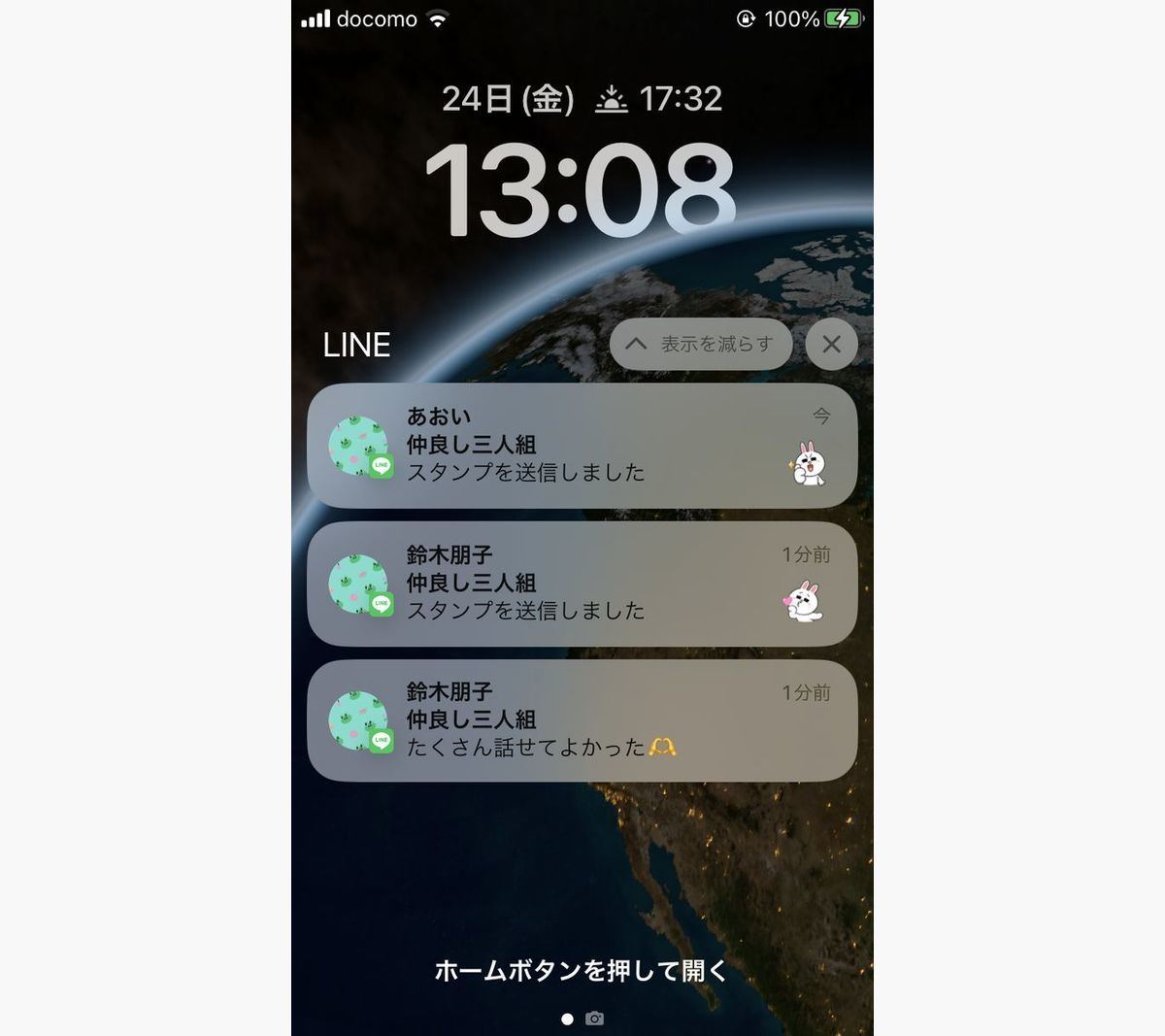
画面には通知が表示されるもののLINE通知の音が鳴らない原因としては、音量設定以外の「特殊なモード設定」が干渉しているケースが目立ちます。
特に見落としやすいのが、iOSのおやすみモードやLINE通知を制限する各種フィルター機能です。マナーモードになっていなくても、時間帯指定や位置情報に連動した集中モードでLINEが届かない状態に陥っている事例が後を絶ちません。集中モード有効時でもLINEの通知音を鳴らしたい場合は、モード内の「許可された通知」に対象アプリを追加しておく必要があります。
また、LINEアプリ内部の通知音設定が「オフ」や「無音」になっていないか、端末本体の「着信・通知音量」と「メディア音量」を混同して小さく設定していないかも確認してください。
【iPhone編】LINE通知が届かない時のiOS設定見直しチェックリスト

iPhoneユーザーが通知不具合に遭遇した場合、LINE通知のiPhone設定を以下のステップに沿って見直すことで大半のケースが解消します。
まずは本体の「設定」アプリを開き、通知とバックグラウンド通信の権限を確認しましょう。
1. 通知スタイルの確認
「設定」>「LINE」>「通知」へ進み、「通知を許可」がオンになっているかを確認します。さらに「ロック画面」「通知センター」「バナー」の3箇所すべてにチェックが入っているかを確かめてください。あわせて、LINE通知バッジが表示されないトラブルを防ぐため、「バッジ」の項目も有効化しておきます。
2. Appのバックグラウンド更新
「設定」>「一般」>「Appのバックグラウンド更新」を開き、全体のスイッチがオンになっていることを確認した上で、一覧内の「LINE」がオンになっているかをチェックします。ここがオフになっていると、アプリを閉じている間にメッセージを受信できません。
3. 低電力モードの解除
バッテリー残量が少なくなった際に作動する「低電力モード」は、バックグラウンド処理を一時的に停止させます。通知をリアルタイムで受け取る必要がある際は、低電力モードを無効化してください。
【Android編】端末の省エネ機能・権限設定から紐解くLINE通知の対処法
Android端末では、メーカーごとの独自カスタマイズや強力なバッテリー最適化が原因で通知が遮断される傾向があります。以下のLINE通知のAndroid対処法を実行して、制限を解除しましょう。
1. バッテリーの最適化(省電力機能)の解除
「設定」>「アプリ」>「LINE」>「バッテリー」を開き、設定を「最適化」から「制限なし」に変更します。これにより、画面消灯時でもOSによる通信切断を防ぎ、リアルタイムな受信が可能になります。
2. 通知カテゴリとサイレント通知の確認
「設定」>「アプリ」>「LINE」>「通知」を選択し、通知全体が許可されているか確認します。Androidでは「メッセージ通知」や「通話」ごとに細かく通知レベルを設定できるため、各カテゴリが「サイレント」や「非表示」になっていないかを個別にチェックしてください。
3. バックグラウンドデータの使用許可
「設定」>「アプリ」>「LINE」>「モバイルデータとWi-Fi」へ進み、「バックグラウンドデータ」および「データセーバー使用時の無制限アクセス」をオンにしておきます。
【個別トーク&グループ】特定の相手だけ通知が来ない場合のミュート解除法
「全体の通知は来るのに、特定の友人やグループLINEだけ通知されない」という場合は、端末ではなくトークルーム個別の設定に原因があります。誤操作で消音にしてしまっているパターンが非常に多いため、LINE通知の相手別ミュート解除を行いましょう。
該当するトークルームを開き、画面右上にある「三(メニュー)」アイコンをタップします。一番上に表示されるスピーカーマークが「通知オン」になっていれば現在はミュート状態です。ここをタップして「通知オフ」という表示(=通知が有効な状態)へ切り替えてください。
また、トーク一覧画面で対象のトークを右にスワイプ(iPhone)または長押し(Android)することでも、通知のオン・オフを瞬時に切り替えられます。相手の名前の横に「斜線の入ったスピーカーマーク」が付いていないかを目視で確認するのが確実です。
【サーバー障害か端末か】リアルタイム不具合の確認とアップデート・再起動手順
すべての設定が正常であるにもかかわらず通知が機能しない場合、外部要因や一時的なシステムエラーが疑われます。
まずはLINEの一時的な不具合がリアルタイムで発生していないかを調査しましょう。SNS(Xなど)で「LINE 通知」「LINE 障害」といったキーワードを検索するか、障害情報追跡サイトを確認することで、自分だけの問題か大規模な通信障害かを即座に判別できます。
障害情報がない場合は、以下の2つのメンテナンスを実行してください。
1. LINEアプリのバージョン更新
古いバージョンのアプリを使い続けていると、OSアップデート後に通知機能の互換性が失われるケースがあります。App StoreやGoogle Playストアを開き、LINEのバージョンを最新へアップデートしてください。
2. 本体の再起動
長期間スマートフォンを再起動していないと、メモリキャッシュの蓄積により通知サービスが正常に動作しなくなることがあります。端末の再起動によるLINE通知改善効果は極めて高く、軽微なシステムバグであれば電源の入れ直しだけで一掃されます。
【LINEの通知が来ない問題】に関するよくある質問(FAQ)
Q1:LINEの通知バッジ(アプリアイコン右上の赤丸数字)だけが表示されないのはなぜですか?
A1:端末の通知設定で「バッジ」の表示権限が無効になっているか、Androidのホームアプリ側でバッジ連携がオフになっている可能性があります。iPhoneの場合は「設定」>「通知」>「LINE」>「バッジ」をオンにしてください。Androidの場合はホーム画面の空きスペースを長押しし、「ホーム設定」内の「アプリアイコンのバッジ」を有効化しましょう。
Q2:通話の着信画面が出ず、後から「不在着信」の通知だけが届く場合の直し方は?
A2:LINEアプリ内の通話受信設定が無効化されているケースが考えられます。LINEの「ホーム」>「設定(歯車マーク)」>「通話」を開き、「通話の着信許可」がオンになっているか確認してください。iPhoneの場合は「iPhoneの基本機能と統合」をオンにしておくことで、通常の電話と同じように全画面で着信を受け取ることができます。
Q3:Wi-Fi接続時だけLINEの通知が遅れる・届かない原因は何ですか?
A3:ルーターの省電力機能や、IPv6接続の一時的な通信詰まり、またはWi-FiルーターのDNS設定の不具合が関係している可能性があります。一度Wi-Fiをオフにしてモバイル通信(5G/4G)で正常に届くか試し、Wi-Fi環境に問題がある場合はルーターの再起動やネットワークの再接続を行ってください。
まとめ:設定の見直しとトラブル時の対処手順
LINEの通知トラブルは、端末の省電力機能、OSの集中モード、アプリ内の個別ミュートなど、複数の要因が複雑に絡み合って発生します。「開かないと届かない」ときはバックグラウンド通信とバッテリー制限の解除、「音が出ない」ときはマナー設定や集中モードの例外設定を重点的に確認することが解決への最短ルートです。
日頃からアプリやOSを最新の状態に保ち、不具合を感じた際はまず端末を再起動する習慣をつけておくことで、重要なメッセージの受信漏れを未然に防ぐことができます。まずは手元のスマートフォンの設定を一つずつ見直してみましょう。 (出典: line の 通知 が 来 ない(Yahoo!ニュース))
SEOライティングとマーケティング戦略の専門家。分かりやすい解説記事で定評があります。
