Windows認証確認の手順と放置リスク|2026年最新解決法
パソコンの買い替えやパーツの換装、大型アップデートの適用後に、お使いのWindowsが正しくライセンス認証されているかを意識する機会は少ないかもしれません。しかし、認証状態が不完全なまま放置されている端末は、日常的な操作性だけでなく、セキュリティの維持管理においても予期せぬ制約を受けることになります。
2026年現在のWindows 11およびWindows 10環境において、OSのライセンス状態を正確に把握しておくことは、安定したシステム運用の基本です。コマンドを用いた数秒で終わる確認テクニックから、突然の認証解除トラブルを自力で解決する実践的なアプローチまでを網羅して解説します。
📌 【この記事の重要ポイントまとめ】
- 要点1:Windowsのライセンス認証状態は「設定画面」だけでなく、「slmgrコマンド」を使えば有効期限やライセンス種別まで一瞬で詳細に判別できる。
- 要点2:未認証の放置はデスクトップ右下の透かし表示に加え、個人用設定の完全ロックやセキュリティパッチの適用遅延など実務上の重大なリスクを招く。
- 要点3:パーツ交換等による突然の認証外れやエラー(0xC004C003など)は、Microsoftアカウントへの事前紐付けと適切なトラブルシューティングで迅速に復旧可能。
【今すぐ確認すべき理由】Windows未認証のまま放置するリスクと制限

「認証を行わなくてもデスクトップ画面は表示されるから問題ない」と考えるのは危険です。Windowsを未認証の状態で稼働させ続けると、Microsoftによる機能制限が段階的に適用されます。
最も分かりやすい制限は、画面右下に常時表示される「Windowsのライセンス認証を行ってください」という半透明の透かし(ウォーターマーク)です。プレゼンテーションや画面共有の場で見栄えが悪いだけでなく、作業領域の視認性を損ねます。
実務に直結する制限として大きいのが、個人用設定の完全なロックです。壁紙の変更、ダークモードとライトモードの切り替え、アクセントカラーの指定、タスクバーの配置変更やスタートメニューのカスタマイズが一切行えなくなります。
さらに見逃せないのが、機能アップデートやセキュリティパッチの配信制限です。未認証端末であっても緊急性の高いセキュリティ更新は届くものの、オプションの品質更新プログラムや新機能のロールアウトが後回しにされる仕様が存在します。特に企業の業務端末で未認証状態が放置されていた場合、ライセンス規約違反(コンプライアンス違反)として重大な法的・信用のリスクを負うことになります。
【初心者向け】設定画面からのライセンス状態確認手順
現在の認証状況を手軽にチェックするには、標準の設定画面を開くのが最短ルートです。Windows 11とWindows 10でそれぞれ直感的に確認できます。
Windows 11における設定画面からのライセンス状態確認手順は次のとおりです。
1. スタートボタンをクリックし、「設定」(歯車アイコン)を開きます。
2. 左メニューの「システム」を選択し、一覧から「ライセンス認証」をクリックします。
3. 画面上部の「ライセンス認証の状態」を確認します。
ここで「アクティブ」と表示され、緑のチェックマークが入っていれば問題ありません。項目を展開した際に「Microsoft アカウントにリンクされたデジタルライセンスによって認証されています」と記載されていれば、ライセンスがお使いのアカウントに安全に紐付けられている証拠です。
Windows 10の場合は、「設定」>「更新とセキュリティ」>「ライセンス認証」から同様のステータスを確認できます。
【プロ直伝】slmgrコマンドによる状態確認と有効期限のチェック

GUIの設定画面では「アクティブ」としか分からない情報も、コマンドプロンプトを活用すれば詳細なライセンス種別や有効期限まで正確に可視化できます。IT管理者やパワーユーザーが多用するslmgrコマンドによる状態確認の手法を押さえておきましょう。
キーボードの「Windowsキー + R」を押し、名前欄に「cmd」と入力してEnterを押します。立ち上がった黒い画面に、目的に応じたコマンドを入力して実行します。
1. 最短で有効期限を調べる(slmgr /xpr)
コマンドプロンプトに以下を入力してEnterを押します。
slmgr /xpr画面中央に小さなウィンドウがポップアップします。「コンピューターは恒久的にライセンス認証されています」と表示されれば、買い切り型のリテール版やOEM版として永久認証されている状態です。もし「ボリュームライセンス認証の有効期限は〇〇で終了します」と表示された場合は、学校や企業向けの組織内ライセンスが適用されているため、定期的な社内ネットワーク再接続が必要になります。
2. ライセンスの基本情報を確認する(slmgr /dli)
エディション名、ライセンスの種類(RETAIL、OEM、VOLUMEなど)、プロダクトキーの部分文字列(下5桁)を素早く表示します。
slmgr /dli3. 詳細な診断情報を出力する(slmgr /dlv)
アクティブ化ID、インストールID、詳しいエラーコード、KMSクライアント情報などをすべて網羅して確認できます。認証トラブルが発生した際の根本原因の究明には、このコマンドが欠かせません。
【紛失時も安心】Windowsプロダクトキー確認手順
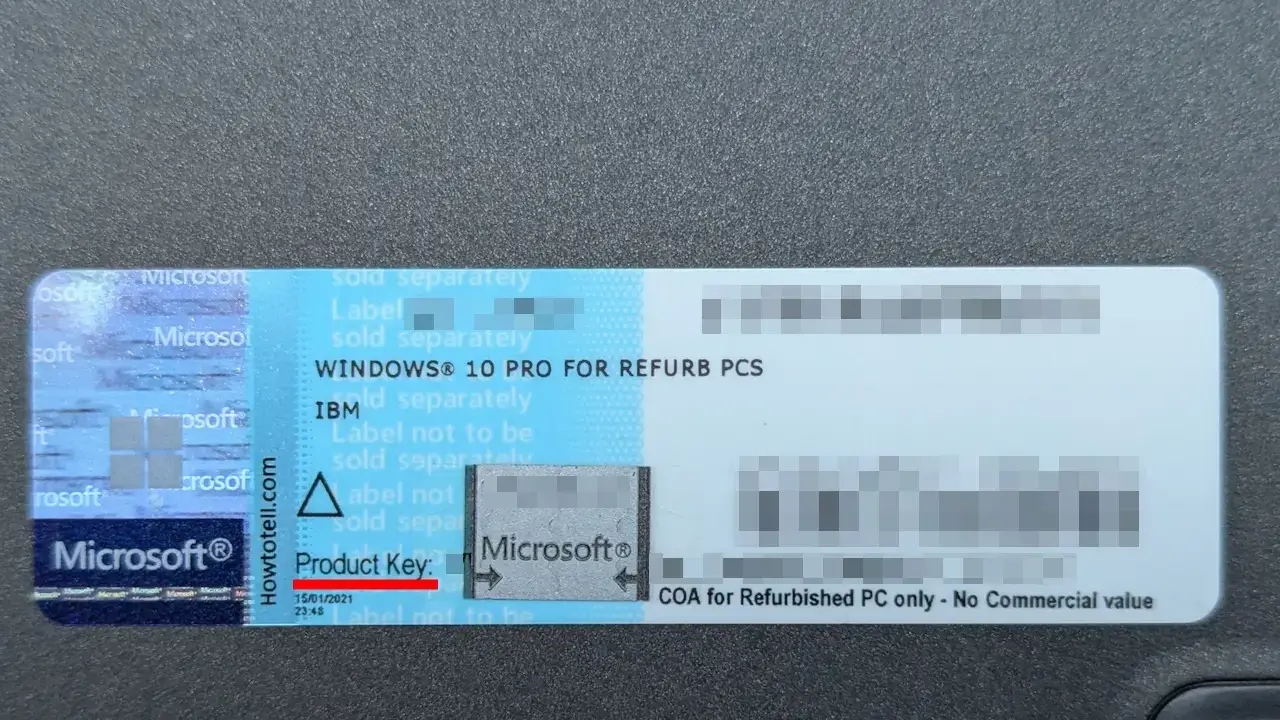
メーカー製PCやBTOパソコンの多くは、マザーボード(UEFI/BIOSファームウェア)内にプロダクトキーが直接書き込まれる「OA3 DPK(OEM Activation 3.0 Digital Product Key)」という仕組みを採用しています。紙のライセンス証書を紛失した場合でも、OS内部から埋め込みキーを直接読み出すことが可能です。
管理者権限でコマンドプロンプトまたはPowerShellを起動し、次のコマンドを実行します。
wmic path softwarelicensingservice get OA3xOriginalProductKeyまたは、PowerShellで以下を実行します。
(Get-CimInstance -ClassName SoftwareLicensingService).OA3xOriginalProductKeyコマンドの直下に「XXXXX-XXXXX-XXXXX-XXXXX-XXXXX」の形式で25桁の英数字が出力されれば、それがハードウェアに刻まれた正規プロダクトキーです。パーツの交換やクリーンインストール時のトラブルに備え、手元にメモして保管しておくと安全です。
デジタルライセンス認証の確認と仕組み|なぜ突然外れるのか?
近年のWindowsでは、プロダクトキーを都度手入力する旧来の方式から、ハードウェアの構成情報(マザーボードやCPUの固有識別子)とMicrosoftアカウントをクラウド上で照合する「デジタルライセンス認証」が主流となっています。
この仕組みはOSの再インストール時にキー入力を省略できる高い利便性を持つ反面、「Windowsライセンス認証が突然外れた」というトラブルを引き起こす要因にもなります。主な原因は以下の通りです。
1. 主要パーツ(マザーボードやSSD)の換装
マザーボードを交換すると、Microsoftの認証サーバーは「別の新しいPCに不正転用された」と判定します。CPUやグラフィックボードの大規模な変更でもハードウェア構成スコアが閾値を超え、ライセンスが未認証状態へ戻ることがあります。
2. Microsoftアカウントの連携解除・変更
ローカルアカウントへの切り替えや、紐付けていたMicrosoftアカウントのサインアウトにより、クラウド上の権利情報との照合が途切れてしまうケースです。
3. 非正規ボリュームライセンスの期限切れ
オークションサイトや怪しい通販サイトで格安販売されているプロダクトキーの多くは、企業向けのボリュームライセンス(MAK/KMS)を不正転売したものです。数ヶ月から数年後にMicrosoft側でキーが一斉無効化され、突然認証が強制解除されます。
【2026年最新】ライセンス認証エラーコードの原因と対処法まとめ
ライセンス認証が弾かれた際、画面には英数字のエラーコードが表示されます。エラーコードに応じた適切なアプローチを取ることで、自力での解決が可能です。
■ 代表的なエラーコードと解決アプローチ
・エラー「0xC004C003」または「0xC004C020」
入力したプロダクトキーが無効化されているか、ライセンスサーバーで使用上限に達している状態です。正規キーを再入力するか、キーの購入元に問い合わせる必要があります。
・エラー「0xC004F213」または「0xC004F211」
デバイス上のハードウェアが変更され、ライセンスが見つからない状態を示します。「設定」>「システム」>「ライセンス認証」内にある「トラブルシューティング」を実行し、「最近このデバイス上のハードウェアを変更しました」を選択してMicrosoftアカウント経由で再認証を適用します。
・エラー「0x803FA067」
Windows HomeからProへのアップグレード時などに発生しやすい不整合エラーです。PCを一度完全にインターネットから切断(オフライン状態)にした上で、Pro用の汎用プロダクトキーを入力してアップグレード処理を走らせ、完了後に再接続して認証を通す手法が有効です。
■ 手動再認証を実行するコマンド操作
トラブルシューティングツールで復旧しない場合は、管理者権限のコマンドプロンプトで以下の2行を順に実行し、強制的な再適用を試みます。
slmgr /ipk [25桁のプロダクトキー] slmgr /ato「slmgr /ato」はオンライン認証サーバーへの即時接続を命令するコマンドであり、一時的な通信障害で失敗していた認証を即座に復帰させることができます。
【Windowsライセンス認証確認】に関するよくある質問(FAQ)
Q1:未認証のままWindowsを使い続けた場合、PCが起動しなくなったりデータが消えたりしますか?
A1:データが勝手に消去されたり、起動が完全にブロックされたりすることはありません。ただし、壁紙やテーマなどの個人用設定が完全に使えなくなるほか、画面の透かし表示が消えず、一部の更新プログラム適用に影響が出るため、実務用途での放置は推奨されません。
Q2:マザーボードを交換した後、認証が外れてトラブルシューティングでも戻りません。どうすれば良いですか?
A2:元のライセンスが「リテール版(単体購入パッケージ版)」であれば、Microsoftアカウントに以前のPC名が残っているか確認してください。「最近ハードウェアを変更しました」の画面で旧デバイスを選択すれば権利を移行できます。一方、PC購入時に付属していた「OEM版」の場合はマザーボードと運命を共にする規約のため、原則として新しいライセンスの購入が必要です。
Q3:slmgr /xprを実行したら「有効期限」が表示されました。永久ライセンスではないということですか?
A3:はい。通常のリテール版やOEM版であれば「恒久的にライセンス認証されています」と出ます。日付が表示される場合はKMS方式などの組織用ライセンスが適用されているため、個人所有のPCであるなら非正規キーが使われている可能性があります。
まとめ:定期的なライセンス確認とアカウント紐付けで安心の環境を
Windowsのライセンス認証は、単なるOSの初期設定にとどまらず、安定したセキュリティ環境と快適な操作性を維持するための基盤です。
突発的なパーツ故障やPCの移行作業で慌てないためにも、まずは「設定画面」や「slmgr /xpr」コマンドを使って、現在のライセンス種別と有効期限をチェックしておきましょう。そして、万が一のハードウェアトラブルに備えて、現在のライセンスを信頼できるMicrosoftアカウントへ確実にリンクさせておくことが、最も確実な防衛策となります。 (出典: windows 認証 確認(Yahoo!ニュース))
最新のトレンドや話題のニュースをわかりやすく解説するWebライターです。読者の皆様に役立つ情報を日々お届けしています。
