Macの3本指ドラッグはどこ?最新OSでの設定手順と劇的効率化ワザ
MacBookを新調したりmacOSをアップデートした際、「以前使っていた3本指ドラッグの設定項目がどこにも見当たらない」と戸惑った経験を持つユーザーは少なくありません。トラックパッドを物理的に押し込むことなく、3本の指先を軽く滑らせるだけでウインドウの移動やテキスト選択ができるこの機能は、長年Macを愛用するクリエイターやビジネスパーソンの間でも「一度慣れると二度と戻れない神機能」として知られています。
一見するとシステムから削除されてしまったかのように思える3本指ドラッグですが、実はAppleの思想設計によって設定の保管場所が深い階層へと移動しただけです。macOS SequoiaやmacOS Sonomaといった最新環境でも確実に利用できる復活手順と、日々の作業効率を劇的に引き上げる実践テクニックを詳しく紐解いていきます。
📌 【この記事の重要ポイントまとめ】
- 要点1:3本指ドラッグは廃止されておらず、「トラックパッド」から「アクセシビリティ」のポインタコントロール内へ配置場所が変更された。
- 要点2:設定を有効化すると、クリック不要でウインドウ移動や範囲選択が可能になり、指や手首の疲労を大幅に軽減できる。
- 要点3:Mission Controlなどのジェスチャー割り当てが自動的に「4本指操作」へシフトするため、事前に対処法と操作感を把握しておくことが不可欠。
【なぜ消えた?】Macのトラックパッド設定から3本指ドラッグが見当たらない理由

「システム設定」の「トラックパッド」項目を開いても、ドラッグに関する設定欄は用意されていません。この変化に多くのユーザーが「Appleが機能を廃止したのではないか」と誤解しがちですが、機能自体は現在もしっかり残されています。
設定場所が変更された背景には、Appleのアクセシビリティ(操作補助機能)に対する設計思想の再編があります。元々は通常のトラックパッドジェスチャーとして提供されていた3本指ドラッグですが、Appleはこれを「握力や指先の力を使わずにドラッグ操作を行える身体的負担軽減のインターフェイス」と位置付け直しました。
その結果、macOS Catalina以降、設定の導線は「トラックパッド」単体メニューから「アクセシビリティ」内のポインタコントロール設定へと集約されました。macOS SonomaやmacOS Sequoiaでもこの構造が継承されているため、設定場所の正しいルートを知らなければ発見が困難な仕様となっています。
【最新macOS対応】Macの3本指ドラッグ設定方法と完全復活手順
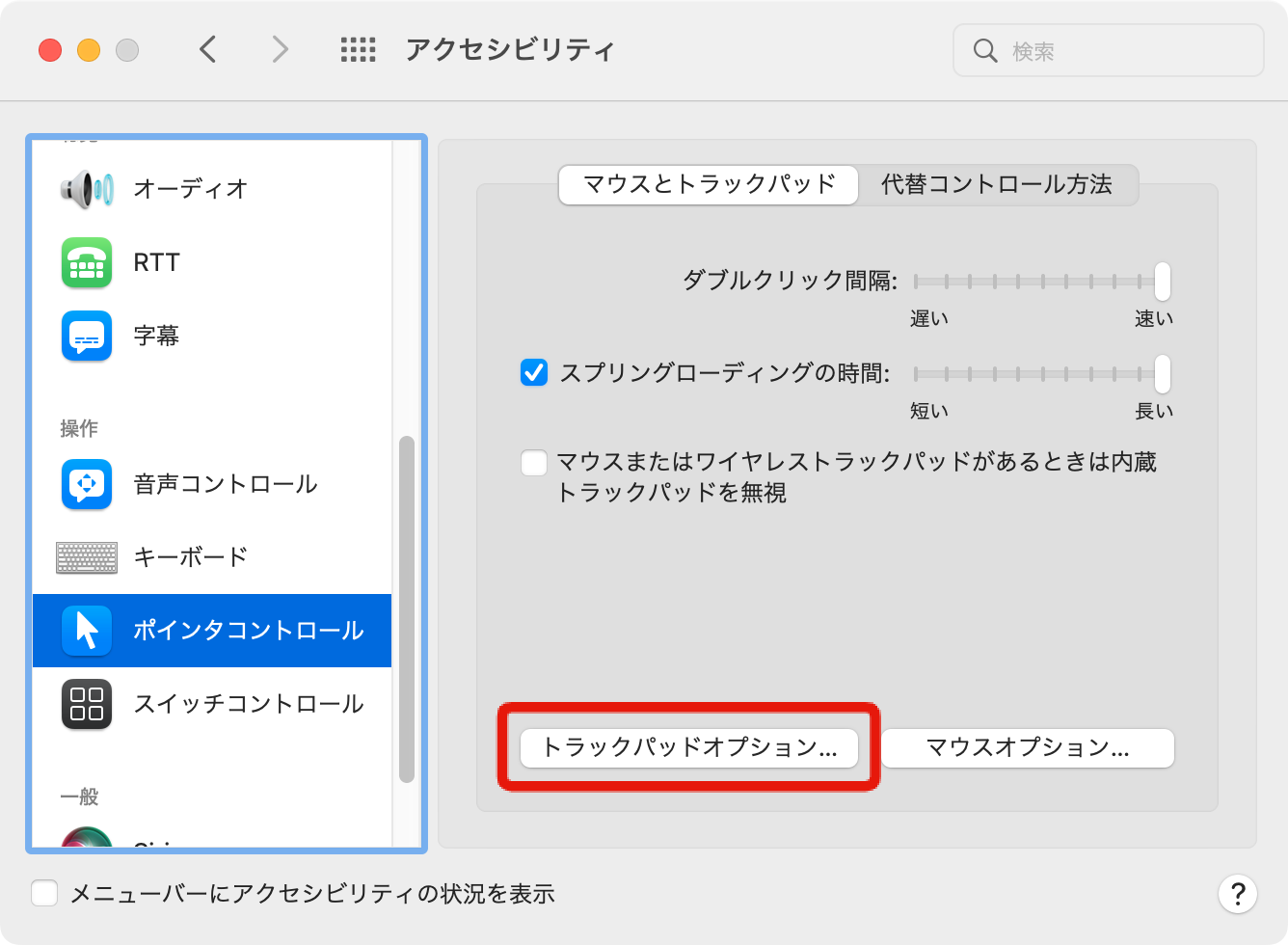
現在Macで3本指ドラッグを有効化するための手順は、わずか数ステップで完了します。MacBookシリーズの内蔵トラックパッドはもちろん、外付けのMagic Trackpadでも同一の手順で設定が可能です。
具体的な設定フローは以下の通りです。
【3本指ドラッグ有効化の5ステップ】
1. 画面左上のAppleメニュー(アップルマーク)から「システム設定」を開く
2. 左サイドバーのメニューから「アクセシビリティ」をクリックする
3. 画面右側の「操作」グループ内にある「ポインタコントロール」を選択する
4. 「マウスとトラックパッド」の項目にある「トラックパッドオプション…」ボタンをクリックする
5. 「ドラッグにトラックパッドを使用」にチェックを入れ、プルダウンメニューから「3本指のドラッグ」を選択して「完了」を押す
上記の手順を完了した瞬間から、トラックパッド上に3本の指を置いて滑らせるだけで、あらゆるウインドウやファイルのスムーズなドラッグ移動が可能になります。
一度使うと戻れない?3本指ドラッグのメリット・デメリットを比較検証
なぜここまで多くのMacユーザーが3本指ドラッグの継続利用にこだわるのか、その理由はトラックパッド操作における肉体的負担の劇的な軽快さにあります。
【3本指ドラッグを導入する主なメリット】
通常のドラッグ操作では、トラックパッドを指1本でカチッと「押し込んだ状態」をキープしながら、指先を別方向へスライドさせる必要があります。この動作は指の関節や腱に強い緊張を強いるため、長時間のデスクワークでは腱鞘炎や肩こりの一因になります。一方、3本指ドラッグであれば、力を一切入れずパッド表面をサッとなでるだけでドラッグ状態が成立します。テキストの範囲選択やPhotoshop・Figma等でのオブジェクト配置も驚くほど滑らかに行えます。
【導入時に注意すべきデメリットと操作変更】
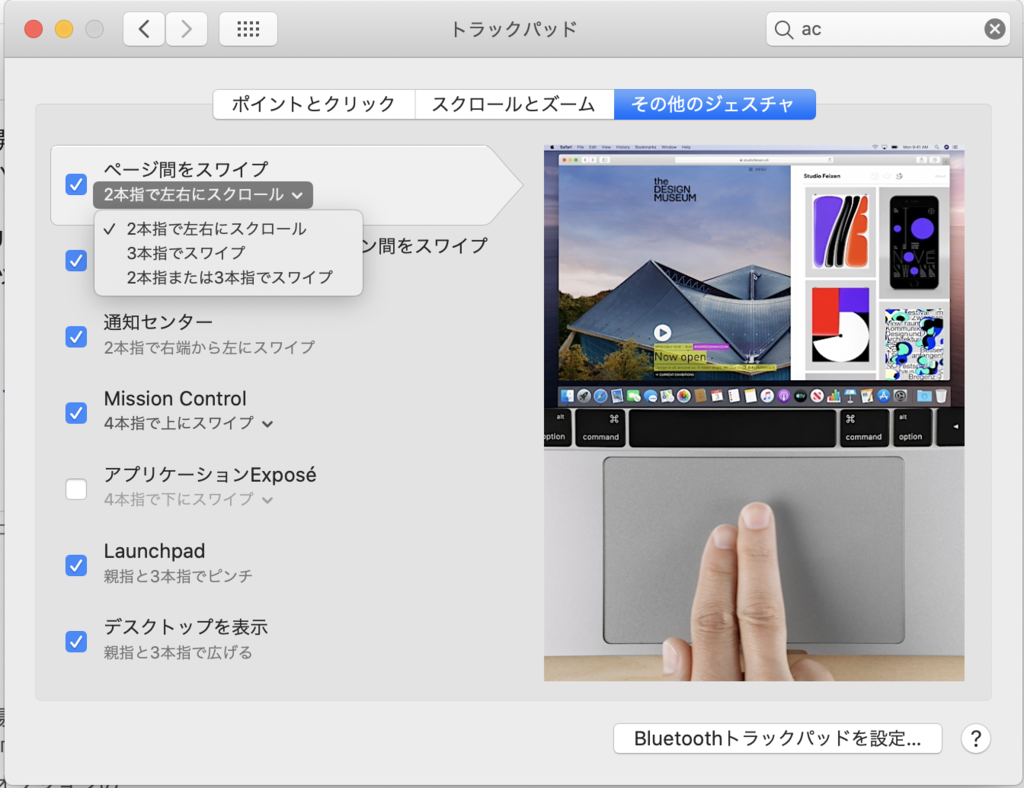
唯一の注意点となるのが、デフォルトで割り当てられている他のジェスチャーとの競合です。3本指ドラッグを有効化すると、これまで「3本指スワイプ」で行っていた以下の機能が自動的に「4本指スワイプ」へ変更されます。
・フルスクリーンアプリケーション間の移動(4本指で左右スワイプ)
・Mission Controlの起動(4本指で上スワイプ)
・アプリケーションExposéの表示(4本指で下スワイプ)
長年3本指での画面切り替えに慣れ親しんでいた方は、最初の数日間だけ指の本数に違和感を覚える場合があります。しかし、操作感の微調整さえ済んでしまえば、ドラッグ操作の快適さがそのデメリットを遥かに上回ります。
「3本指ドラッグができない・効かない」場合のチェックリストと対処法
設定を済ませたにもかかわらず、うまくドラッグが反応しない、あるいは意図しない挙動になる場合は、いくつかの設定競合やハードウェア側の要因が考えられます。
1. 「ドラッグロック」機能とのバッティング
トラックパッドオプション内で「ドラッグロックあり」や「ドラッグロックなし」の通常ドラッグ設定が残っていると、意図しないタイミングで選択が固定されてしまうトラブルが発生します。「ドラッグスタイル」の項目が確実に「3本指のドラッグ」になっているかを再確認してください。
2. 指の接触面積とトラックパッドの清掃
3本指ドラッグは、パッド表面が3つの接触点を同時に正確に認識することで作動します。トラックパッド表面に皮脂汚れが付着していたり、冬場の乾燥や過度な手汗があると認識精度が落ちる場合があります。柔らかなクロスでパッドを拭き取り、指先全体がしっかりとパッド面に触れるように意識して動かしてください。
3. サードパーティ製マウス管理ツールの干渉
「BetterTouchTool(BTT)」や「LinearMouse」など、ジェスチャーを拡張する外部常駐アプリを併用している場合、アプリ側のジェスチャー割り当てとmacOS標準の3本指設定が衝突することがあります。外部アプリ側の設定で3本指ジェスチャーの重複を解除するか、一時的に無効化して挙動をテストしてみるのが有効です。
作業効率を極限まで高めるトラックパッド操作のおすすめ裏ワザ
3本指ドラッグの導入とあわせて設定しておくことで、Macでの作業スピードを飛躍的に加速させる連携テクニックが存在します。
「タップでクリック」との組み合わせ
「システム設定」>「トラックパッド」の「ポイントとクリック」内にある「タップでクリック」をONにしておきます。これにより、クリックもドラッグも一切押し込む必要がなくなります。完全に「なでる・触れる」だけの静音・省力操作環境が完成し、カフェや静かな図書館、コワーキングスペースでも打鍵音を立てずに高速作業が可能です。
ウインドウ端からの「追い越しドラッグ」テクニック
3本指でドラッグしている最中にトラックパッドの端に指が到達してしまった場合、3本のうち2本の指を浮かせ、残りの1本だけをパッド上に残しておくことで、ドラッグ状態を維持したまま指の位置をパッド中央へ置き直すことができます。デュアルディスプレイ環境などでウインドウを遠くまで長距離移動させたい際に極めて重宝するテクニックです。
【Macの3本指ドラッグ】に関するよくある質問(FAQ)
Q1:3本指ドラッグを有効にすると、Mission Controlや画面切り替えは使えなくなりますか?
A1:使えなくなることはありません。機能自体はそのまま維持され、操作方法が「3本指でのスワイプ」から「4本指でのスワイプ」へ自動的に切り替わります。設定変更直後は戸惑うかもしれませんが、慣れれば両方の機能を直感的に使い分けることが可能です。
Q2:外付けのMagic Trackpadや旧型のMacBookでも利用できますか?
A2:はい、問題なく利用可能です。現行のMagic Trackpadはもちろん、過去のIntel搭載MacBookから最新のApple Silicon(Mシリーズ)搭載モデルまで、macOSのアクセシビリティメニューから同様の手順で設定できます。
Q3:指が2本しか認識されず、拡大・縮小(ピンチイン/アウト)が暴発してしまいます。
A3:指同士の距離が近すぎると、トラックパッドが2本指のピンチ操作と誤認する場合があります。3本の指を適度に離し、指の腹がしっかりと均等にトラックパッドへ接地するようにスライドさせるのがスムーズに反応させるコツです。
まとめ:トラックパッドを極めてMacの生産性を最大化する
Macのトラックパッドは、ハードウェアとソフトウェアが高度に融合した世界最高峰の入力デバイスです。設定項目の奥深くに隠されてしまった3本指ドラッグですが、その真価は日々のクリック負担を排除し、思考を妨げない直感的なインターフェイスを提供してくれる点にあります。
最新のmacOSでも簡単な手順で即座に復活させることができます。手首の疲労を感じている方や、ウインドウ操作の効率をもう一段階引き上げたいクリエイターは、ぜひ本記事の手順で快適な操作環境を整えてみてください。 (出典: mac 3 本 指 ドラッグ(Yahoo!ニュース))
情報を整理して届けることが得意なWebディレクター。ユーザー視点に立った記事作成を目指しています。
