IPhone絵文字の作り方決定版!写真切り抜きから最新AI生成まで
LINEやメッセージでのやり取りをもっと自分らしく彩りたいと考えたとき、標準搭載の絵文字だけでは物足りなさを感じる場面も少なくありません。実は現在のiPhoneには、特別なデザインスキルや専門知識がなくても、日常の写真や好みのテキストからオリジナルの絵文字・ステッカーを自在に生み出せる機能が標準で充実しています。
愛猫の写真を使ったリアクションから、自分そっくりのアバター、さらには言葉を入力するだけで自動生成される最先端の絵文字まで、iOSの進化によって絵文字の自作ハードルは劇的に下がりました。本記事では、2026年の最新環境を踏まえたiPhoneでの絵文字作成手順と、トーク画面をより豊かにする実践的なテクニックを分かりやすく解説します。
📌 【この記事の重要ポイントまとめ】
- 要点1:写真の被写体を長押しするだけの「写真切り抜き」を使えば、外部アプリ不要・完全無料で即座に絵文字ステッカーを作成可能。
- 要点2:表情豊かな「ミー文字」や最新のAI機能「Genmoji」を組み合わせることで、言葉や顔の特徴を反映した唯一無二の表現が手に入る。
- 要点3:作成した絵文字はキーボードのステッカー欄に自動集約され、LINEやiMessage、各種SNSへシームレスに送信できる。
【写真切り抜き】写真から絵文字を作る方法!iOS標準機能で一瞬作成

もっとも手軽かつ実用性が高いのが、写真アプリの被写体切り抜き機能を活用した方法です。ペットやお気に入りのスイーツ、友達のユニークな表情など、ライブラリにある写真から瞬時に絵文字ステッカーを生成できます。
手順は極めてシンプルです。まずiPhoneの「写真」アプリで絵文字にしたい写真を開き、対象の被写体を指で長押しします。被写体の輪郭が光ったら指を離し、ポップアップメニューから「ステッカーを追加」を選択するだけです。
これだけでキーボードのステッカー一覧に登録され、トークアプリでいつでも呼び出せるようになります。さらに追加したステッカーは「エフェクトを追加」をタップすることで、「アウトライン(白フチ)」「コミック風」「ぷっくり」「キラキラ」といった加工をワンタップで施せます。特に白フチをつけると市販のスタンプのような視認性の高い仕上がりになるため、トーク画面でも埋もれません。
【ミー文字】iPhoneで自分そっくりの顔絵文字を作成・カスタマイズする手順
自分の分身となるキャラクターを作りたいなら、iOS標準のミー文字(Memoji)が最適です。顔の輪郭、髪型、瞳の色、メイク、アクセサリーに至るまで細部を自在にカスタマイズでき、完成したキャラクターは自動的に多彩な感情表現のステッカーパックとして展開されます。
ミー文字の作成は「メッセージ」アプリのキーボード内にあるミー文字アイコンから行います。「+」ボタンをタップするとカスタマイズ画面が立ち上がり、パーツを直感的に選択していくだけで完成します。
完成したミー文字は、笑顔や涙、ハート目など数十種類のポーズが自動生成され、文字入力キーボードの絵文字エリア左側に常駐します。写真を使うのには抵抗があるものの、オリジナリティのある表情豊かなリアクションを送りたい場面で絶大な効果を発揮します。
【Genmoji】Apple Intelligenceで言葉からオリジナル絵文字を自動生成

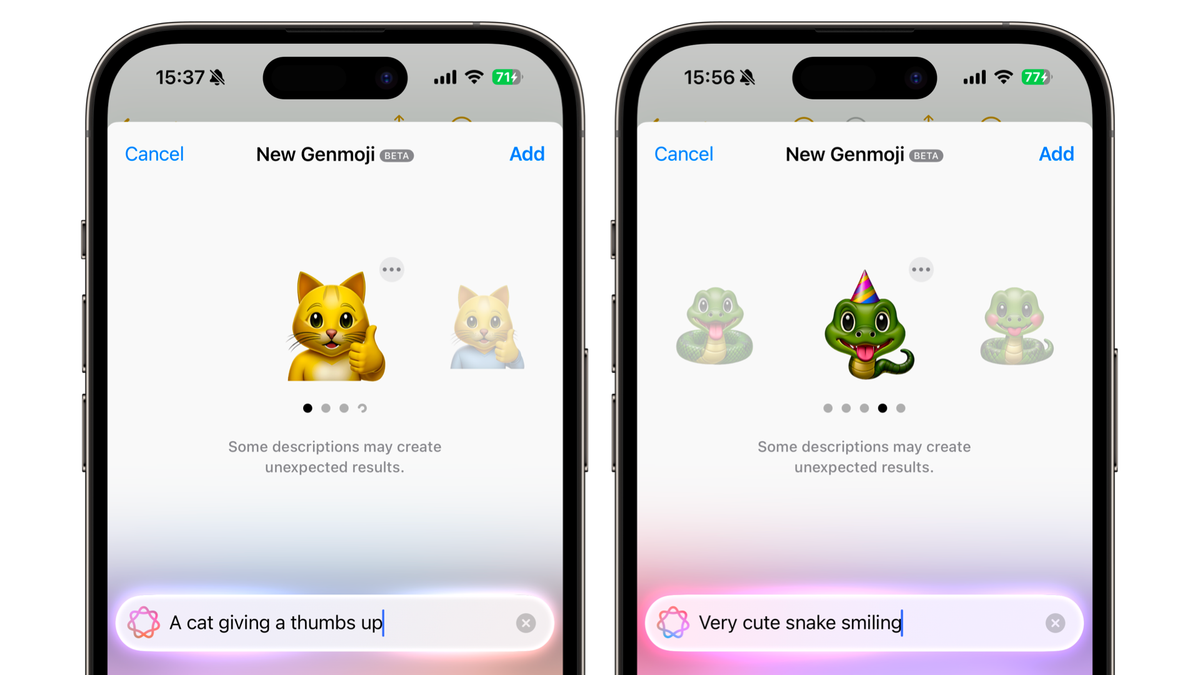
文章でイメージを伝えるだけで瞬時に新しい絵文字を創り出せるのが、Apple Intelligenceの目玉機能の一つである「Genmoji(ジェンモジ)」です。「サーフィンボードに乗った柴犬」「サングラスをかけたカエル」といった具体的なプロンプトを入力するだけで、端末内のAIがオリジナルの絵文字をその場で描き出します。
Genmojiの最大の特徴は、一般的なステッカーのように大きな画像として扱われるだけでなく、通常のテキストインライン絵文字のように文章の途中に違和感なく挿入できる点にあります。連絡先に登録されている友人の写真を参照して、その人の特徴を持ったコミカルな絵文字を生成することも可能です。
従来の「探しても見つからない絵文字」のストレスを根本から解消し、会話の流れに完全にマッチした表現をその瞬間に生み出す体験は、メッセージコミュニケーションのあり方を大きく変えています。
【組み合わせ&アプリ】絵文字の合体技やおすすめ作成アプリ3選
既存の絵文字同士をマッシュアップしたり、より凝ったグラフィックを作成したい場合は、Webツールやサードパーティ製アプリの併用が便利です。代表的なアプローチを整理しました。
1. Emoji Kitchen(絵文字キッチン)
Googleが提供するWebブラウザ版ツールを活用すれば、既存の絵文字を2つ掛け合わせたハイブリッド絵文字(例:「泣き顔」×「ケーキ」=涙を流しながらケーキを食べる絵文字)を生成できます。作成した画像は長押し保存してステッカー登録すれば、iPhone上でも問題なく利用可能です。
2. LINEスタンプメーカー(無料)
より本格的な文字入れや透過処理を行いたい場合、写真の自動切り抜きとデコレーションがスマホ1台で完結する優秀なツールです。プライベート設定で申請すれば、自分や家族間だけで使える本格スタンプ・絵文字として重宝します。
3. Canva(基本無料)
デザインテンプレートが豊富なグラフィックアプリです。透明背景での書き出し(一部有料機能または無料体験)を活用すれば、自作イラストやタイポグラフィを組み合わせたハイクオリティな絵文字ステッカーを簡単に作成できます。
【キーボード活用】作成した自作絵文字をLINEやSNSで素早く使う追加手順
作成した自作絵文字やステッカーは、日常的に素早く呼び出せなければ意味がありません。iPhoneのキーボード設定と活用法を把握しておくことで、入力の手間を大幅に削減できます。
iOSでは、作成したステッカーはすべて標準キーボードの「絵文字」タブの最左列(ステッカーセクション)に自動的にストックされます。よく使う絵文字ステッカーは長押しして「並べ替え」を行ったり、不要になったものはその場で削除することも可能です。
LINEなどのサードパーティ製アプリで使用する際は、キーボードの絵文字切り替えボタン(地球儀マークまたは笑顔マーク)をタップし、左側のステッカー一覧から目的のアイコンをタップするだけで、画像スタンプとして瞬時にトーク画面へペーストされます。メッセージアプリ(iMessage)であれば、相手の吹き出しの上にステッカーを直接ドラッグ&ドロップして貼り付けるリアクションも可能です。
【2026年最新】iPhone絵文字作成まとめと失敗しない活用のコツ
iPhoneでオリジナル絵文字を作成する際、仕上がりのクオリティを高めるためにはいくつかの実践的なポイントがあります。特に写真から切り抜く場合は、被写体と背景のコントラストが明確な写真を選ぶことが輪郭を綺麗に抽出する秘訣です。
また、過度なエフェクトをかけすぎると縮小表示された際に何の画像か判別しづらくなるため、トーク画面での視認性を考慮してシンプルな構図を意識すると使い勝手が向上します。完全無料かつ標準機能だけで写真切り抜き・ミー文字・AI生成まで完結できる現在のiOS環境は、まさに自分だけの表現を追求するのに最適なツールと言えます。
【絵文字 作り方 iphone】に関するよくある質問(FAQ)
Q1:写真から切り抜いた絵文字をLINEで送ると、背景が黒くなったりしませんか?
A1:iOS標準のステッカー機能からLINEに送信する場合、背景は自動的に透過された状態でスタンプ画像として送信されるため、背景が黒く塗りつぶされる心配はありません。ただし、通常の写真ライブラリから画像として直接送信すると透過されないケースがあるため、必ずキーボード内のステッカー一覧を経由して送信してください。
Q2:作成した自作絵文字やGenmojiはAndroid端末の相手にも正しく届きますか?
A2:写真ステッカーやミー文字をLINEやSNS経由で送信する場合は、相手のOSに関係なく通常の画像スタンプとして表示されます。iMessageでGenmojiなどのインライン絵文字を送信した場合、非対応環境の端末には代替画像やステッカー形式として適切にフォールバック表示される仕組みになっています。
Q3:有料アプリを一切使わずに完全無料でオリジナル絵文字を作る方法はありますか?
A3:完全に無料で作ることができます。iPhone標準の写真アプリによる「被写体長押し切り抜き」、メッセージアプリの「ミー文字」、そしてOS標準の「Genmoji」はいずれも追加料金なしで利用可能です。外部アプリを一切インストールしなくても、標準機能だけで十分実用的なオリジナル絵文字を作成できます。
まとめ:自作絵文字で毎日のメッセージ体験をアップデートしよう
iPhoneにおける絵文字の作り方は、写真の切り抜きから高度なAI生成まで、ユーザーの好みに応じて選べる多彩な選択肢が揃っています。日常のちょっとした写真や自分だけのキャラクターを絵文字化することで、テキストだけでは伝えきれない温度感やユーモアを直感的に共有できるようになります。
標準機能を少し工夫するだけで、日々のコミュニケーションは格段に鮮やかになります。まずは手元の写真フォルダからお気に入りの一枚を選び、長押ししてオリジナルのステッカー絵文字を作るところから試してみてはいかがでしょうか。 (出典: 絵文字 作り方 iphone(Yahoo!ニュース))
最新のトレンドや話題のニュースをわかりやすく解説するWebライターです。読者の皆様に役立つ情報を日々お届けしています。
