IPhoneのLive Photosを常にオフにする設定!勝手に戻る理由と容量節約術
iPhoneでシャッターを切った際、画面の写真が勝手に動いたり、意図しない短い動画や音声が記録されていて違和感を覚えた経験を持つユーザーは少なくありません。これはシャッター前後の1.5秒間を映像と音声で記録する「Live Photos(ライブフォト)」機能によるものですが、カメラ画面上で一時的にオフにしても、次回起動時には再び勝手にオンへ戻ってしまうという厄介な仕様が存在します。
特にカメラの高画素化が進んだ2026年の最新iPhone環境において、Live Photosを有効にしたまま放置することは、端末ストレージの急激な圧迫に直結します。本稿では、Live Photosが勝手に復活する原因を解明するとともに、常にオフの状態で固定する設定手順や、撮影済み写真からLive機能を解除して容量を劇的に節約する実践テクニックを詳しく解説します。
📌 【この記事の重要ポイントまとめ】
- 要点1:カメラ画面でLive Photosをオフにしても、初期状態ではアプリ再起動時に自動でオンに戻る仕様になっている。
- 要点2:「設定」>「カメラ」>「設定を保持」からLive Photosをオンに切り替えることで、常にオフの状態を完全に固定できる。
- 要点3:Live Photosは通常写真の約2〜3倍の容量を消費するため、不要なLive効果を解除・静止画変換することで大幅なストレージ節約が可能。
【なぜ勝手にオンに戻る?】Live Photosの仕様と「設定の保持」の仕組み

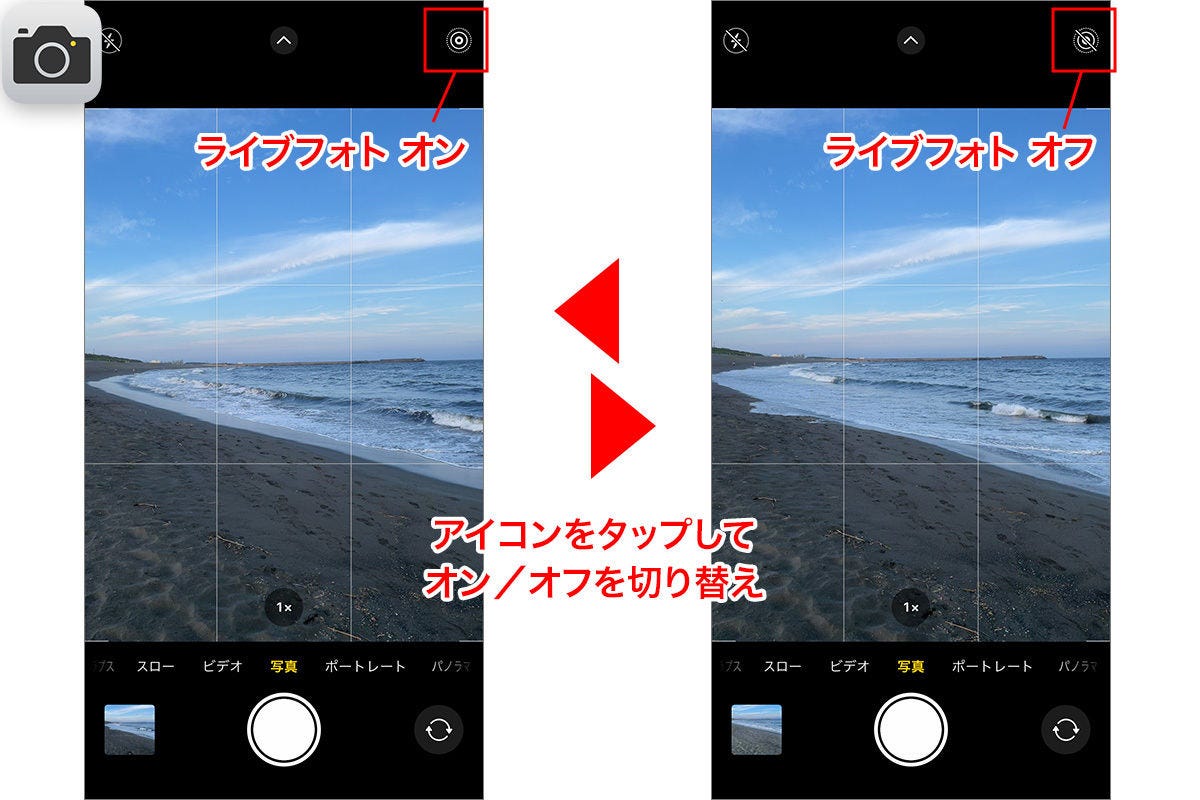
カメラアプリを立ち上げた際、右上に表示される二重丸のアイコンをタップすると「LIVEオフ」と表示されます。しかし、一度カメラアプリを閉じてから再度立ち上げると、いつの間にか黄色いアイコンが再点灯し、再びLive Photos撮影モードに戻ってしまいます。
このLive Photos 勝手にオンになる理由は、iOSのデフォルト設計にあります。Appleはユーザーに対して躍動感のある瞬間を逃さず残せるLive Photosの常用を推奨しており、標準設定では「カメラアプリを終了すると、すべての基本設定を初期状態(Live Photos有効)へリセットする」というルールが適用されているためです。
この自動リセットを阻止するためには、iPhoneカメラ設定の保持という項目を正しくカスタマイズする必要があります。この仕組みを理解していないと、いくら撮影画面でオフにし続けても毎回オンに戻るストレスから解放されません。
【2026年最新】Live Photosを常にオフにする設定手順と確実な固定法

カメラを起動するたびにLive Photosを手動で解除する手間を省き、Live Photos 常にオフにする設定を適用する手順は極めてシンプルです。端末の「設定」アプリから深い階層へアクセスして設定を固定します。
設定を完了させるための具体的なステップは以下の通りです。
【ステップ1】「設定」アプリを開き「カメラ」を選択
ホーム画面から標準の「設定」アプリを開き、スクロールして「カメラ」をタップします。
【ステップ2】「設定を保持」メニューを開く
カメラの設定項目一覧の中にある「設定を保持」という項目をタップします。
【ステップ3】「Live Photos」のトグルスイッチをオン(緑色)にする
一覧の中にある「Live Photos」の項目をオン(緑色の状態)に切り替えます。ここでスイッチをオンにすることは、「前回のLive Photosの状態(オンまたはオフ)を記憶し続ける」ことを意味します。
【ステップ4】カメラアプリでLive Photosをオフにする
カメラアプリを起動し、画面右上(または左上)にあるLive Photosアイコンをタップして、斜線が入ったオフの状態にします。
この手順を踏むことでiOS カメラ Live Photos 無効化の状態が端末に記憶され、次回以降カメラを何度起動・終了しても、勝手にオンへ戻ることがなくなります。もし再びLive Photosを使いたくなった場合のLive Photos 戻し方と設定手順も同様で、カメラ画面でアイコンを一度タップしてオンにすれば、次回以降はそのオンの状態が維持されます。
【容量圧迫の罠】Live Photosのデメリットとシャッター音の違い
Live Photosは動きのある子供やペットの決定的瞬間を捉えるのに便利な一方、日常的なスナップ撮影においては複数の明確なデメリットを抱えています。
最大の懸念点はLive Photos デメリットと容量圧迫の問題です。Live Photosは1枚の静止画(HEICまたはJPEG)に加え、前後の1.5秒間を記録した約3秒間のMOV動画ファイルを同時に生成してパッケージ化しています。そのため、通常の静止画撮影と比較して約2倍から3倍ものデータ容量を1枚ごとに消費し続けます。特に4800万画素などの高画質撮影が標準となった最新デバイスでは、知らず知らずのうちに端末の空き容量が逼迫する主原因となります。
さらに、撮影体験における大きな違いとしてLive Photos シャッター音の違いが挙げられます。通常の静止画撮影では明瞭な「カシャッ」というシャッター音が鳴りますが、Live Photosがオンになっていると動画音声の録音と干渉しないよう、「ピロン(または短いポロン音)」という独特の控えめな電子音に変化します。静止画を確実に撮影できたかどうかが音で直感的に分かりづらい点も、オフを希望するユーザーが多い要因の1つです。
【撮影後でも大丈夫】iPhone写真が勝手に動く現象の解除と静止画変換方法
すでにLive Photosモードのまま大量に撮影してしまい、ライブラリで写真を見るたびにiPhone 写真 勝手に動く 解除を行いたい場合でも、後から簡単に静止画へと戻すことが可能です。
撮影済みの写真からLive Photos機能を無効化するLive Photos 撮影後の消し方およびLive Photos 静止画 変換方法には、主に2つのアプローチがあります。
方法1:写真ごとのLIVE表示をオフにする(個別解除)
写真アプリで該当の写真を開き、画面左上にある「LIVE」のプルダウンメニューをタップして「オフ」を選択します。これにより、ライブラリ閲覧時に写真が勝手に動く現象を即座に停止できます。
方法2:完全な静止画として複製し、元データを削除する(容量削減)
単に表示をオフにするだけでは内部の動画データが保持されたままになるため、容量節約を目的とする場合は「静止画として複製」を実行します。写真を開いた状態で共有アイコン(四角から矢印が出ているマーク)をタップし、「複製」>「静止画として複製」を選択します。生成された純粋な静止画を残し、元のLive Photosを削除して「最近削除した項目」からも完全に消去することで、不要な動画データ分の容量を確実に浮かせることができます。
【2026年最新】ストレージ容量を劇的に節約するiPhoneカメラ便利設定
Live Photosの無効化とあわせて導入したいのが、端末の空き容量を最大限に生み出すiPhone ストレージ容量 節約術です。2026年最新 iPhoneカメラ便利設定として、以下の項目をあらかじめ最適化しておくことで、画質を損なわずにデータ消費を最小限へ抑えられます。
1. フォーマット設定を「高効率」に統一する
「設定」>「カメラ」>「フォーマット」で「高効率(HEIF/HEVC)」を選択します。互換性優先(JPEG)と比較して、同等画質のままファイルサイズを約50%前後に圧縮して保存できます。
2. 不要な「ProRAW」や高解像度モードの常時オンを避ける
一眼カメラ並みの現像耐性を持つProRAW撮影は、1枚で50MB〜100MB以上の容量を消費します。日常の記録用写真ではオフにしておき、作品作りや風景撮影など特別なシーンのみに限定して使用するのが賢明です。
3. 動画撮影の解像度とフレームレートを見直す
標準の動画記録が「4K/60fps」になっていると、数分の動画で数GB単位の容量が失われます。日常のSNSやメモ代わりの記録であれば「1080p HD/30fps」または「1080p HD/60fps」に設定しておくことで、大幅なストレージ防衛につながります。
【Live Photosオフ】に関するよくある質問(FAQ)
Q1:Live Photosの設定を保持したのに、いつの間にかオンに戻ってしまうことがありますか?
A1:iOSの大型アップデート時や端末の「すべての設定をリセット」を実行した際、設定保持のトグルが初期化されてオフ(設定を保持しない状態)に戻る場合があります。アップデート直後に勝手に動く写真が撮影された場合は、再度「設定」>「カメラ」>「設定を保持」を確認してください。
Q2:Live Photosをオフにすると、撮影した写真の画質自体は落ちますか?
A2:画質が落ちることは一切ありません。むしろLive Photos撮影時は短い動画を生成する処理が走るため、純粋な静止画モードで撮影した方が手ブレ補正やHDR合成が的確に作用し、シャープで美しい高精細写真が得られやすくなります。
Q3:Live Photosでしか使えない便利な機能はありますか?
A3:Live Photosで撮影した写真は、後から「長時間露光」エフェクトを適用して滝の水を滑らかに表現したり、「キー写真の変更」で目をつぶっていない瞬間をベストショットに差し替えるといった高度な編集が可能です。特定の被写体をアート調に仕上げたい場面では有効に機能します。
まとめ:カメラ設定の最適化で無駄な容量消費を完全にシャットアウト
iPhoneのLive Photosが意図せず有効化されてしまう問題は、「設定を保持」のトグルスイッチを活用することで根本から解決できます。不要な動画データの記録を遮断することは、日々の撮影テンポを快適にするだけでなく、年々逼迫しがちなiPhoneの貴重なストレージ容量をスマートに守る最良の防衛策です。
初期状態の仕様に振り回されることなく、ご自身の撮影スタイルに合わせて設定を常にオフへと固定し、ストレスフリーで身軽なカメラライフを整えてみてください。 (出典: live photos オフ(Yahoo!ニュース))
情報を整理して届けることが得意なWebディレクター。ユーザー視点に立った記事作成を目指しています。
