IPhoneメールが表示されない原因は?今すぐ直す最新設定と対処法
「普段通りに使っていたはずのiPhoneで、急にメールが届かなくなった」「受信トレイにあったはずのメールが消えてしまった」——ビジネスや私生活の連絡手段として欠かせないiPhoneの標準メールアプリにおいて、こうした表示・同期トラブルに直面するユーザーが後を絶ちません。
iOSのアップデート直後やアカウント認証の更新タイミング、あるいはストレージ容量の圧迫など、不具合の引き金となる要因は多岐にわたります。主要キャリア(docomo・au)をはじめ、GmailやiCloudメールで発生しがちなトラブルの実態を解剖し、誰でも短時間で実践できる具体的な復旧アプローチを整理してお届けします。
📌 【この記事の重要ポイントまとめ】
- 要点1:メールが表示されない主な原因は、通信環境の遮断、アカウント認証切れ、サーバー側の同期遅延に集約される。
- 要点2:本文の空白化やメールボックスの消失は、キャッシュ蓄積やフィルタ設定、IMAPフォルダの紐付けズレが引き金になりやすい。
- 要点3:各キャリアの構成プロファイル更新やアカウントの再設定を実行することで、大半の受信不具合は即座に解消できる。
【受信トラブル】iPhoneでメールが表示されない・消えた決定的な原因
iPhoneの画面上にメールが届かない、あるいは過去の履歴が突如消去されたように見える現象には、いくつかの明確なパターンが存在します。代表的なiPhone メール 表示されない 原因として挙げられるのは、以下の4点です。
第1に、通信エラーとアカウント認証の失効です。機内モードの誤作動やVPN接続の干渉だけでなく、セキュリティ保護を目的としたトークンの有効期限切れにより、バックグラウンドでの同期が強制遮断されている事例が目立ちます。第2に、「データの取得方法」の設定不備です。「プッシュ」が無効化されていたり、「フェッチ」の間隔が長大に設定されていたりすると、アプリを開いても最新データが画面に反映されません。
さらに見落としがちなのが、端末ストレージおよびクラウド容量の枯渇です。iPhone本体の空き容量が1GB未満に逼迫している場合、アプリは新規キャッシュの展開を停止し、新着メッセージの描画をスキップします。また、集中モード(おやすみモード等)のフィルタ機能が意図せず作動し、特定の連絡先以外からの表示を弾いているケースも増加しています。
【表示設定の見直し】未読表示やバッジ・プレビューの不具合を解消する方法
メール自体は受信できているものの、画面上の表示挙動がおかしい場合は、iOS内のUI設定をピンポイントで修正する必要があります。
まず、アプリアイコンの赤い数字が消えない、あるいは新着があるのに数字が出ないといったトラブルでは、iPhone メール バッジ 非表示 解除の手順を確かめましょう。「設定」>「メール」>「通知」へ進み、該当アカウントの「バッジ」トグルを一度オフにしてから再度オンに切り替えます。これだけで内部のカウントバグがリセットされ、正常な通知状態へと戻ります。
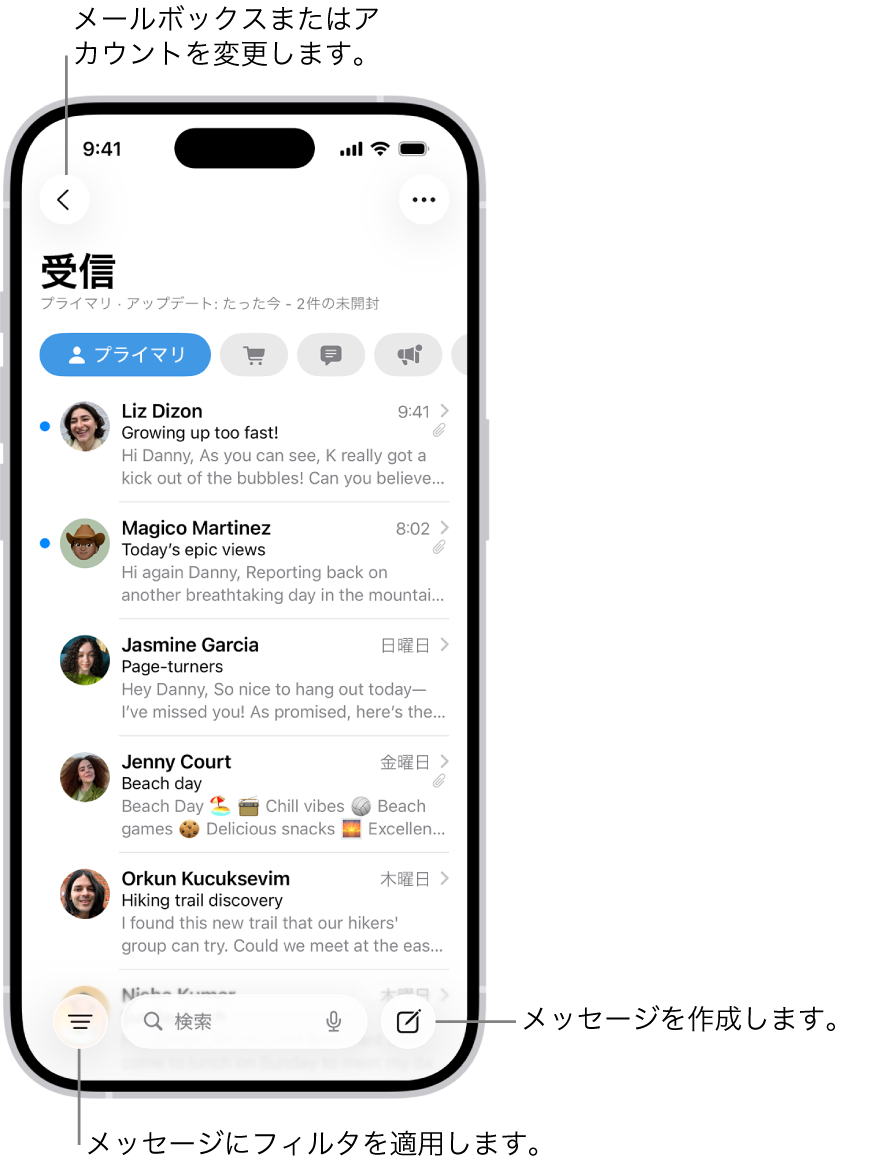
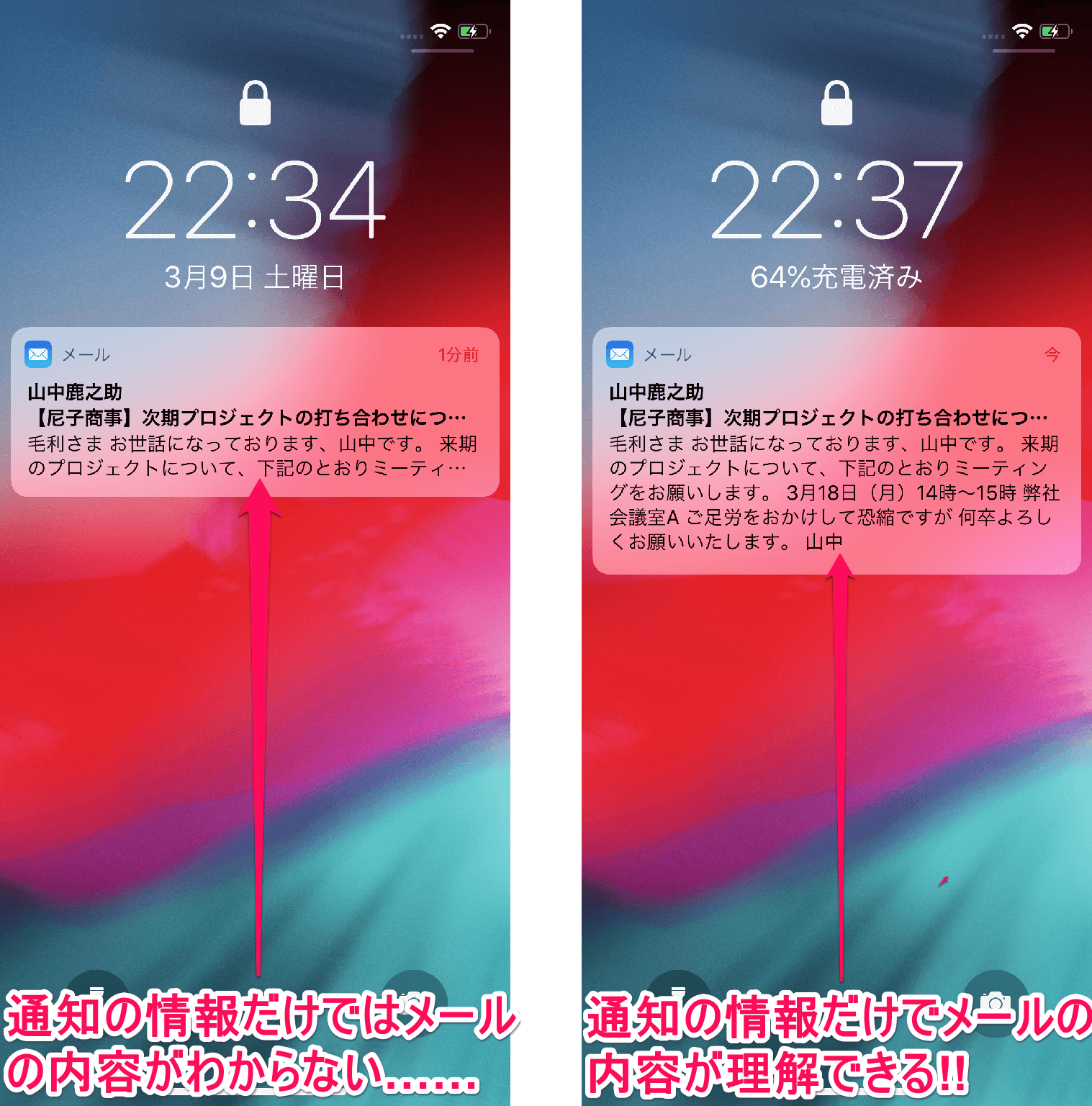
受信トレイで「未読が残っているのに見つからない」ときは、iPhone メール 未読 表示の絞り込みフィルタを活用するのが効果的です。メールトレイの左下にある「三本線の丸アイコン」をタップすることで、未読メールのみを一覧抽出できます。あわせて、ロック画面や通知センターで件名や冒頭が見えなくなっている場合は、iPhone メール プレビュー設定を「常に(デフォルト)」または「ロック解除時」に変更してください。
なお、バナーやサウンドが一切鳴らないトラブルに関しては、iPhone メール 通知 表示されない設定になっていないか、「設定」>「集中モード」内でメールアプリが通知許可対象から外れていないかを必ず点検しておきましょう。
【消えたメールの復活術】本文が表示されない・メールボックス消失への対処

「受信一覧に件名は並んでいるのに、タップすると中身が真っ白」「『このメッセージはサーバーからダウンロードされていません』と出て読めない」という現象は、iPhone メール 本文 表示されないトラブルの典型例です。
この障害は、大容量の添付ファイル付きメールを受信した際や、通信が途切れてキャッシュの生成に失敗した際に発生します。対処法としては、メール一覧画面を上から下へグッと引き下げて手動リロードをかけるか、一度機内モードを5秒間オンにして通信回線を再確立するのが最も手軽です。
一方、サイドバーにあったフォルダが丸ごと見当たらないケースでは、iPhone メールボックス 消えた 復活の操作を実行します。メールアプリのトップ画面(メールボックス一覧)右上にある「編集」をタップしてください。非表示になっていた「未読」「送信済み」「ゴミ箱」や独自作成フォルダのチェックボックスが外れていないか確認し、チェックを入れ直して「完了」を押すことで元のトレイ配置を復元できます。
【キャリア別・アカウント別】ドコモ・au・Gmail・iCloudの受信不具合対策
利用しているメールサービスごとに、固有のシステム仕様やトラブルシューティングが存在します。自身のアカウント種別に合わせて以下の項目をチェックしてください。
■ NTTドコモ(docomo)
通信規格や認証方式の変更に伴い、ドコモメール iPhone 表示設定のプロファイルが古くなっている可能性があります。「My docomo」へアクセスし、「ドコモメール利用設定(iPhone初期設定用プロファイル)」を再ダウンロードしてインストールし直すことで、認証エラーが一挙に解決します。
■ au(KDDI)
機種変更後などにau メール iPhone 届かない状態が続く場合、au IDの再認証や「メール初期設定」のプロファイル適用が必要です。Safariから「auサポート」にログインし、最新の構成プロファイルを端末に書き込んでください。
■ Google(Gmail)
Gmail iPhone アカウント 同期 不具合の原因の多くは、Google側の2段階認証更新に伴う接続遮断です。Safari等のブラウザでGoogleアカウントのセキュリティ通知を確認し、iPhoneからのアクセス権限を再承認するか、IMAP設定が有効化されているかを管理画面から確認します。
■ Apple(iCloud)
iCloud メール 受信できない 対処法としては、まずiCloud全体のストレージ残量を確かめます。5GBの無料枠が写真やバックアップで埋まっていると、メール受信が完全にストップします。「設定」>「ユーザ名」>「iCloud」から容量を空けるか、不要なデータを整理しましょう。
【最終手段】iOSのメールアカウント再設定と同期の完全リフレッシュ手順
個別の設定を見直しても不具合が解消しない場合は、接続設定をクリーンな状態へ戻すiOS メール アカウント 再設定 手順を実行するのが確実です。クラウド上のメールデータそのものはサーバー側に保管されているため、端末からアカウント設定を削除してもメール本文が消滅することはありません。
具体的な実行ステップは以下の通りです。
- 「設定」アプリを開き、「メール」>「アカウント」をタップ。
- 不具合が起きているメールアカウントを選択し、画面最下部の「アカウントを削除」を実行。
- 端末の電源を完全に切り、1分ほど放置した後に再起動(キャッシュの完全クリア)。
- 再び「設定」>「メール」>「アカウント」>「アカウントを追加」を選択。
- 該当のサービス(iCloud、Google、その他等)を選び、メールアドレスとパスワードを入力して再連携。
この再設定を行うことで、壊れていた内部インデックスが再構築され、長期間滞っていた送受信が嘘のようにスムーズに再開されます。
【iPhoneのメール表示】に関するよくある質問(FAQ)
Q1:メールの未読件数バッジに「数万件」と表示されて消えません。一括で既読にする方法はありますか?
A1:メールアプリの受信トレイを開き、右上の「編集」をタップします。左上の「すべてを選択」を押した後、左下に現れる「マーク」>「既読にする」を選択すれば、トレイ内の全メールを一括で既読処理できます。
Q2:Wi-Fi接続時だけメールを受信できず、モバイル通信だと届くのはなぜですか?
A2:Wi-Fiルーター側のセキュリティ制限や、iPhoneに導入されているDNS設定・VPNアプリがメールサーバー(ポート番号993や465など)への接続をブロックしている可能性が高いです。VPNを一度オフにするか、Wi-Fiのプライベートアドレス設定を切り替えて挙動をお確かめください。
Q3:POPメールとIMAPメールで表示トラブルの対処に違いはありますか?
A3:大きな違いがあります。IMAPはサーバーと端末が常時同期するためアカウント再設定でデータが元に戻りますが、POPは端末内にのみメールを蓄積する仕様の場合があります。POPアカウントを削除する際は、大切なメールが消えないよう事前のバックアップを厳重に行ってください。
Q4:iOSアップデート後に標準メールアプリ自体がクラッシュして開けません。
A4:アプリの一時的なデータ破損が考えられます。ホーム画面で「メール」アプリアイコンを長押しして「Appを削除」を選び、App Storeから「Apple メール」を再インストールしてください。再ログインすることでデータは同期されます。
まとめ:快適なメール環境を取り戻すためのチェックリスト
iPhoneにおけるメールの表示・受信トラブルは、一見複雑に見えても、根本的な原因を突き詰めれば「通信」「認証」「ストレージ」「プロファイル」のいずれかに集約されます。
不具合に見舞われた際は、焦ってアプリを連打するのではなく、まず通信環境とアカウントの有効性を確認し、必要に応じて設定のオフ/オンやプロファイルの再導入を試みるのが復旧への最短ルートです。重要なビジネス連絡やプライベートの通知を取りこぼさないためにも、定期的なストレージ管理とアカウント設定の点検を心がけてください。 (出典: iphone メール 表示(Yahoo!ニュース))
SEOライティングとマーケティング戦略の専門家。分かりやすい解説記事で定評があります。
