Android拡大鏡アプリ決定版!標準機能との違いと2026年最新比較
薬のパッケージに書かれた極小の注意書きや、薄暗いレストランのメニュー、精密機器の型番など、日常の中で「あと少し文字が大きければ読めるのに」とストレスを感じる瞬間は少なくありません。手元に老眼鏡や虫眼鏡がなくても、ポケットの中のスマートフォンを瞬時に高性能ルーペへ変貌させられるのが、Androidの拡大鏡ツールです。
一口に拡大機能といっても、OSに最初から組み込まれているユーザー補助機能と、カメラの光学性能を極限まで引き出す専用アプリでは、使い勝手や向いているシーンが大きく異なります。今回は、ライト付き機能や広告なしで快適に使える無料ツールの実力、ピントが合わない時の裏ワザまで、現場視点で徹底的に掘り下げます。
📌 【この記事の重要ポイントまとめ】
- 要点1:画面全体の表示を拡大する「標準アクセシビリティ機能」と、手元の物体を大きく映す「カメラ拡大鏡アプリ」を用途別に使い分けるのが最も効率的。
- 要点2:ブレやすい高倍率撮影では、手元を明るく照らす「ライト連動」と文字を止めて読める「静止画保存(画面一時停止)」が必須条件となる。
- 要点3:悪質な定期購読トラブルを避けるため、Google公式ツールや口コミ評価の高い広告なし・完全無料の安全なアプリを選ぶことが重要。
【徹底比較】Android標準の拡大鏡と専用アプリは何が違う?用途別の選び方
多くのユーザーが最初に突き当たるのが、「わざわざアプリを入れなくても、スマホの設定にある拡大機能で十分なのではないか?」という疑問です。この2つは名前こそ似ていますが、アプローチする対象が根本的に異なります。
まず、Android標準拡大鏡の設定方法を確認しておきましょう。端末の「設定」アプリを開き、「ユーザー補助」から「拡大」を選択してショートカットをオンにするだけで準備は完了します。このAndroidアクセシビリティ拡大操作は、ブラウザの文字やLINEのトーク画面など「スマホの画面上に表示されているもの」を指先でピンチアウトして拡大するための機能です。
一方で、手元の書類や基板のハンダ付けなど「現実の物体」を大きく見たい場合は、カメラレンズを利用するアプリが必要になります。また、文字認識や翻訳に強いGoogleレンズの拡大機能との違いも押さえておきたいポイントです。Googleレンズは情報検索に特化しているため、純粋に「文字を大きく、くっきりと、手ブレせずに見たい」という目的であれば、専用設計された拡大鏡アプリの方が起動速度や操作性の面で圧倒的に優位に立ちます。
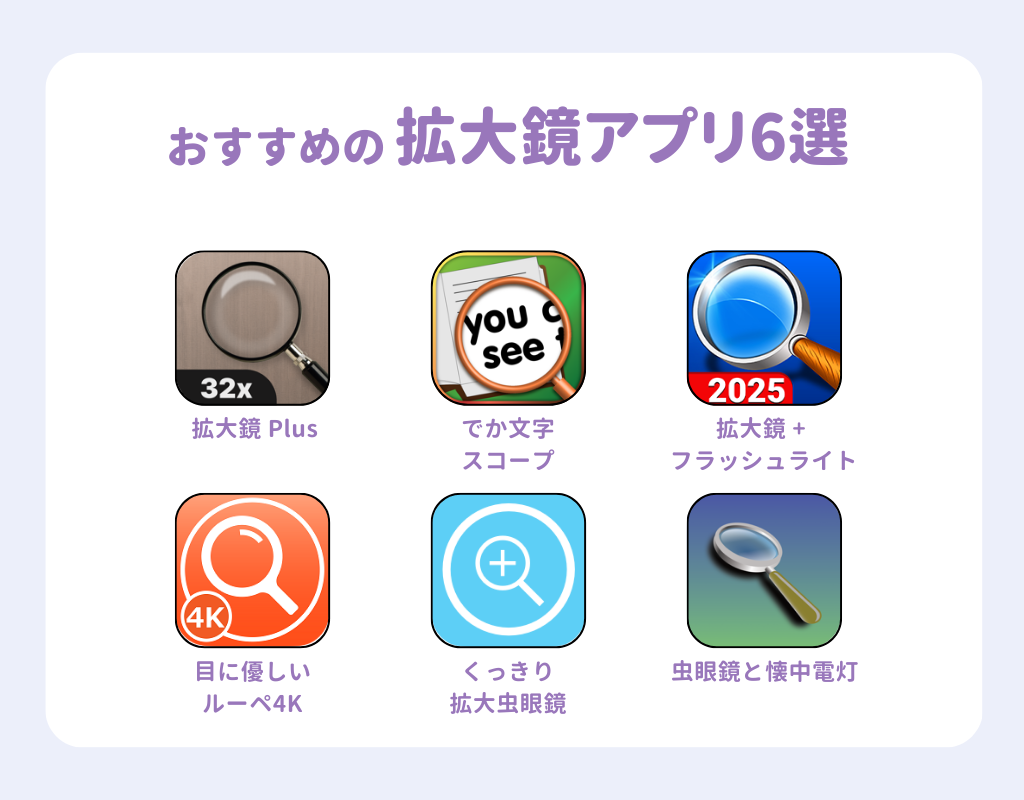
【2026年最新】おすすめのAndroid拡大鏡アプリ厳選3選!無料・広告なし・ライト付き
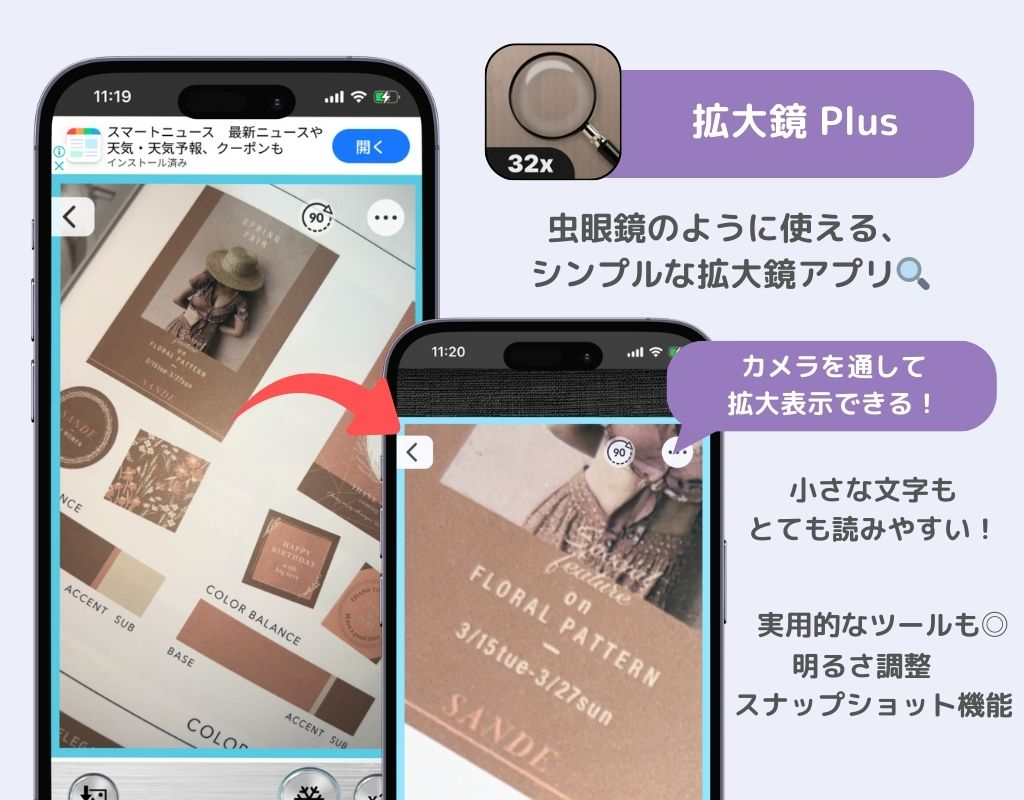
Google Playストアには無数のツールが並んでいますが、中には操作のたびに全画面広告が表示されて肝心の文字が見えないものや、過剰な権限を要求する粗悪なアプリも混ざっています。ここでは、信頼性と実用性を兼ね備えた2026年最新おすすめ拡大鏡アプリを厳選して紹介します。
1つ目は、Google純正の「拡大鏡」アプリ(Pixelシリーズ等で先行展開され順次対応拡大中)です。余計な広告が一切ない完全無料設計で、暗所を照らすトーチライト機能、露出調整、コントラスト強調による白黒反転モードなど、視覚支援に特化した極めて高い完成度を誇ります。拡大鏡アプリで広告なしのおすすめを探しているなら、まず第一候補に挙がります。
2つ目は、長年安定した支持を集める「ルーペ&薄暗い場所用ライト」などの高評価ユーティリティです。手軽に扱えるAndroid拡大鏡アプリの無料版として定評があり、ワンタップでLEDライトを点灯できるスマホ虫眼鏡アプリのライト付き機能が夜間や隙間の確認で威力を発揮します。
3つ目は、買い切りまたは完全無料で利用できるオープンソース系の軽量ルーペアプリです。UIがシンプルでボタンが大きく設計されており、誤操作が起きにくい点が強みとなっています。
手ブレや暗所も安心!高倍率ルーペアプリと静止画保存機能の活用術
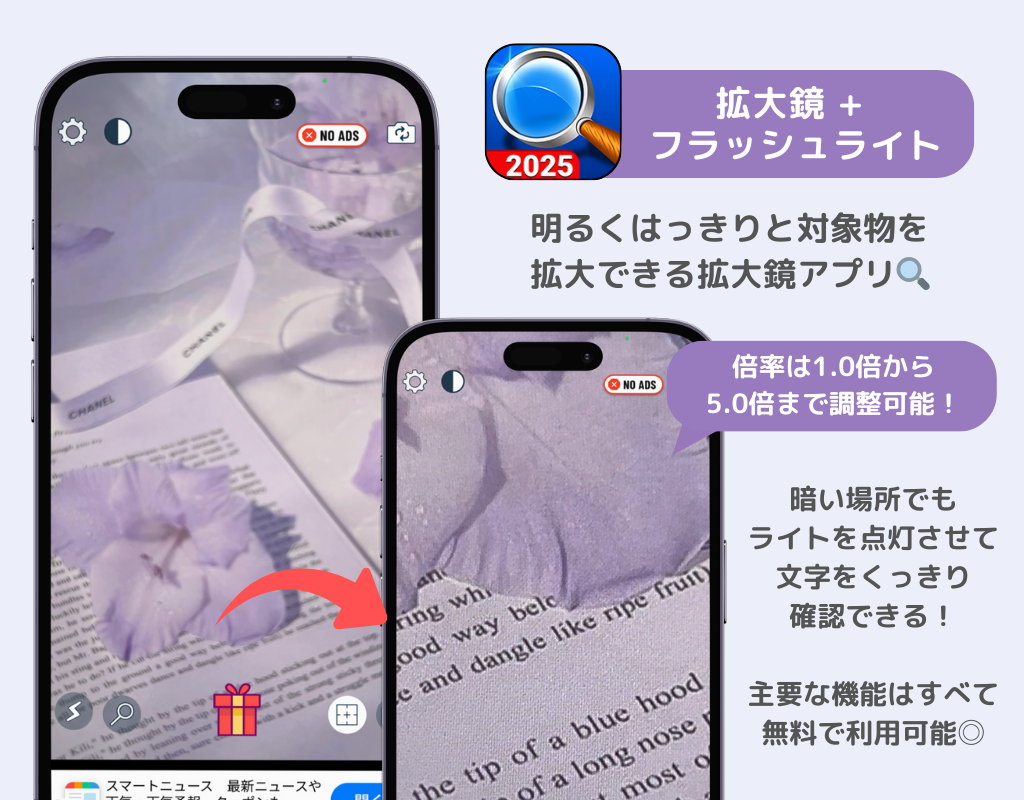
スマートフォンのカメラで小さな文字を10倍や20倍といった極限の倍率まで引き上げると、心拍や呼吸によるわずかな手の震えでも画面が激しく揺れてしまい、文字を目で追えなくなります。そこで活躍するのが、高倍率ルーペアプリ(Android)に備わっているフリーズ(一時停止)機能です。
対象物にカメラを向け、ピントが合った瞬間に一時停止ボタンを押すことで、ブレのない状態を保ったまま手元でじっくり文字を拡大・確認できます。さらに、賞味期限やシリアル番号を記録しておきたい時に役立つのがスマホ拡大鏡の静止画保存機能です。写真を端末のギャラリーに保存しておけば、後から拡大し直したり、家族にメッセージで共有したりすることもスムーズに行えます。
文字がぼやける・ピントが合わない?Android拡大鏡のトラブル即効対処法
「拡大鏡アプリを使ってみたものの、画面がぼやけて文字が読めない」というトラブルは、スマートフォンのハードウェア特性を知ることで簡単に防げます。Android拡大鏡がぼやける時の対処法として、まず試すべきは「被写体に近づけすぎない」ことです。
一般的なスマホのメインカメラには、ピントを合わせられる最短距離(通常は8〜10cm程度)が存在します。文字を大きく見せようとレンズを限界まで近づけると、かえってピントが合わなくなります。「15cmほど離した位置からアプリのズーム機能で拡大する」のが、くっきりと解像させる基本テクニックです。
また、近年の多眼カメラ搭載モデルでは、超広角レンズを使ったマクロ撮影モードに自動切り替えできる端末も増えています。撮影対象にスマホ自体の影が落ちて暗くなるとピント合わせの精度が落ちるため、ライトを常時点灯させて影を飛ばすことも鮮明化への近道です。
シニア世代にも安心なアプリ選びの基準とセキュリティ・口コミの真実
視力の低下を感じ始めた親世代への導入を検討している場合、機能の多さよりも「迷わず使える分かりやすさ」が最優先されます。シニア向け拡大鏡アプリの評判を分析すると、ボタンが日本語表記で大きく配置されているものや、起動と同時にライトが自動点灯する設定ができるツールが高く評価されています。
一方で注意したいのが、アプリの安全性です。ストア内には一見無料を装いながら、数日後に高額な週額課金へ自動移行させる悪質なアプリが散見されます。拡大鏡アプリの安全性や口コミをチェックする際は、以下のポイントを必ず確認してください。
カメラとライト(フラッシュ)以外の不要な権限(連絡先、位置情報、通話履歴など)を要求してこないか、レビュー欄に「勝手に課金された」という低評価がないかを見極めることが、トラブルを未然に防ぐ防壁となります。
【Android拡大鏡アプリ】に関するよくある質問(FAQ)
Q1:スマホの標準カメラアプリでズームするのと、拡大鏡アプリは何が違いますか?
A1:標準カメラは写真撮影が目的のため、暗所での常時点灯ライトや画面の一時停止(フリーズ表示)、文字を読みやすくするハイコントラスト白黒反転などの閲覧アシスト機能が省かれています。文字の視認性に特化した専用UIが拡大鏡アプリの大きなメリットです。
Q2:通信量を消費したり、個人情報が抜き取られたりする心配はありませんか?
A2:信頼できる開発元のアプリであれば、カメラ映像を外部サーバーに送信することはないため通信量はほぼ消費しません。Google Playプロテクトに対応しており、不要なアクセス権限を求めないアプリを選ぶことで安全に利用できます。
Q3:画面が暗くて文字が見えにくい時はどうすればいいですか?
A3:アプリ内のライトアイコンをタップしてLEDフラッシュを常時点灯させるか、露出補正バーを上げて画面の明るさを調整してください。被写体にスマホを近づけすぎると端末の影ができるため、少し離してズームを使うと光が均一に回ります。
まとめ:自分に最適な拡大ツールで毎日の「見えにくさ」を解消しよう
スマートフォンの拡大機能は、手元の細かな文字に悩まされる日常を劇的に快適化してくれる頼もしい相棒です。画面内のUIを広げるなら「Android標準のアクセシビリティ拡大操作」、現実の書類や製品を拡大するなら「ライト・静止画保存付きの専用アプリ」と、目的に応じて使い分けるのが最もストレスのない選択となります。
わずらわしい広告のない安全なツールを1つインストールしておくだけで、暗い場所での作業や急な書類確認もスマートに乗り切れるようになります。まずはご自身の端末環境に合った信頼できるアプリを導入し、クリアな視界の快適さを体感してみてください。 (出典: android 拡大 鏡 アプリ(Yahoo!ニュース))
Webメディアの編集およびコンテンツ作成に従事。正確で質の高い情報発信を心掛けています。
