Galaxyスクショの撮り方決定版!片手裏ワザから撮れない原因まで網羅
SamsungのGalaxyスマートフォンを使っていて、「画面を素早く保存したいのにボタン操作がうまくいかない」「長いWebページを1枚の画像で残したい」と悩んだ経験はないでしょうか。実はGalaxyには、定番の物理ボタン操作以外にも、画面を手で撫でるだけのジェスチャー機能や、付属のSペンを活用した直感的なキャプチャなど、作業効率を劇的に高める多彩な撮影ルートが用意されています。
最新のフラッグシップモデルであるGalaxy S24シリーズから手頃なGalaxy Aシリーズまで、Galaxyの操作体系「One UI」には知っておくべき便利機能が凝縮されています。この記事では、基本の撮影手順から片手で完結する裏ワザ、どうしてもスクショが撮れない時の原因と解決策まで、分かりやすく整理してお届けします。
📌 【この記事の重要ポイントまとめ】
- 要点1:基本は「音量下げ+サイドボタンの短押し」。長押しすると電源メニューが開くため一瞬だけ押すのがコツ。
- 要点2:画面端を手のひらで撫でる「手のひらキャプチャ」やSペンの「スマート選択」など、独自機能が充実。
- 要点3:保存できない時はセキュリティ保護や空き容量不足を疑い、用途に応じてスクロールキャプチャや画面録画を使い分けるのが正解。
【基本編】音量下げボタンと電源ボタンの同時押し|Galaxy S24・Aシリーズ共通の操作法
Galaxy端末で最もスタンダードなスクリーンショット撮影方法は、本体側面にある「音量下げボタン」と「電源ボタン(サイドキー)」の同時押しです。最新のGalaxy S24はもちろん、Galaxy S23シリーズやエントリークラスのGalaxy Aシリーズまで、ほぼすべてのGalaxy端末で共通して利用できます。
ここで多くのユーザーがつまずきがちなのが、ボタンを押し続ける時間の長さです。他社製スマートフォンでは「長押し」でスクショを撮る機種もありますが、Galaxyで長押ししてしまうと電源オフメニューや音声アシスタント(Bixby)が立ち上がってしまいます。「2つのボタンを一瞬だけカチッと同時に短押しする」のが、失敗せずに画面キャプチャを撮る最大のポイントです。
撮影に成功すると画面が一瞬白くフラッシュし、画面下部にツールバーが表示されます。このツールバーから即座に編集や共有、切り抜きが行えるため、保存後の手間を最小限に抑えられます。
画面を撫でるだけ!「手のひらキャプチャ」の設定と失敗しないコツ

物理ボタンを押すのが難しい場面や、端末を机に置いたまま操作したい時に便利なのが、Galaxy独自の「手のひらキャプチャ」です。小指側の手の側面を画面に軽く触れさせ、画面の右端から左端(または左端から右端)へサッとスライドさせるだけで撮影が完了します。
もし手のひらをかざしても反応しない場合は、本体設定で機能がオフになっている可能性があります。以下の手順で設定状況を確認してください。
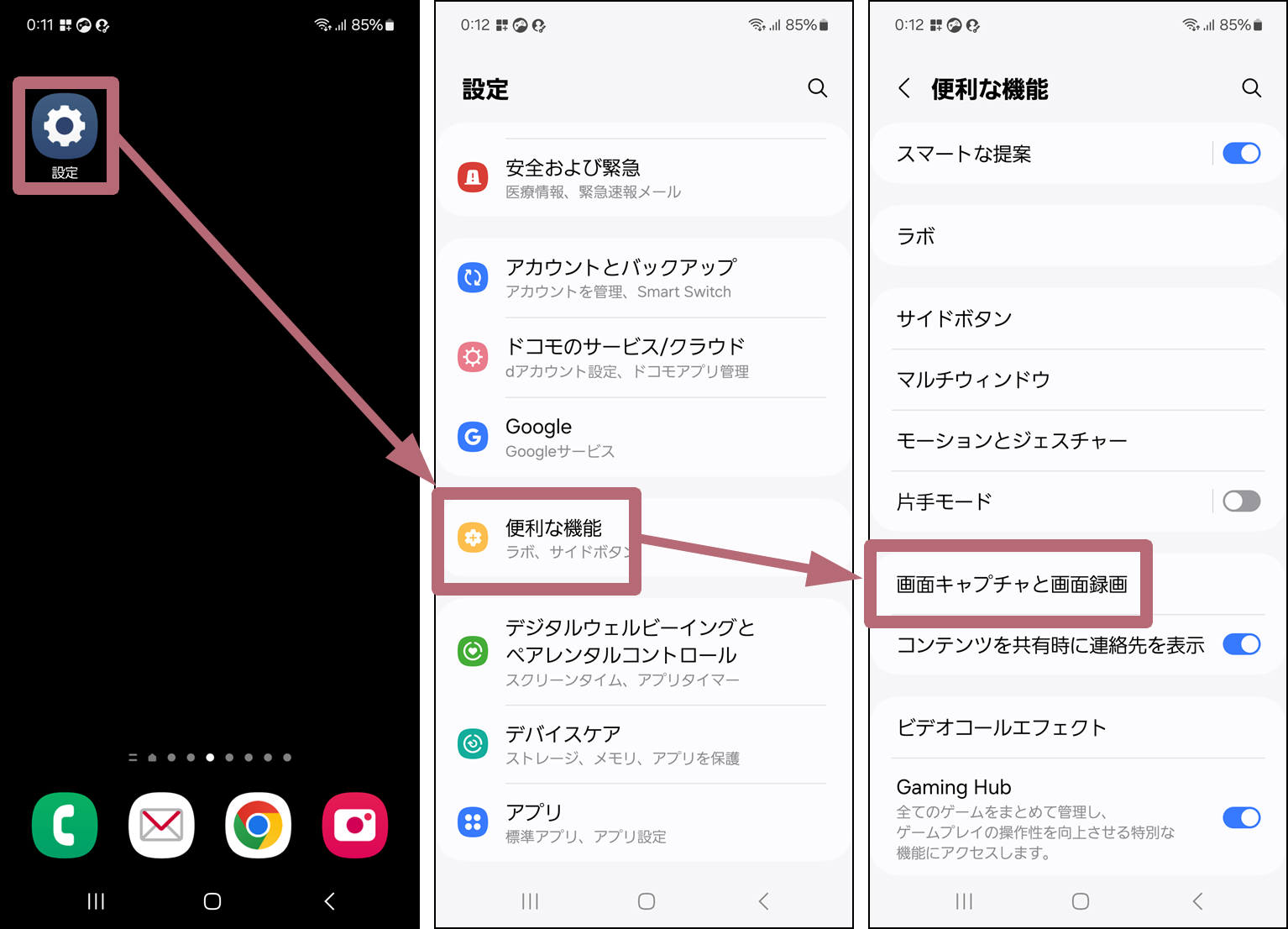
【手のひらキャプチャの設定手順】
1. 「設定」アプリを開く
2. 「便利な機能」をタップする
3. 「モーションとジェスチャー」を選択する
4. 「スワイプでキャプチャ(手のひらキャプチャ)」をオンにする
上手に認識させるコツは、手のひら全体をベタッと画面につけるのではなく、「手の側面(手刀を作るイメージ)を画面にしっかり触れさせながら横切る」ことです。画面から手が浮いていたり、スワイプの速度が極端に速すぎたりするとセンサーが検知しにくいため、画面を優しく拭うような感覚で動かすとスムーズに撮影できます。
長いWebページを丸ごと保存!「スクロールキャプチャ」の使い方
ニュース記事やレシピ、SNSのタイムラインなど、画面内に収まらない縦長のコンテンツを一括で保存したいときは「スクロールキャプチャ」が威力を発揮します。何枚も細切れにスクショを撮り直す必要がなくなり、1枚のスマートな縦長画像として残せます。
【スクロールキャプチャの操作手順】
1. 通常通りスクリーンショットを撮影する(ボタン同時押しまたは手のひらキャプチャ)
2. 画面下部に表示されるツールバー内の「下向き矢印が2つ並んだアイコン」をタップする
3. 画面が自動で下方向にスクロールし、撮影範囲が拡張される
4. 目的の位置まで保存できるまで、アイコンを繰り返しタップする(長押しで連続スクロールも可能)
5. 画面のどこかをタップするか数秒待つと、1枚の長い画像として自動保存される
この機能を使えば、電波の届かないオフライン環境での閲覧用や、チャット履歴のバックアップとしても重宝します。
Sペンのスマート選択からエッジパネルまで!片手で快適に撮る応用ワザ
Galaxyの魅力は、ユーザーの利用スタイルに合わせた柔軟なカスタマイズ性にあります。特に大画面モデルを片手で操作している時や、Sペン内蔵モデル(Galaxy S24 Ultraなど)を活用している時は、以下の裏ワザを取り入れると格段に快適になります。
① Sペンを使った「スマート選択」
Galaxy UltraシリーズやGalaxy Z Foldシリーズをお使いなら、Sペンを取り出して「エアコマンド」から「スマート選択」を選ぶのがおすすめです。四角形や自由な形状で画面の必要な部分だけを囲んで即座に切り抜けるほか、画面内の文字を瞬時にテキスト認識(OCR)してコピーすることもできます。
② アシスタントメニューの追加で片手スクショ
「設定」>「アクセシビリティ」>「器用さと操作性」から「アシスタントメニュー」をオンにすると、画面上にフローティングアイコンが常駐します。このメニュー内に「スクリーンショット」ボタンを追加しておけば、画面上のボタンをワンタップするだけで片手撮影が可能です。
③ エッジパネルの「タスク」を活用
画面端から引き出す「エッジパネル」に「タスク」パネルを登録し、ショートカットとして「スクリーンショットを撮る」を配置しておく方法も実用的です。ボタンを物理的に押し込むことなく、親指ひとつのスワイプ&タップで素早く画面を保存できます。
「Galaxyでスクショが撮れない…」よくある原因と即効性のある解決策
操作手順が合っているにもかかわらず画面が保存できない場合、端末の故障ではなくシステムやアプリの制限が原因になっているケースが大半です。つまずいた時は以下のポイントをチェックしてください。
1. アプリ側のセキュリティ保護(DRM制限)
銀行系アプリ、証券口座、NetflixやAmazonプライム・ビデオなどの動画配信サービス、一部の有料マンガアプリでは、不正利用や著作権保護の目的で画面キャプチャが意図的にブロックされています。この場合、画面が真っ暗になって保存されたり「セキュリティポリシーにより撮影できません」と通知が表示されたりします。これはアプリ側の仕様であるため、端末設定で解除することはできません。
2. 本体のストレージ容量不足
端末の保存容量(内部ストレージ)がいっぱいになっていると、新しい画像ファイルが生成されず撮影がキャンセルされます。「設定」>「デバイスケア」>「ストレージ」から不要なアプリや動画データを削除し、空き容量を確保してください。
3. 保存先フォルダの確認ミス
撮影したスクリーンショットは、標準アプリの「ギャラリー」内にある「スクリーンショット」アルバムに自動保存されます。Googleフォトなどの外部クラウドアプリを使っている場合、バックアップ対象フォルダに設定されていないと一覧に反映されないことがあるため、標準の「マイファイル」アプリ(内部ストレージ > DCIM > Screenshots)から直接ファイルを確認してみましょう。
気になるシャッター音を消す設定&動画で残す「画面録画」の活用法
静かなオフィスや図書館、カフェなどで作業している際、スクリーンショットの撮影音が周囲の迷惑にならないか気になる場面もあります。Galaxyでは、本体を「マナーモード(バイブ)」または「サイレント(消音)」に設定しておくだけで、標準カメラのシャッター音とは異なり、スクリーンショットの撮影音を完全に無音化できます。日常的に消音したい場合は、「モードとルーチン」機能を使い、特定のアプリ起動時や特定の場所で自動的にサイレントへ切り替える設定を組んでおくと安心です。
また、静止画のスクショだけでは操作手順やゲームの動きが伝わりにくい場合は、標準搭載されている「画面録画(スクリーンレコーダー)」の利用が適しています。
【画面録画の起動方法】
画面上部から下へ2回スワイプして「クイック設定パネル」を開き、「画面録画」アイコンをタップするだけです。マイク音声のオン/オフや画面への手書き入力機能も備わっており、操作ガイド動画の作成やゲームプレイの記録にも柔軟に対応します。
【Galaxyのスクリーンショットの仕方】に関するよくある質問(FAQ)
Q1:スクリーンショットの保存先はどこですか?ギャラリーで見つかりません。
A1:撮影した画像は通常「ギャラリー」アプリの「アルバム」タブ内にある「スクリーンショット」フォルダに保存されます。見当たらない場合は、「マイファイル」アプリを開き、「内部ストレージ > DCIM > Screenshots」の順にフォルダを確認してください。
Q2:手のひらキャプチャがどうしても反応しません。故障でしょうか?
A2:故障ではなく、手の当て方や設定が原因のケースがほとんどです。「設定」>「便利な機能」>「モーションとジェスチャー」で機能がオンになっているか確認した上で、小指側の手の側面を画面のガラスにしっかり密着させ、端から端へ一定のスピードで撫でるように滑らせてみてください。分厚い画面保護フィルムを貼っている場合は、「ディスプレイ」設定内の「タッチ感度」をオンにすると改善することがあります。
Q3:スクショを撮った直後に出る下のメニューバーを非表示にできますか?
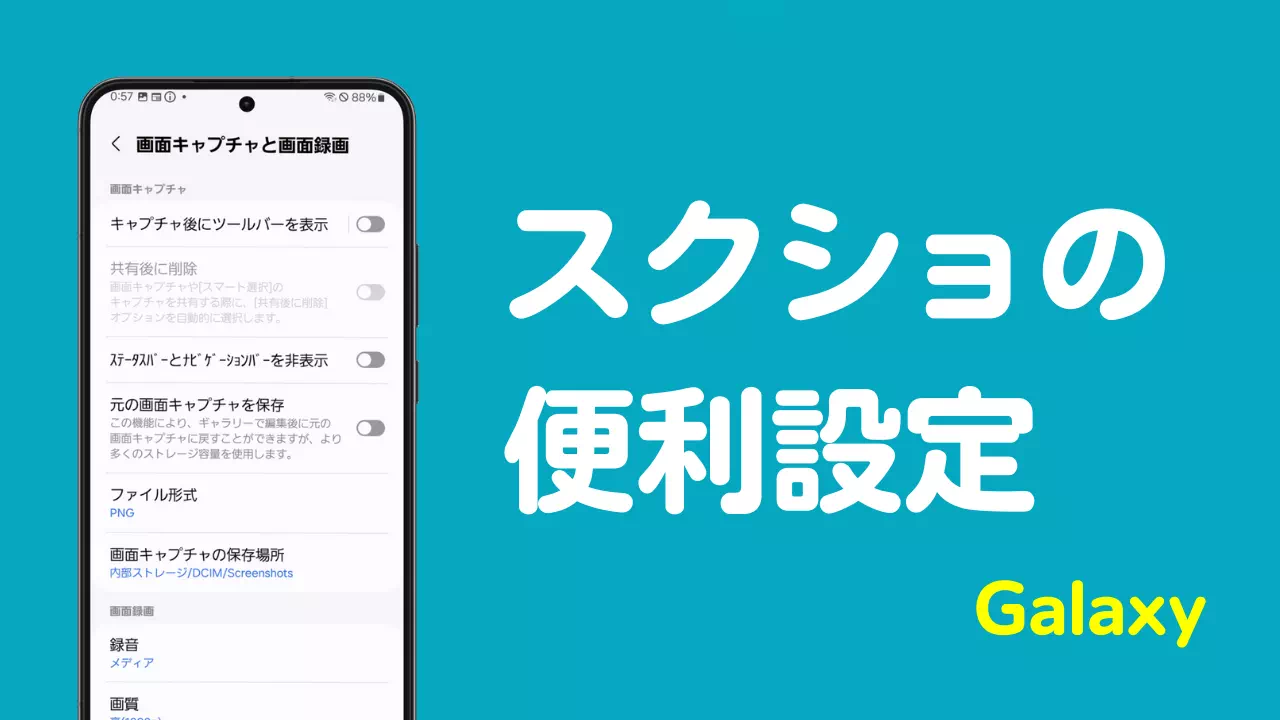
A3:非表示に設定可能です。「設定」>「便利な機能」>「スクリーンショットと画面録画」を開き、「キャプチャ後にツールバーを表示」をオフにすると、撮影後のポップアップが出なくなり、より素早く連続撮影が行えるようになります。
まとめ:自分に合ったGalaxyのスクショ機能を使いこなそう
Galaxyのスクリーンショットは、「音量下げ+サイドボタンの一瞬押し」という基本操作を押さえておくだけでも十分役立ちますが、手のひらキャプチャやスクロールキャプチャ、アシスタントメニューといった多彩な機能を組み合わせることで、日々のスマホ操作が格段にスムーズになります。
大画面での片手操作が多い方ならアシスタントメニュー、情報収集を効率化したい方ならスクロールキャプチャやSペンなど、ご自身のライフスタイルや端末モデルにぴったりの撮影方法を取り入れてみてください。 (出典: スクリーン ショット の 仕方 ギャラクシー(Yahoo!ニュース))
SEOライティングとマーケティング戦略の専門家。分かりやすい解説記事で定評があります。
