IPadを赤シート化する神ワザ!設定方法と2026年最新の暗記勉強術
受験勉強や資格試験対策で誰もが一度はお世話になった「暗記用赤シート」。紙の参考書に付属するプラスチック製シートを何枚も持ち歩き、ページをめくるたびにズレて集中が途切れた経験を持つ人は少なくありません。ペーパーレス学習が当たり前となった2026年現在、多くの学習者が実践しているのが「iPadそのものを赤シートに変貌させる」というデジタル勉強術です。
専用の暗記アプリを起動しなくても、iPad標準の「アクセシビリティ」機能を数ステップ設定するだけで、画面全体が一瞬で真っ赤なフィルタに覆われ、オレンジや赤で書いた文字が完全に消え去ります。ノートアプリの定番「Goodnotes」との連携や完全無料のおすすめアプリまで、iPadを使った暗記学習の生産性を劇的に引き上げる具体的手順を徹底解説します。
📌 【この記事の重要ポイントまとめ】
- 要点1:iPad標準の「カラーフィルタ」機能を使えば、追加アプリなしで画面全体を一瞬で赤シート化できる。
- 要点2:電源ボタンのトリプルクリックやショートカット登録により、0.5秒で赤シートのオン・オフ切り替えが可能。
- 要点3:Goodnotes 6の暗記ペン機能やPDF教材の読み込みと組み合わせることで、かさばる参考書をすべて手放せる。
【アプリ不要】iPad画面全体を赤シート化する「カラーフィルタ」裏技設定
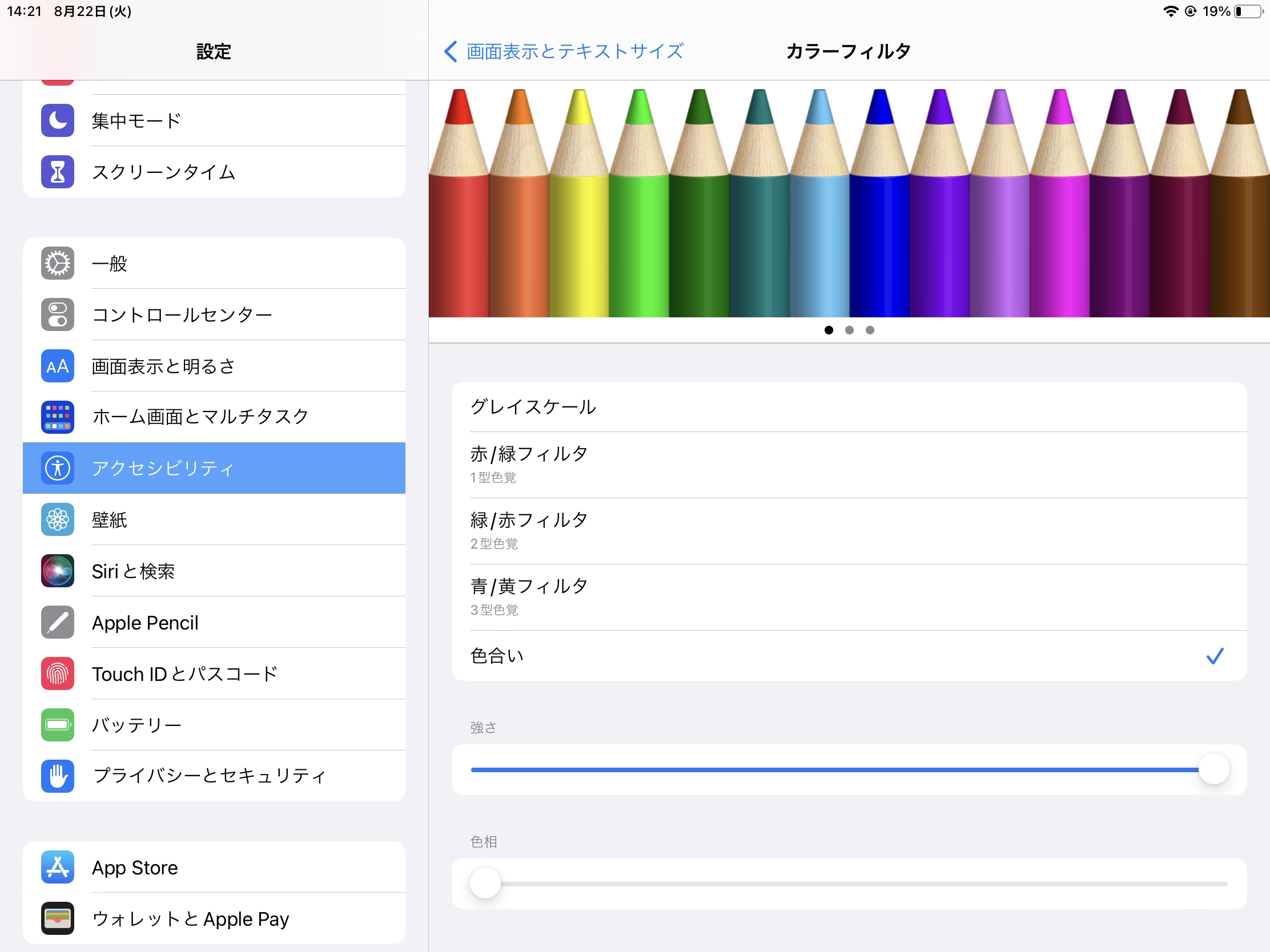
iPadを赤シート化する最大の利点は、標準OSのアクセシビリティ機能を活用することで、あらゆる画面に対して赤シート効果を適用できる点にあります。PDFビューワー、ブラウザ、ノートアプリを問わず、赤系・オレンジ系の文字を瞬時に不可視化できます。
設定手順は極めてシンプルです。
1. iPadの「設定」アプリを開き、「アクセシビリティ」を選択します。
2. 「画面表示とテキストサイズ」をタップし、「カラーフィルタ」の項目へ進みます。
3. カラーフィルタを「オン」にし、最下部の「色合い(カラーティント)」にチェックを入れます。
4. 「強さ(Intensity)」のスライダーを最大(右端)に設定し、「色相(Hue)」のスライダーを赤色の位置(一番左または一番右)に合わせます。
この設定を完了すると、iPadのディスプレイ全体が深みのある赤色へと変化します。背景が赤一色に染まることで、黒いテキストだけがくっきりと浮かび上がり、赤や薄いオレンジペンで書かれた文字は背景と同化して完全に消去されます。ディスプレイのコントラストを反転させる「色反転」機能と異なり、黒文字の視認性を保ったまま赤文字だけをピンポイントで消せるのがカラーフィルタの圧倒的な強みです。
ショートカット登録でワンタッチ起動!0.5秒で赤シートを切り替える実践ワザ

勉強中にいちいち設定画面を開いていては、集中力が削がれてしまいます。そこで必須となるのが、「アクセシビリティのショートカット」機能による一発トグル化です。
「設定」>「アクセシビリティ」の最下部にある「ショートカット」を開き、「カラーフィルタ」にチェックを入れます。これだけで、iPadのトップボタン(電源ボタン)をトリプルクリック(3回連続押し)するだけで、通常画面と赤シート画面を瞬時に行き来できるようになります。
さらに操作性を極めたい場合は、以下の方法も有効です。
・コントロールセンターへの配置:「設定」>「コントロールセンター」から「アクセシビリティのショートカット」を追加。画面右上からのスワイプですぐに呼び出せます。
・AssistiveTouchの併用:画面上に常駐する仮想ボタンのダブルタップや長押しに「カラーフィルタ」を割り当てれば、物理ボタンに触れることなく指先ひとつのタップ操作で赤シートを被せられます。
Goodnotes 6で差がつく暗記術|最新の暗記ペン機能と赤シート活用法
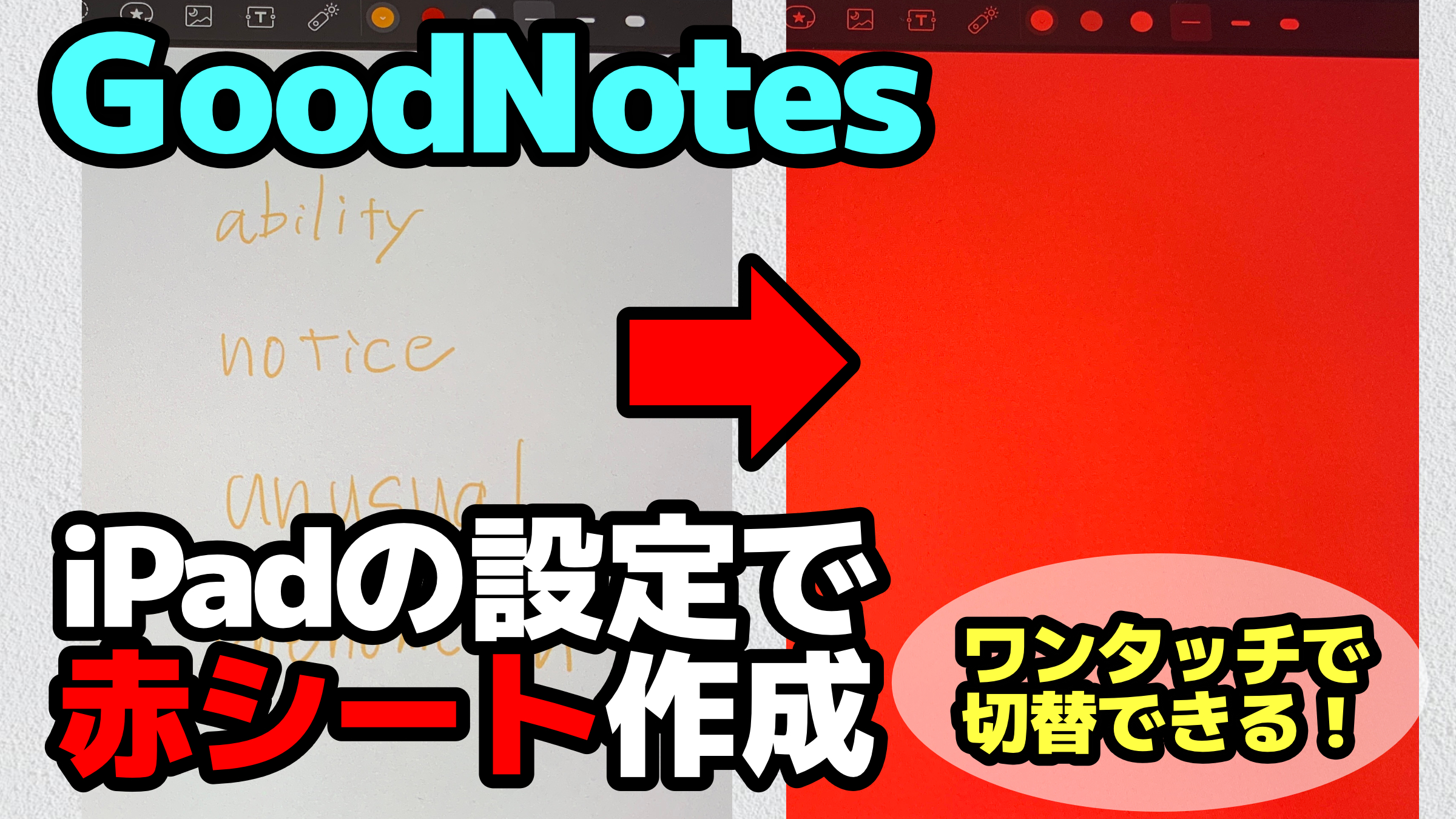
iPad学習者のデファクトスタンダードである「Goodnotes」を使えば、暗記ノートの作成効率は飛躍的に高まります。特に2026年の学習シーンでは、「カラーフィルタによる文字消し」と「Goodnotes 6標準のテープ機能」を使い分けるハイブリッド勉強法が定着しています。
自作の暗記ノートを作る際は、重要キーワードを「赤色」または「薄いオレンジ色(HEXコード #FF8080 や #FFA500 付近)」のペンで手書きします。カラーフィルタをオンにすると、赤ペン部分は背景と同化して見えなくなります。Apple Pencilを持ったまま頭の中で答えを思い浮かべ、トリプルクリックで赤シートを解除して答え合わせを行うサイクルがスムーズに回ります。
また、Goodnotes 6に搭載されている「テープ(暗記ペン)ツール」は、タップするだけでマスキングの開閉ができるため、単語帳や一問一答形式の演習に最適です。長文中の複数箇所を一気に隠して全体を俯瞰しながら復習したいときはカラーフィルタ、1語ずつ順番に思い出すトレーニングにはテープツールというように、目的に応じて使い分けるのが最も効果的です。
教科書・過去問PDFの暗記文字を瞬時に消す!iPad×PDF連携の実践テクニック
紙のテキストを裁断・スキャンした自炊PDFや、資格予備校・学校から配布された講義資料PDFも、iPad上で一工夫加えるだけで一級の暗記教材へと進化します。
市販の参考書で赤字印刷されている解答部分は、カラーフィルタを適用するだけで消えるケースが大半です。もし黒字で印刷されているPDF教材を暗記用に加工したい場合は、以下の手順でデジタル暗記ノートを構築します。
・蛍光ペンツールで赤・オレンジの上塗り:PDFの覚えたい単語の上に、半透明のオレンジ蛍光ペンを重ねて引きます。
・赤文字のテキストボックスを配置:穴埋め問題の空欄部分に、iPad上で赤色のフォントを使って解答を直接入力します。
・Split View(2画面分割)での演習:左画面に問題用PDF、右画面にGoodnotesの計算・メモ用紙を並べ、赤シートを有効化して本番さながらの演習環境を作ります。
印刷された紙の教材と違い、間違えた箇所に何度でもマーカーを引き直したり、不要になった注釈をワンタップで消去したりできる柔軟性は、デジタル学習ならではの大きなメリットです。
【完全無料】iPad暗記シートアプリおすすめ2選と「i暗記シート」の実力検証
「カラーフィルタの設定だけでなく、より細かく赤・緑のシートを使い分けたい」「シートを指でズラす感覚をそのまま再現したい」という方には、App Storeで配信されている無料の暗記特化アプリが選択肢に入ります。
1. i暗記シート(無料 / 一部App内課金あり)
PDFや写真を取り込み、画面上にバーチャルの赤シート・緑シートを配置して指でスライドさせながら学習できる定番アプリです。赤ペンで書いた文字だけでなく、緑マーカーで引いた部分を黒く塗りつぶして隠す機能が備わっており、紙の暗記スタイルに最も近い感覚で操作できます。ページごとの習熟度管理やブックマーク機能も充実しています。
2. イルカの暗記シート(完全無料)
無駄を削ぎ落としたシンプルな操作性が特徴のアプリです。読み込んだ画像やPDF上の赤・緑部分を自動認識してマスキングしてくれます。動作が非常に軽快で、余計な広告表示に学習を邪魔されたくないユーザーから高い支持を集めています。
OS標準のカラーフィルタ機能が「手軽さと全画面対応」に優れているのに対し、専用アプリは「複数色のマスキングとページ管理機能」で優位性を持ちます。自分の学習スタイルに合わせて併用するのがベストです。
暗記用赤シートのデジタル化で2026年の勉強効率を最大化する3つの鉄則
暗記作業のデジタル化は、単に紙を画面に置き換えるだけでは真価を発揮しません。学習効果を最大化するための3つの鉄則を押さえておく必要があります。
・鉄則1:ペンのカラーパレットを完全固定する
カラーフィルタで確実に消える「赤・オレンジ・ピンク」のHEXカラーコードをノートアプリのお気に入りに登録し、日常のノートテイク時から色分けのルールを徹底します。後から暗記用を作り直す二度手間をゼロにできます。
・鉄則2:iPhoneとのシームレスなクラウド同期
iPadで作成したPDFやノートは、iCloudやGoogleドライブ経由でiPhoneとも同期させます。通学・通勤の電車内ではiPhoneのトリプルクリックで赤シート化してスキマ時間に復習し、机に向かえる時間はiPadの大画面で演習するというシームレスなサイクルを確立します。
・鉄則3:アクティブリコールと分散学習の徹底
赤シートで隠して「思い出す負荷」を脳にかける(アクティブリコール)とともに、間違えた問題だけを翌日・3日後・1週間後に段階的におさらいする間隔反復を取り入れます。デジタルなら該当ページへのアクセスも一瞬です。
【iPadの赤シート化・暗記術】に関するよくある質問(FAQ)
Q1:カラーフィルタをオンにしても、赤い文字が透けて見えてしまいます。どうすればいいですか?
A1:ペンの色味が濃すぎるか、カラーフィルタの強度が足りていない可能性があります。「設定」>「アクセシビリティ」>「画面表示とテキストサイズ」>「カラーフィルタ」を開き、「強さ」が最大になっているか確認してください。また、ノートアプリのペン色は純粋な原色の赤よりも、やや明るい朱色やオレンジ系(#FF4500や#FF6B6Bなど)を選択すると完全に背景と同化して見えなくなります。
Q2:iPhoneでもiPadと全く同じ赤シート設定は使えますか?
A2:はい、全く同じ手順で利用可能です。iPhoneでも「設定」>「アクセシビリティ」>「画面表示とテキストサイズ」>「カラーフィルタ」から色合いを赤に設定し、サイドボタンのトリプルクリックにショートカットを割り当てれば、電車内や移動中の片手暗記ツールとしてそのまま機能します。
Q3:画面全体が真っ赤になると目が疲れます。ブルーライトや視力への影響を抑える方法はありますか?
A3:長時間の赤シート表示は視覚的なコントラストが強いため、iPadの「True Tone」をオンにし、コントロールセンターから「Night Shift(夜間モード)」を適度に併用して画面の刺激を和らげてください。また、赤シート状態は「問題を解いて答えを想起する数秒〜数十秒間」だけオンにし、解説文を読む際はトリプルクリックで即座に通常画面へ戻す使い方が目の疲労軽減に最も有効です。
まとめ:iPadを最強の暗記ツールに変えて学習効率を飛躍させよう
文房具を持ち歩き、何冊もの厚い問題集をめくっていた時代から、iPad1台にすべての知識を集約する時代へとシフトしました。標準機能であるカラーフィルタを活用した赤シート化は、追加コストを一切かけずに今すぐ導入できる最も強力な学習効率化ハックのひとつです。
Goodnotesなどのノートツールや無料暗記アプリと組み合わせることで、教材の作成から反復演習、スキマ時間の復習まで、暗記にかかる時間を大幅に圧縮できます。日々の勉強ルーティンにデジタル赤シートを取り入れ、目標達成に向けた学習スピードを加速させましょう。 (出典: 赤 シート ipad(Yahoo!ニュース))
Webメディアの編集およびコンテンツ作成に従事。正確で質の高い情報発信を心掛けています。
