【2026】LINE着信音の変え方完全ガイド!個別設定や好きな曲を無料に
友だちや家族からの無料通話を受ける際、いつも同じデフォルトの電子音が鳴り響いていませんか。街中で誰かのLINEが鳴るたび、思わず自分のスマートフォンを手にとって確認してしまった経験は誰にでもあるはずです。日常のコミュニケーションツールとして定着したLINEですが、着信音を自分好みにカスタマイズするだけで、着信時のストレスは劇的に軽減されます。
2026年現在、LINEの通話機能やオーディオ設定はアップデートを重ね、より扱いやすく進化しています。一方で、「通知音との違いがよくわからない」「特定の相手だけ着信音を変えたい」「好きなアーティストの楽曲を無料で設定したい」といった疑問や要望を抱えるユーザーも少なくありません。本記事では、iPhone・Android別の設定手順から無料カスタマイズの裏ワザ、音が変わらないトラブルの解決法までを徹底的に解き明かします。
📌 【この記事の重要ポイントまとめ】
- 要点1:LINEの着信音はアプリ内設定から数タップで変更でき、標準搭載のプリセット音なら完全無料でいつでも切り替え可能。
- 要点2:好きなヒット曲を設定する王道は「LINE MUSIC」連携であり、無料プランでも月1回まで好みの楽曲をフル/尺指定で着信音に保存できる。
- 要点3:「人ごとの個別設定」はトーク通知音のみ対応しており、音声通話の着信音は全体一括変更が基本仕様となっている。
【基礎知識】LINEの「着信音」と「通知音」の違いを整理

設定を始める前に、まず押さえておきたいのが「着信音(通話)」と「通知音(メッセージ)」の明確な違いです。検索や設定の現場で最も多く見られる混乱が、この2つの混同にあります。
「着信音」とは、相手からLINEの音声通話やビデオ通話がかかってきた際に、電話のように継続して鳴り続けるサウンドを指します。一方、「通知音」は、テキストメッセージやスタンプ、写真などがトークルームに届いた瞬間に「ピコン」と一瞬だけ鳴る効果音です。
さらに、相手に通話をかけた側に聞こえる「呼出音(呼び出し音)」も別個で存在します。「電話がかかってきたときの音を変えたい」場合は、通知設定ではなく「通話」メニュー内の着信音設定を変更する必要があります。
【2026年最新】LINE着信音の変え方|iPhone・Android別の基本手順
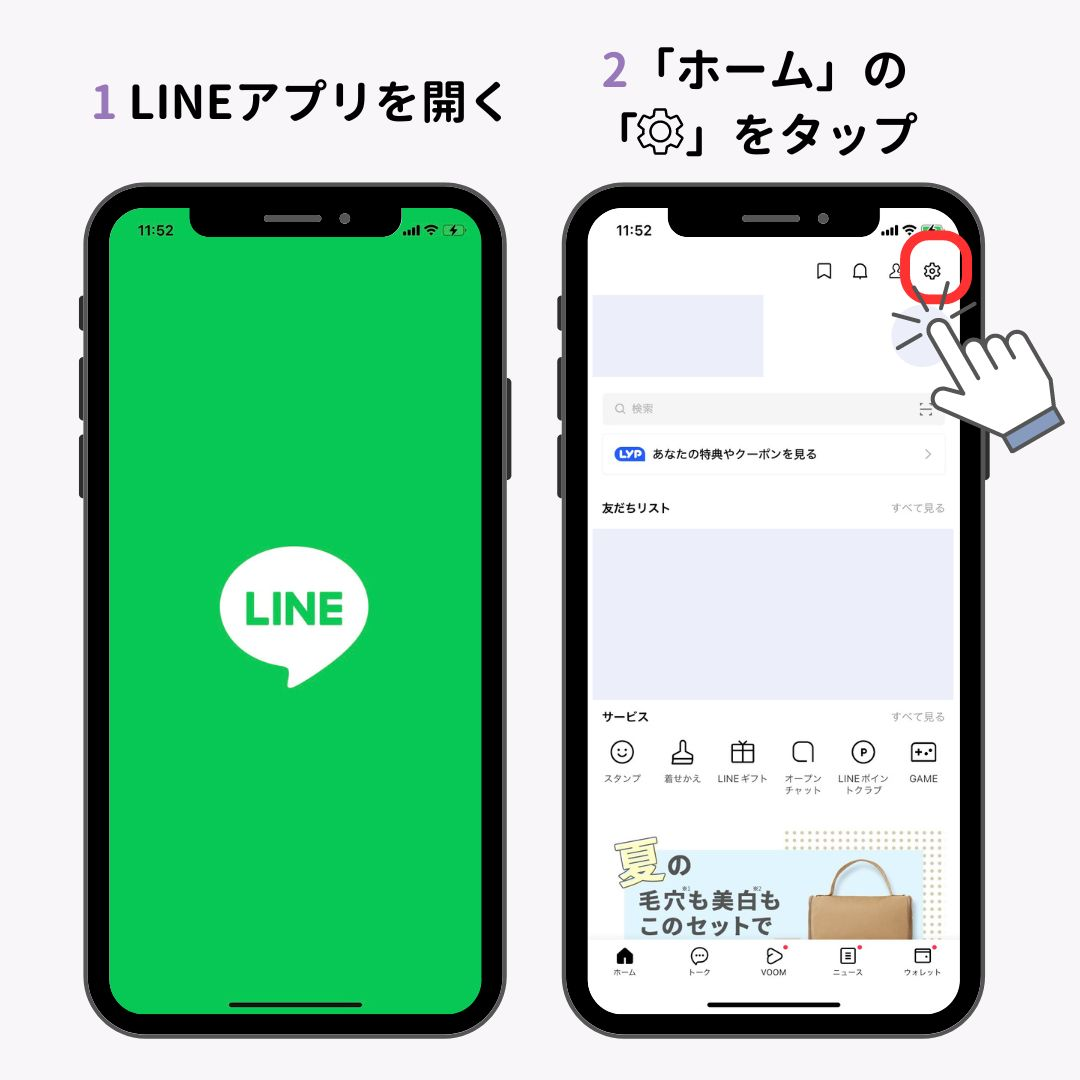
LINEアプリに最初から用意されている無料のデフォルト音源(「木琴」「春」「ライン」など)へ変更する手順は、OSを問わず非常にシンプルです。
【iPhone / iOSでの変更手順】
1. LINEの「ホーム」タブ右上にある歯車アイコン(設定)をタップ。
2. 設定一覧から「通話」を選択。
3. 「着信音」をタップ。
4. 一覧から好みのサウンドを選択してチェックを入れる。
【Androidでの変更手順】
1. LINEの「ホーム」タブ右上の設定(歯車マーク)を開く。
2. 「通話」をタップし、「着信音」を選択。
3. プリセット音源一覧から好みの音を試聴し、選択を完了する。
端末側の音量設定がマナーモードやサイレントモードになっていると試聴音が再生されないため、設定作業時は本体のメディア音量を適度に上げておくのがポイントです。
人によって変えることは可能?LINE着信音の「個別設定」の真相
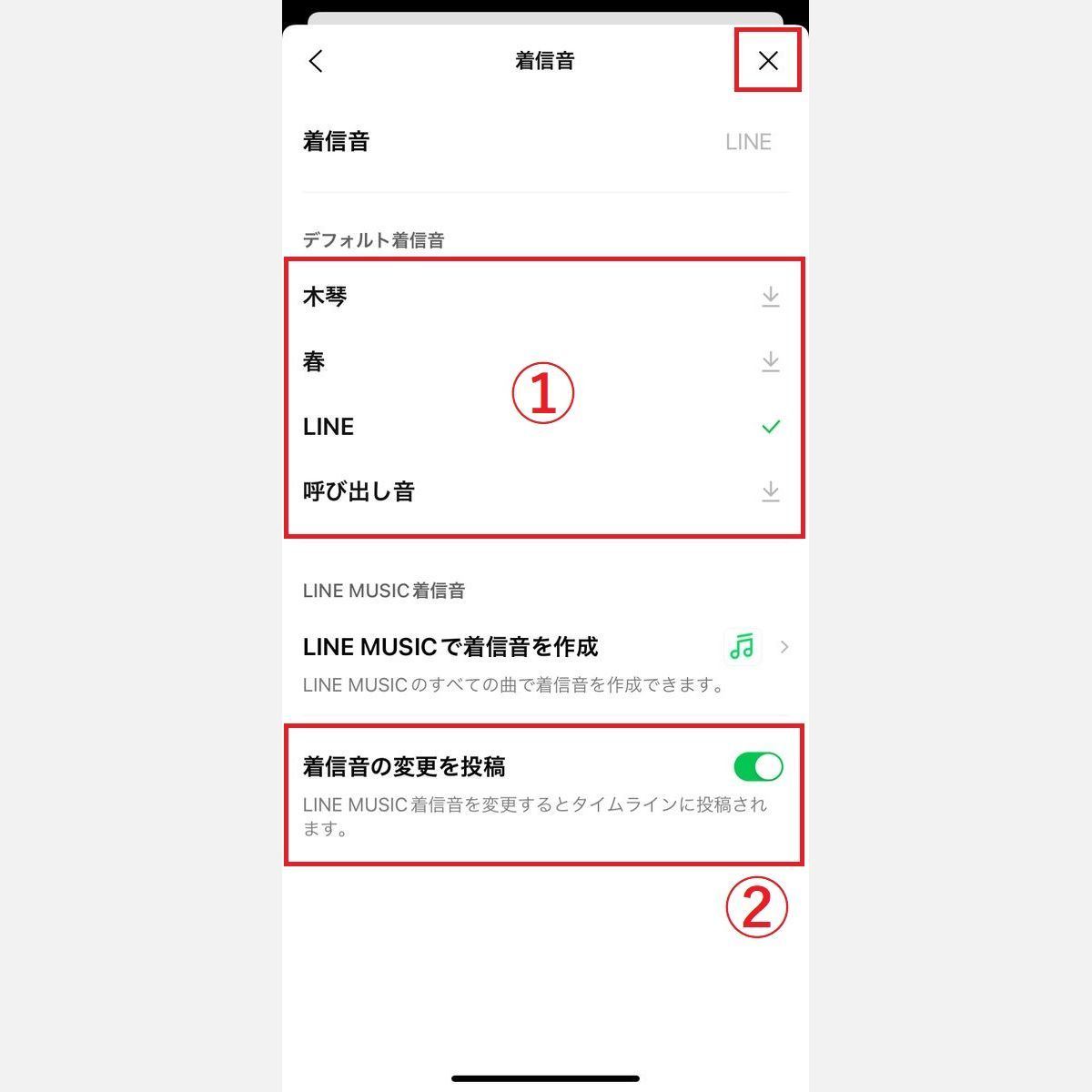
「大事な家族や恋人からの着信だけ、特別な音楽で聞き分けたい」というニーズは根強く存在します。しかし、現在のLINEの公式仕様において、通話の着信音を友だちごとに個別設定する機能は提供されていません。設定した着信音は、誰から通話がかかってきても共通で鳴動します。
ただし、メッセージ受信時の「トーク通知音」であれば相手ごとの個別設定が可能です。特定の相手のトークルームを開き、右上のメニュー(三本線)から「通知」を個別にカスタマイズすることで、メッセージ受信時の音色を特定人物だけ変更できます。
どうしても通話で相手を聞き分けたい場合は、iPhoneの「統合通話機能(iPhoneの標準電話アプリに着信履歴を残す設定)」を利用し、端末側のアドレス帳にLINE登録名を連携させることで、端末側の着信画面から瞬時に発信者を視認する運用が実用的です。
LINE MUSICなしで好きな曲を設定できる?無料で着信音を変える裏ワザ
J-POPや洋楽、アニソンなど、自分の好きな楽曲を着信音に割り当てたい場合、LINE公式の音楽配信サービス「LINE MUSIC」との連携が標準ルートです。有料会員(プレミアムプラン)限定と思われがちですが、実は無料のフリープランでも月に1回まで好きな楽曲を着信音に設定可能です。
無料設定の手順は以下の通りです。
1. 「LINE MUSIC」アプリをスマートフォンにインストールし、LINEアカウントでログインする。
2. LINEアプリの「設定」>「通話」>「着信音」を開く。
3. 「LINE MUSICで着信音を作成」(または楽曲選択)をタップ。
4. 検索バーからお気に入りの曲を選び、サビなど好きな箇所を30秒以内でトリミングして保存する。
月1回の変更制限はあるものの、一度設定した楽曲は翌月以降もそのまま鳴り続けるため、頻繁に変えない方であれば完全無料でヒット曲を着信音として楽しめます。
なお、「LINE MUSICを一切介さずに、自分で録音したオリジナル音源やmp3をLINE通話の着信音に直接割り当てる」ことは、現在のLINEアプリのセキュリティおよび著作権保護仕様上、非対応となっています。自作音源を使いたい場合は、スマートフォンの標準電話着信音として活用するのが確実です。
「設定したのに変わらない…」音が変わらない5大原因と即効対処法
設定画面では変更できているはずなのに、いざ着信があると元の音のまま鳴ってしまうケースがあります。その代表的な原因と解決アプローチをまとめました。
1. 通話の着信許可が無効化されている
LINEの「設定」>「通話」>「通話の着信許可」がオフになっていると、着信そのものが遮断され、通知のみが遅れて届く原因になります。必ずオンになっているか確認してください。
2. LINEアプリのバージョンが古い
アプリのバージョンが長期間更新されていないと、設定データが正しく同期されない不具合が発生します。App StoreやGoogle Playストアで最新版へアップデートを行いましょう。
3. 端末の「集中モード」や「おやすみ時間モード」の干渉
OS側の通知制御機能が有効になっていると、着信音の再生が自動でスキップされる場合があります。端末のコントロールセンターからモードを一時解除して動作をテストしてください。
4. LINE MUSICの連携認証切れ
LINE MUSICで設定した楽曲が突然デフォルト音に戻ってしまった場合、アカウントの再認証が求められているケースが大半です。LINE MUSICアプリを一度起動し、再ログインを試みてください。
5. キャッシュデータの肥大化
LINEアプリ内のキャッシュが溜まりすぎると、音声ファイルの読み込みエラーが起きます。「設定」>「トーク」>「データの削除」からキャッシュデータのみを削除し、端末を再起動するのが効果的です。
元の木阿弥?デフォルト着信音への戻し方とトラブル回避策
流行りの曲に着信音を変えてみたものの、「周囲の目が気になる」「やはり聞き慣れたシンプルな電子音に戻したい」という場合も、数秒で初期状態へ復元できます。
元に戻すには、LINEの「設定」>「通話」>「着信音」を開き、プリセット一覧の一番上にある「木琴」または「春」などの公式デフォルトサウンドを選択し直すだけです。LINE MUSICとの連携も自動的に解除され、余計な通信やバッテリー消費を抑えることができます。
【LINE着信音の変え方】に関するよくある質問(FAQ)
Q1:友だちごとに通話着信音を別の曲にする個別設定は本当にできないのですか?
A1:はい。現在のLINEアプリの基本仕様では、通話着信音は全友だち共通の一括設定のみとなっています。メッセージ受信時の「トーク通知音」であれば個別変更が可能です。
Q2:LINE MUSICの無料体験期間が終わったら、設定した着信音はどうなりますか?
A2:有料プランが終了してフリープランへ移行しても、月1回無料の着信音設定枠が適用されるため、設定自体が消えることはありません。ただし楽曲の再編集や頻繁な変更には月1回の制限がつきます。
Q3:Android端末に保存してある自作のMP3音楽を着信音にできますか?
A3:LINEの音声通話着信音には、端末内の独自MP3ファイルを直接読み込ませる機能はありません。LINE MUSIC経由で配信されている公式音源、またはLINE標準のプリセット音源から選択する必要があります。
まとめ:自分好みのLINE着信音で日々の通話をより快適に
LINEの着信音変更は、標準プリセット音なら即座に、お気に入りのヒット曲ならLINE MUSICの無料枠を賢く活用することで、コストをかけずに誰でも簡単に実現できます。
着信音と通知音の役割を正しく切り分け、自身のライフスタイルに合ったサウンドをセットしておけば、大事な連絡の取りこぼしを防ぎつつ、毎日の通話をより心地よいものに変えられます。設定がまだ初期状態のままになっている方は、ぜひこの機会に好みのサウンドへアップデートしてみてください。 (出典: line 着信 音 変え 方(Yahoo!ニュース))
毎日更新されるトレンド情報を分析・発信中。役立つ裏技やおすすめ情報を分かりやすく紹介します。
