IPhoneコントロールセンターが出ない原因と劇的進化の便利技2026
iPhoneを操作する上で欠かせない「コントロールセンター」。Wi-Fiの切り替えや画面の明るさ調整、ライトの点灯など、日常のあらゆるアクションを瞬時にこなせる要の機能です。しかし、「急にスワイプしても反応しなくなった」「どこから出せばいいのか分からない」「最新アップデートで仕様が変わりすぎて戸惑っている」といった声が後を絶ちません。
iOSの大幅刷新を経て、現在のコントロールセンターは従来の固定枠を完全に脱却し、アプリアイコンの自由配置や複数ページの管理など、圧倒的なカスタマイズ性を獲得しました。本記事では、コントロールセンターが開かない時の決定的な原因と対処法から、毎日の作業効率が劇的に跳ね上がる最新の設定テクニックまでを完全網羅して解説します。
📌 【この記事の重要ポイントまとめ】
- 要点1:画面右上からのスワイプで反応しない場合、アプリ内アクセス設定や画面端のタッチ判定、ロック画面の制限が主な原因
- 要点2:アイコンの並び替え・サイズ変更・不要な複数ページの削除など、自分好みの配置への最適化が自由自在に可能
- 要点3:定番の「画面収録」追加はもちろん、セキュリティを高めるロック画面無効化や最新のAI連携ショートカットで利便性が大幅に向上
【基本の操作】機種別で異なるiPhoneコントロールセンターの正しい出し方
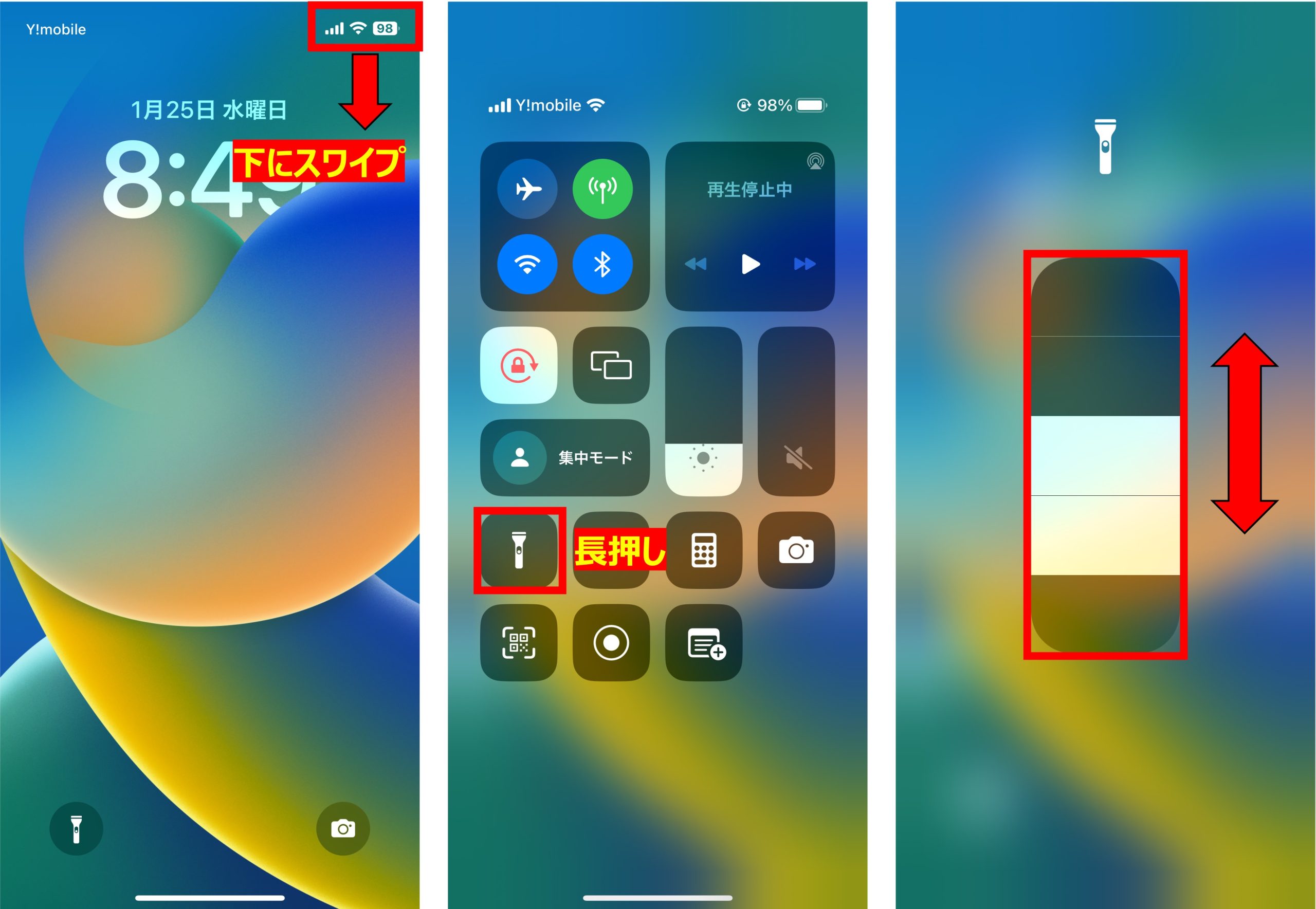
iPhoneのモデルによって、コントロールセンターの呼び出し位置は明確に分かれています。機種変更直後に「開けない」と混乱するケースの大半は、この操作方法のギャップによるものです。
Face IDやDynamic Islandを搭載した全画面モデル(iPhone X以降、iPhone 13〜iPhone 16シリーズなど)では、「画面の右上隅」から下に向かってスワイプします。ノッチ(切り欠き)やダイナミックアイランドの右側にあるバッテリーや電波アイコンのエリアから指を滑らせるのがポイントです。画面中央や左上から下にスワイプすると、コントロールセンターではなく通知センターが開いてしまうため注意しましょう。
一方、iPhone SEシリーズなどホームボタンを搭載しているモデルでは、「画面の最下端」から上に向かってスワイプして呼び出します。指を画面外のベゼル付近から画面内へ押し上げるように滑らせるとスムーズに認識されます。
【緊急対処】iPhoneコントロールセンターが出ない・スワイプが反応しない原因と解決策
「いつも通りスワイプしているのに全く反応しない」「コントロールセンターが急に出てこなくなった」というトラブルには、明確なハードウェア・ソフトウェア双方の要因が存在します。焦らずに以下のチェックポイントを順番に確認していきましょう。
最も多い見落としが「アプリ内でのアクセス制限」です。ゲームや特定のアプリを起動している最中にコントロールセンターが開かない場合、iOSの設定でアクセスが無効化されている可能性があります。「設定」>「コントロールセンター」を開き、「App使用中のアクセス」がオン(緑色)になっているか確認してください。
画面ロック中に開かない場合は、プライバシー保護機能が働いています。「設定」>「Face IDとパスコード」へ進み、「ロック中にアクセスを許可」の項目内にある「コントロールセンター」がオンになっているかを確認しましょう。ここがオフになっていると、ロック解除前には一切スワイプ操作を受け付けません。
設定に問題がないにもかかわらずスワイプが反応しない時は、画面の右上端にあるタッチセンサーの誤検知や、厚手のガラスフィルム・ケースの干渉が疑われます。また、システムの一時的な不具合(フリーズ)であることも多いため、iPhoneの強制再起動を実行することで9割以上の接触不良・描画トラブルは即座に解消されます。
【最新仕様】アイコンの並び替え・サイズ変更と複数ページの削除&戻し方
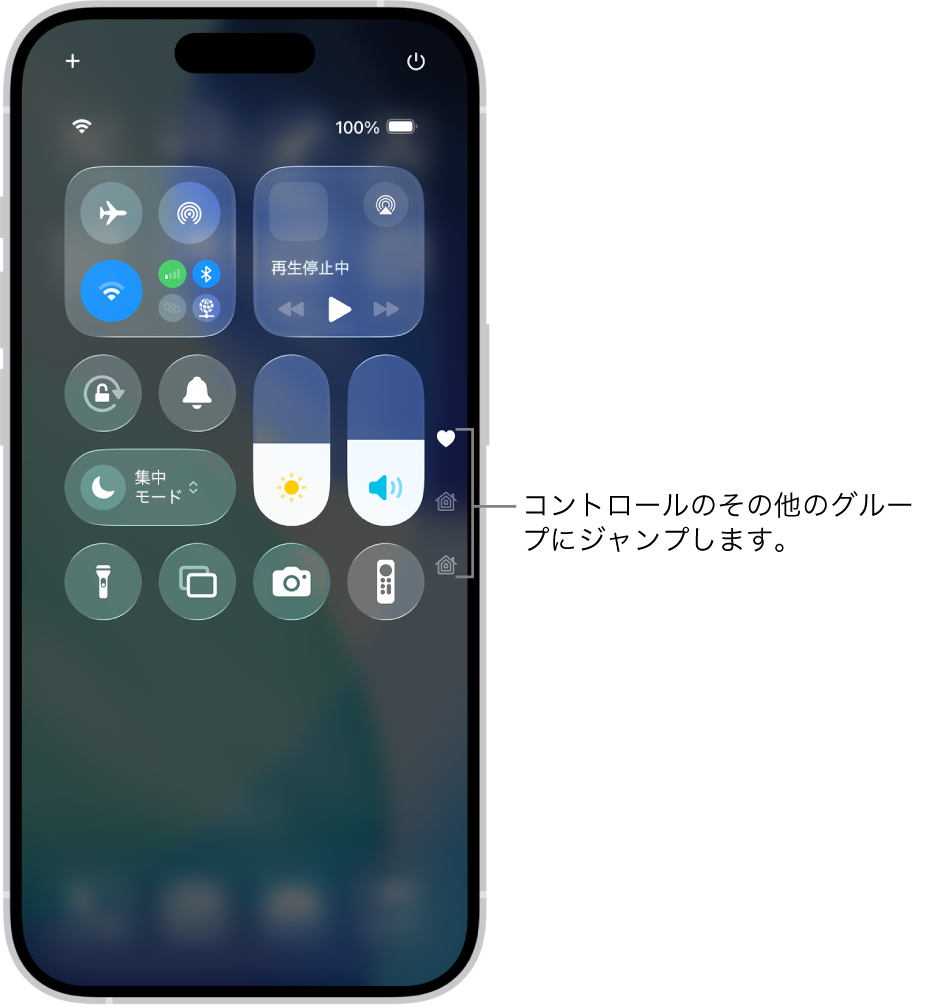
近年のiOSアップデートにより、コントロールセンターの自由度は異次元の進化を遂げました。かつての整列されたグリッド縛りはなくなり、ホーム画面のようにアイコンを好きな位置へ配置できます。
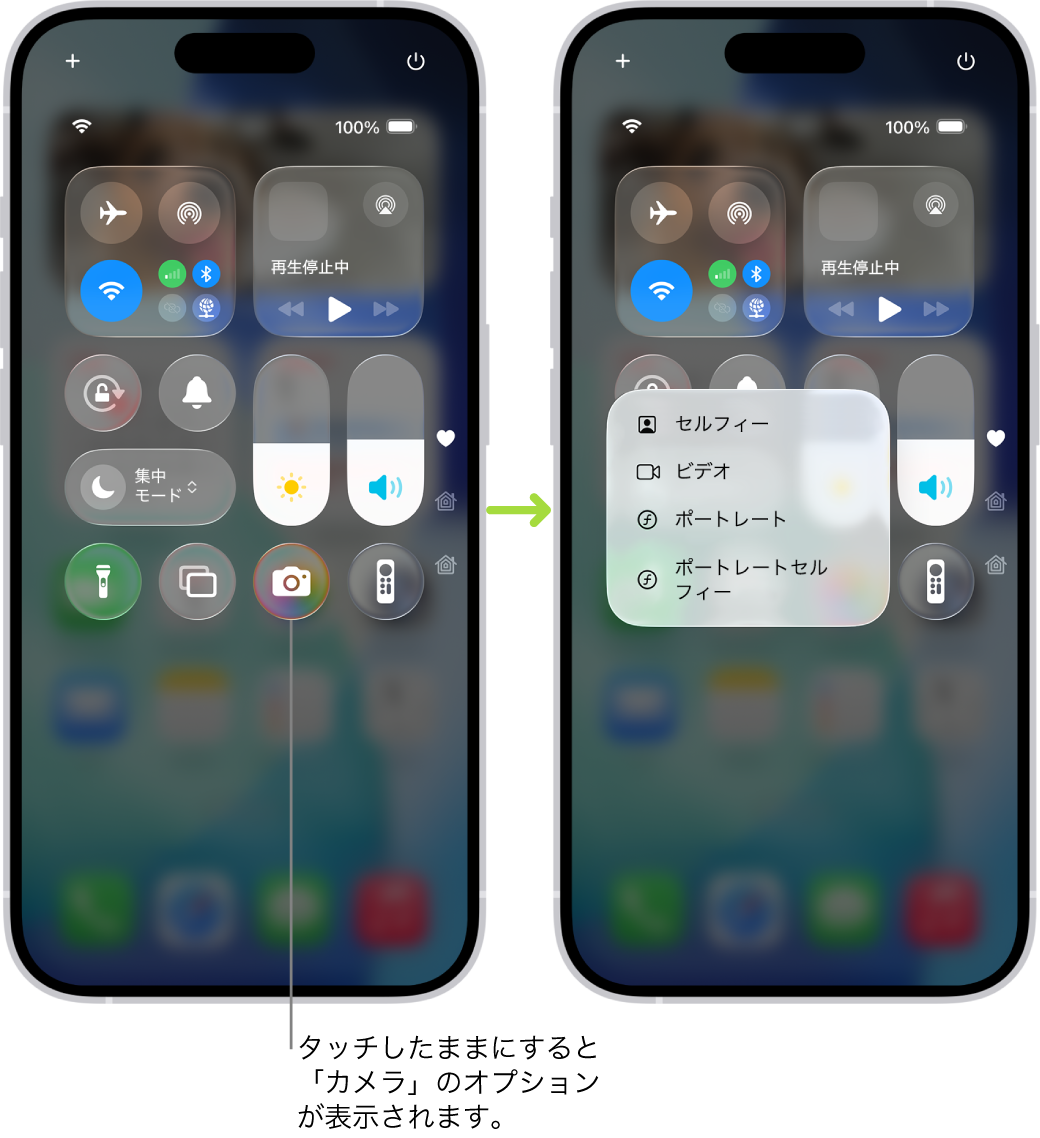
コントロールセンターを開き、画面の左上にある「+」ボタンをタップするか、背景の空きスペースを長押しすると編集モードに入ります。アイコンをドラッグして直感的に並び替えられるほか、各コントロールの右下に表示されるハンドルをドラッグすれば、アイコンの大きさを1マス・2マス・4マスなど自由に変更できます。
さらに、右端のインジケーターを操作することで「メディア再生専用ページ」「ホームアクセサリ専用ページ」「通信系専用ページ」といった複数ページの追加・分割管理が可能です。ページを増やしすぎて使いにくくなった場合は、編集モード中に不要なページのコントロールをすべて削除するか、ページ下の削除アイコンをタップするだけで簡単に1ページ構成へ戻すことができます。
「カスタマイズしすぎて元の配置が分からなくなった」という場合でも安心です。編集モードから不要なボタンを「ー」で消去し、画面下部の「コントロールを追加」からデフォルトのツールを選び直すことで、誰でも迷わず初期状態の使い勝手へと復元できます。
【必須カスタム】「画面収録」や便利機能を一瞬で追加・整理する設定手順
コントロールセンターを自分専用の最強コックピットにするなら、標準では隠れている神ツールの追加が欠かせません。その代表格が、画面の動きをそのまま動画保存できる「画面収録」機能です。
画面収録を追加する手順は極めてシンプルです。コントロールセンターの編集画面を開き、最下部の「コントロールを追加」をタップします。一覧の「ユーティリティ」または検索バーから「画面収録」を選択するだけで、即座にパネルへ組み込まれます。
画面収録以外にも、日常で劇的な時短を生むおすすめツールが揃っています。
▼ 今すぐ追加すべきおすすめコントロール
・画面収録:操作手順の共有やゲームプレイの記録に必須(長押しでマイク音声のON/OFFも可能)
・QRコードリーダー:カメラアプリを起動するより圧倒的に速くスキャンが可能
・低電力モード:バッテリー残量が心もとない時にワンタップで省電力化
・メモ/ボイスメモ:ひらめいたアイデアを一秒で書き留める・録音する
・テキストサイズ:閲覧中のアプリに合わせて文字の大きさを即座に調整
さらに、純正の「ショートカット」アプリで自作した自動化レシピもコントロールセンターへ直接配置できます。「LINEの特定グループを開く」「自宅までの最速経路をマップで表示する」といった複雑なアクションも、スワイプひとつの世界へと凝縮されます。
【誤操作&セキュリティ防止】ロック画面・アプリ内アクセスの設定見直し
コントロールセンターは便利な反面、意図しない誤爆操作や盗難時のセキュリティリスクと隣り合わせの機能でもあります。状況に応じた最適な制限をかけておくことが、安全な運用の鉄則です。
特に重要なのが、ロック画面でのコントロールセンター無効化です。万が一iPhoneを紛失したり盗難に遭ったりした際、ロックがかかっていてもコントロールセンターが開けると、第三者に勝手に「機内モード」をオンにされ、「探す」機能による位置追跡を遮断されてしまう危険性があります。「設定」>「Face IDとパスコード」から「コントロールセンター」をオフにしておけば、顔認証やパスコード解除を通さない限り操作を遮断できるため、防犯性が飛躍的に向上します。
また、リズムゲームやアクションゲームのプレイ中に、上部や下部をスワイプして誤ってコントロールセンターが出てしまい、ゲームが中断して悔しい思いをした経験を持つ人は多いはずです。「設定」>「コントロールセンター」内の「App使用中のアクセス」をオフにしておけば、ホーム画面以外ではスワイプしても一切開かなくなり、誤操作のストレスを完全にゼロにできます。
【2026年最新機能】Apple Intelligence連携とスマート自動化の極意
2026年のスマートデバイス環境において、コントロールセンターは単なる「スイッチ置き場」から「パーソナルAIアシスタントの司令塔」へと進化を遂げました。
オンデバイスAI「Apple Intelligence」の高度な統合により、ユーザーの現在地、時間帯、接続しているBluetooth機器、スケジュールのコンテキストを先回りして判断。コントロールセンター内に配置したサードパーティ製アプリのアクションやAI要約ショートカットが、状況に応じて最も押しやすい位置へダイナミックに変化します。
照明やエアコンを一括制御する「ホーム」連携も一段と高速化し、よく使う機器の状態把握から音声指示のトリガーまで、指先ひとつの直感操作で完結します。一度自分に最適化したコントロールセンターを作り上げれば、iPhoneの操作ストレスは驚くほど消え去ります。
【iPhone コントロールセンター】に関するよくある質問(FAQ)
Q1:コントロールセンターの画面収録で、iPhone内部の音だけを録音して自分の声は入れたくない場合はどうすればいいですか?
A1:コントロールセンターを開き、「画面収録」アイコンを長押し(または深くプレス)します。画面下部に表示される「マイク」のアイコンをタップして「マイク:オフ」に設定してから「収録を開始」をタップしてください。これで外部の環境音や声は入らず、アプリや動画の内部音声のみがクリアに録音されます。
Q2:誤ってコントロールセンターのページをたくさん作ってしまいました。一番最初のシンプルな1ページに戻す方法は?
A2:コントロールセンターを開いて何もない余白を長押しし、編集モードにします。2ページ目や3ページ目に移動し、配置されているアイコンの「ー」ボタンをすべて押して空にするか、ページ下部にある削除マークをタップしてコントロールをゼロ洞にすれば、余分なページは自動的に消滅して1ページ構成へ戻ります。
Q3:コントロールセンターのWi-Fiアイコンをタップしても、Wi-Fiが完全にオフ(無効)になりません。なぜですか?
A3:コントロールセンターのWi-FiやBluetoothボタンをタップした場合、それは「現在の接続先からの切断(翌朝5時まで一時停止)」を意味しており、アンテナ機能そのものを完全オフにする仕様ではありません。AirDropや位置情報の精度を維持するための設計です。完全に機能をオフにしたい場合は、「設定」アプリの「Wi-Fi」項目からスイッチを直接オフにするか、完全オフ用の「ショートカット」を作成してコントロールセンターに配置してください。
まとめ:自分好みのコントロールセンターでiPhoneを究極に効率化しよう
iPhoneのコントロールセンターは、日々のデジタルライフにおける作業導線を左右する最も重要なインターフェースです。突然開かなくなってしまった時の対処法を押さえておけば、万が一の不具合にも慌てる必要はありません。
さらに、不要な制限の解除、誤操作を防ぐアクセス制御、そして自由自在なアイコン配置と画面収録の追加を組み合わせることで、iPhoneの利便性は劇的に跳ね上がります。ぜひ本記事を参考にコントロールセンターを総点検し、指先ひとつで全てを快適にコントロールできる極上の操作環境を手に入れてみてください。 (出典: iphone コントロール センター(Yahoo!ニュース))
Webメディアの編集およびコンテンツ作成に従事。正確で質の高い情報発信を心掛けています。
