【2026最新】インスタのアカウント削除方法!消せない原因と完全手順
「インスタグラムをやめたいのに、設定画面のどこを探してもアカウント削除の項目が見つからない」「アプリから退会できないのはなぜ?」と悩むユーザーが後を絶ちません。SNS疲れやプライベートの環境変化を機にアカウントを整理しようとしても、複雑化したメニュー構造に阻まれて戸惑うケースは非常に多く見られます。
Meta社による設定導線の統合や仕様変更が続く2026年現在、インスタのアカウント削除(いわゆる垢消し)には正しい手順と事前の知識が欠かせません。本記事では、アプリから消せない原因の解明から、iPhone・Android別の完全削除手順、一時停止との違い、そして相手からの見え方まで、失敗しないための全情報を分かりやすく解説します。
📌 【この記事の重要ポイントまとめ】
- 要点1:「アカウント削除」は全データが消える完全消去であり、一時的に隠すだけの「利用解除(一時停止)」とは根本的に異なる。
- 要点2:アプリの設定が分かりにくい場合は、公式のアカウント削除専用ページ(Webブラウザ)からの手続きが最も確実。
- 要点3:削除申請後も30日間の猶予期間があり、期間内に再ログインすればアカウントを即座に復活できる。
【2026年最新】インスタグラムのアカウント削除と「一時停止・ログアウト」の決定的な違い

アカウントの利用をやめたいと考えた際、まず把握しておくべきなのが「削除」「利用解除(一時停止)」「ログアウト」の3つの違いです。これらを混同したまま操作を進めると、取り返しのつかないデータ消失につながる恐れがあります。
それぞれの機能とデータへの影響を整理すると、以下の通りです。
- アカウント削除(完全退会):プロフィール、投稿写真、リール、ストーリーズ、コメント、いいね、フォロワー、DM履歴など、すべてのデータがMeta社のサーバーから完全に消去されます。一度完全に消えたデータは二度と復元できません。
- 利用解除(一時停止):アカウントを一時的に「非表示」にする機能です。フォロワーからはアカウントが消えたように見えますが、データはサーバーに保持されます。再度ログインするだけで、いつでも元の状態に戻すことが可能です。
- ログアウト:端末からログイン状態を解除するだけの操作です。アカウント自体は公開されたままで、他のユーザーからも通常通り閲覧できます。
「少しSNSから離れて気分転換したい」「試験期間中だけ見られないようにしたい」という場合は、削除ではなく利用解除(一時停止)を選ぶのが賢明な判断です。
「アプリから退会できない?」インスタのアカウント削除ができない理由と落とし穴
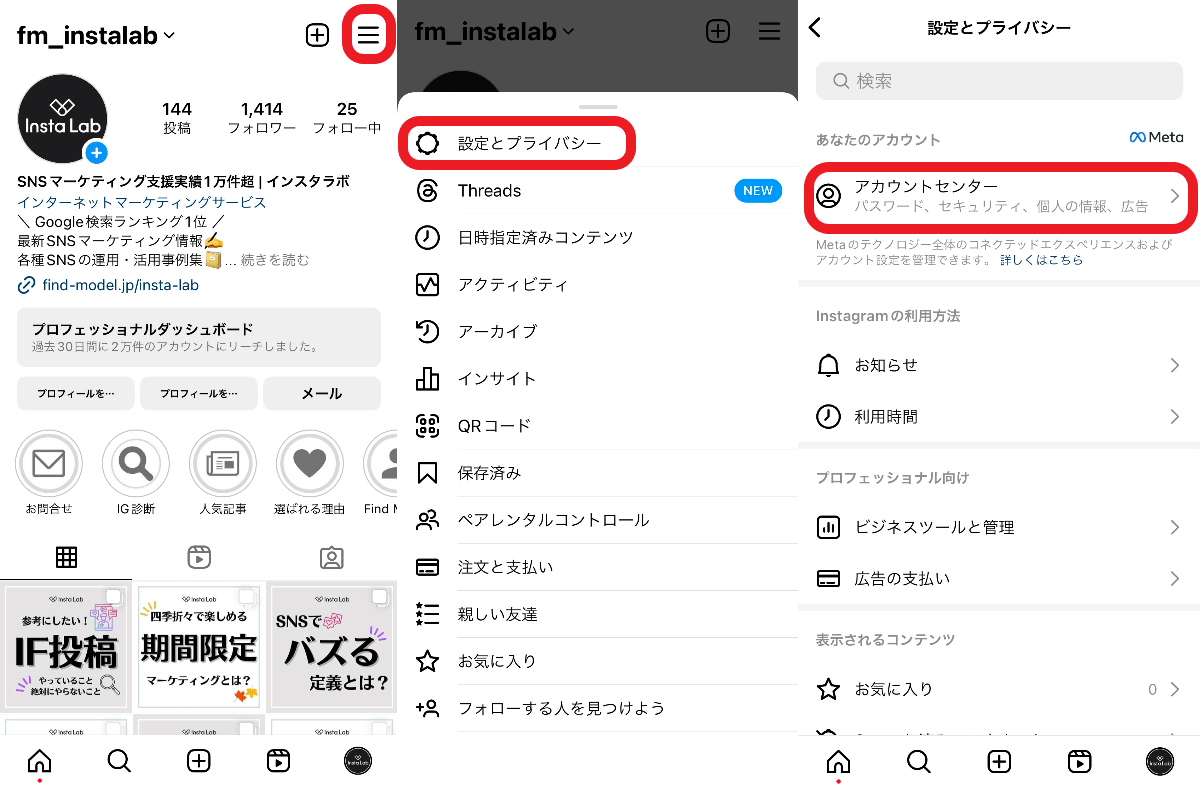
検索窓に「インスタ 退会 アプリからできない」と打ち込むユーザーが多い背景には、Meta社が導入した共通管理システム「アカウントセンター」による画面設計の複雑さがあります。
アカウント削除がスムーズに進まない主な原因には、次の4点が挙げられます。
第一に、ログインパスワードを忘れているケースです。アカウントの削除や利用解除を行う最終画面では、不正アクセス防止のためにパスワードの再入力が必ず求められます。パスワードが不明な場合は、事前にパスワードリセットを行って再設定しておく必要があります。
第二に、アプリ内でのメニューの階層が深すぎる点です。「設定とプライバシー」から「アカウントセンター」「個人の情報」「アカウントの所有権とコントロール」と何重もの階層を潜る必要があり、途中で迷子になってしまうユーザーが多発しています。
第三に、アプリの一時的な不具合や通信エラーです。アプリのバージョンが古い場合やサーバー側の負荷によって、削除ボタンを押しても処理が進まないトラブルが報告されています。この場合は、後述するWebブラウザ経由の専用リンクを利用することで確実に解決できます。
第四に、FacebookアカウントやThreadsと連携しているケースです。連携アカウントの親元が複雑に絡み合っていると、個別削除の確認ステップが増える傾向にあります。
【画像なしでも迷わない】iPhone・Android別のインスタ完全削除手順
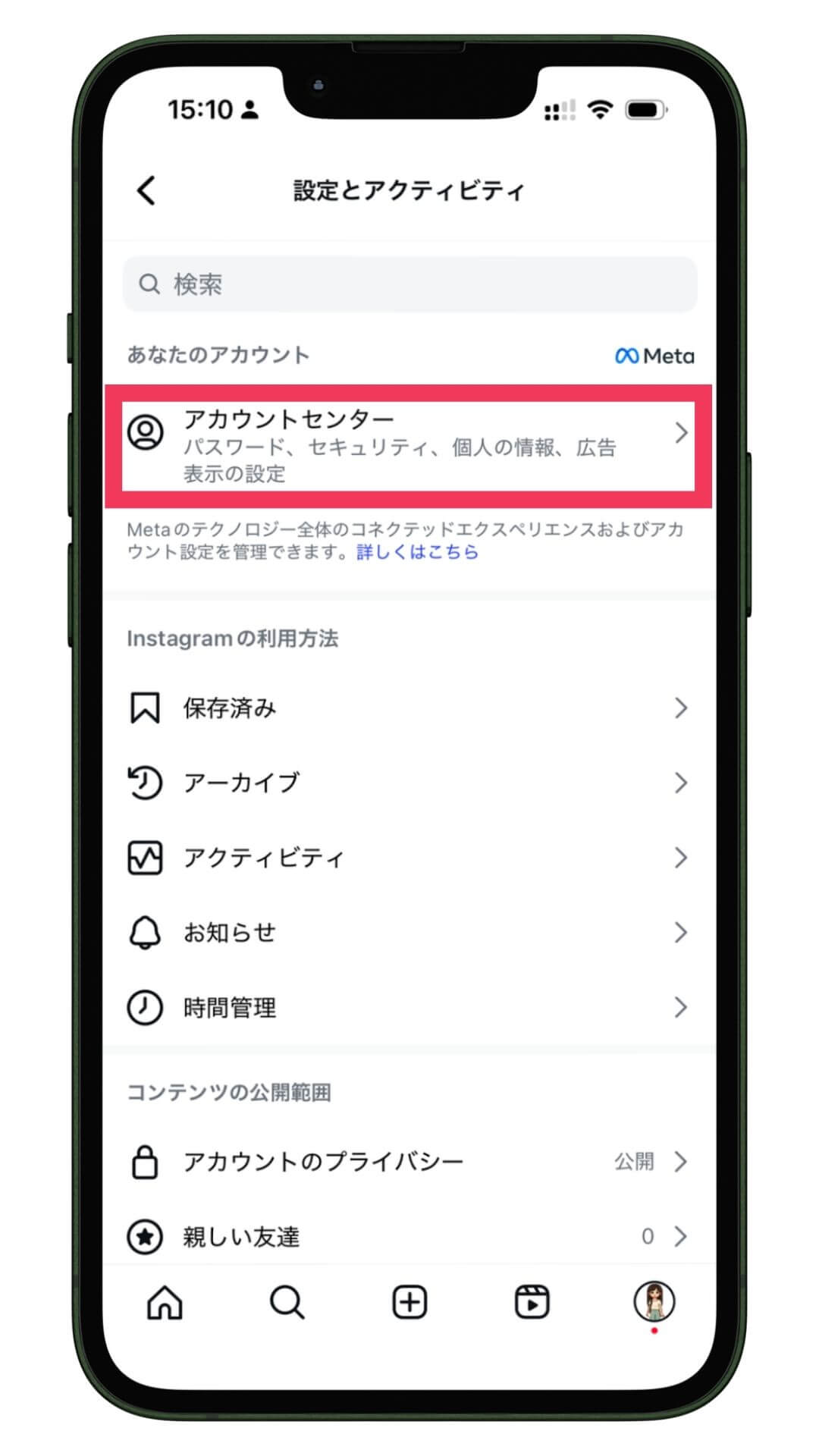
ここからは、スマートフォンを使ってインスタのアカウントを完全に消去する具体的な手順を解説します。iPhone(iOS)とAndroidで基本的な流れは共通しています。
【公式アプリからの削除手順】
- インスタグラムのアプリを開き、右下のアイコンをタップしてプロフィール画面を表示します。
- 右上の「≡(メニューアイコン)」をタップし、「設定とプライバシー」を選択します。
- 画面上部にある「アカウントセンター」をタップします。
- 「アカウント設定」の項目内にある「個人の情報」を選択します。
- 「アカウントの所有権とコントロール」をタップし、「利用解除または削除」に進みます。
- 削除したいアカウントを選択し、「アカウントの削除」にチェックを入れて「次へ」をタップします。
- アカウントを削除する理由を選択し、現在のパスワードを入力します。
- 最終確認画面で「アカウントを削除」をタップすれば完了です。
【Webブラウザ・専用リンクからの最短手順】
アプリの画面遷移が分かりにくい場合やエラーが出る場合は、SafariやChromeなどのブラウザから公式のアカウント削除専用ページ(https://www.instagram.com/accounts/remove/request/permanent/)へ直接アクセスするのが最も手軽です。ログイン後、削除理由の選択とパスワード入力を行うだけで数分で手続きが完了します。
サブ垢だけ消したい!複数アカウントのうち1つだけを削除する方法
趣味用、情報収集用、裏垢など、1つの端末で複数のサブアカウントを運用している方も多いでしょう。「サブ垢の1つだけを消したいのに、メイン垢まで一緒に消えてしまわないか不安」という声もよく聞かれます。
結論から言うと、特定のアカウントだけを選んで安全に削除することが可能です。ただし、操作ミスを防ぐために以下の2点を必ず確認してください。
まず、手続きを開始する前に、削除したいサブアカウントへ確実にログインを切り替えておくことです。画面右下のプロフィールアイコンを長押し(またはダブルタップ)し、対象のアカウントがアクティブになっていることを目視で確認しましょう。
次に、アカウントセンター内の「利用解除または削除」画面で、削除対象として表示されているユーザーネーム(ID)が間違っていないかを必ず指差し確認してください。Metaアカウントセンターで複数のアカウントが紐付いている場合でも、選択した個別アカウントのみが処理対象となるため、他のアカウントに影響が及ぶことはありません。
アカウント削除で相手からどう見える?DM履歴や投稿データの行方
アカウントを削除した際、周囲のフォロワーや過去にやり取りをした相手にどのように表示されるのかは、最も気になるポイントの一つです。
削除処理を実行した瞬間から、相手側の画面では以下のような変化が起こります。
1. プロフィールと投稿の見え方
検索結果からあなたのアカウントは完全に除外されます。過去の投稿へのタグ付けやメンションは無効化され、相手があなたのページを開こうとしても「ユーザーが見つかりませんでした」または「投稿がありません」と表示されます。
2. 過去のDM(ダイレクトメッセージ)の行方
「垢消しをするとDMも相手の画面から消えるのか?」という疑問を抱く方が多くいます。結論として、相手の受信トレイにある過去のメッセージ履歴自体は残ります。ただし、あなたのアカウント名は「Instagramユーザー」に変わり、アイコン画像は初期設定のグレーの人型アイコンになります。相手がそのチャット画面を開いても、新規にメッセージを送信することはできなくなります。
3. コメントや「いいね!」の表示
過去に他人の投稿へ残したコメントや「いいね!」は、削除処理に伴って自動的に非表示となり、タイムライン上から姿を消します。
「30日間の猶予期間」の真実|間違えて消したときのアカウント復活方法
インスタグラムのアカウント削除を実行しても、その瞬間にすべてのデータがMetaのサーバーから物理消去されるわけではありません。これには「30日間の猶予期間」が設けられています。
削除ボタンを押した日から起算して30日間は、アカウントが「一時的な停止状態(非表示)」として保持されます。この仕組みは、誤操作による削除や、第三者の不正アクセスによって勝手に削除された被害者を救済するためのセーフティネットです。
【30日以内にアカウントを復活させる手順】
誤って削除申請をしてしまった場合や、気が変わって利用を再開したくなった場合は、以下の手順で即座に復元できます。
- インスタグラムの公式アプリまたはブラウザ版ログイン画面を開きます。
- 削除申請したアカウントの「ユーザーネーム(または電話番号・メールアドレス)」と「パスワード」を入力してログインします。
- 画面上に「アカウントを保持しますか?」という確認メッセージが表示されます。
- 「アカウントを保持」を選択すると、削除申請が即座にキャンセルされ、元の状態に完全復元されます。
ただし、削除申請から31日以上が経過するとデータは完全に抹消され、Meta社のサポート窓口に問い合わせても一切復元はできません。同じユーザーネーム(ID)での再登録も一定期間できなくなるため、猶予期間の終了日には十分注意してください。
【インスタグラムのアカウント削除】に関するよくある質問(FAQ)
Q1:アカウントを削除すると、フォロワーに通知はいきますか?
A1:相手に「〇〇さんがアカウントを削除しました」といった通知が送られることは一切ありません。ただし、フォローリストからあなたの名前が消えたり、DMの相手名が「Instagramユーザー」に変わるため、勘の鋭い相手には退会したことが自然と把握されます。
Q2:電話番号やメールアドレスなど、同じ登録情報を使って新しいアカウントを作れますか?
A2:削除後30日の猶予期間が過ぎて完全にデータが消去された後であれば、同じメールアドレスや電話番号を使って新規アカウントを開設できます。ただし、以前使っていた「ユーザーネーム(ID)」は、一定期間または永久に再利用できない場合があります。
Q3:アプリをアンインストール(スマホから消去)するだけでアカウントは消えますか?
A3:アプリをスマートフォンから削除しても、アカウント自体は消去されません。サーバー上にプロフィールや投稿データは残ったまま公開され続けます。完全に消したい場合は、必ず本記事で紹介した正規の削除手順を行ってください。
まとめ:完全削除前のバックアップと正しい手順で後悔のない選択を
インスタグラムのアカウント削除は、正しく手順を踏めば数分で完了するシンプルな手続きです。しかし、一度30日の猶予期間を過ぎてしまうと、これまでに投稿した大切な写真や動画、友人とのメッセージ履歴は二度と取り戻せません。
アカウントを消去する前には、必要に応じて「設定とプライバシー」内の「情報のダウンロード」機能を使い、過去のデータをスマートフォンやパソコンに一括保存しておくことをおすすめします。
完全に辞めるか迷いがある場合は、まずノーリスクでいつでも復帰できる「利用解除(一時停止)」を試し、本当に不要だと確信が持ててから完全削除へと踏み切るのが最も安全で後悔のない方法です。 (出典: インスタ グラム アカウント 削除(Yahoo!ニュース))
最新のトレンドや話題のニュースをわかりやすく解説するWebライターです。読者の皆様に役立つ情報を日々お届けしています。
