IPhoneステッカーの使い方!自作・LINE送信からケース配置まで
写真に写った人物やペットを一瞬で切り抜き、オリジナルスタンプのように活用できるiOSのステッカー機能。日々のコミュニケーションを彩るツールとして完全に定着しており、静止画だけでなくLive Photosを活用した「動くステッカー」の作成や多彩な視覚効果の付与など、その表現の幅は広がり続けています。
一方で、「作ったステッカーをLINEやインスタグラムでどう送ればいいのか分からない」「キーボードからステッカーが消えてしまった」「自作デザインをクリアケースにおしゃれに挟みたい」といった疑問や活用ニーズも多く寄せられています。写真の自動切り抜き作成からSNSでの送信テクニック、ケース装飾のコツ、トラブルシューティングまで、iPhoneステッカーの全貌を分かりやすく解説します。
📌 【この記事の重要ポイントまとめ】
- 要点1:写真やLive Photosの被写体を長押しするだけで、動くステッカーや4種類のエフェクト付きオリジナル素材が瞬時に作成可能。
- 要点2:iMessageだけでなく、キーボードのステッカー一覧を経由することでLINEのトークやインスタストーリーへも自在に貼り付けできる。
- 要点3:デジタル画面での送受信にとどまらず、印刷してクリアケースに挟むおしゃれな配置テクニックや、表示されない時の対処法まで完全網羅。
【基本編】iPhoneの写真切り抜きから自作ステッカーを作成する方法
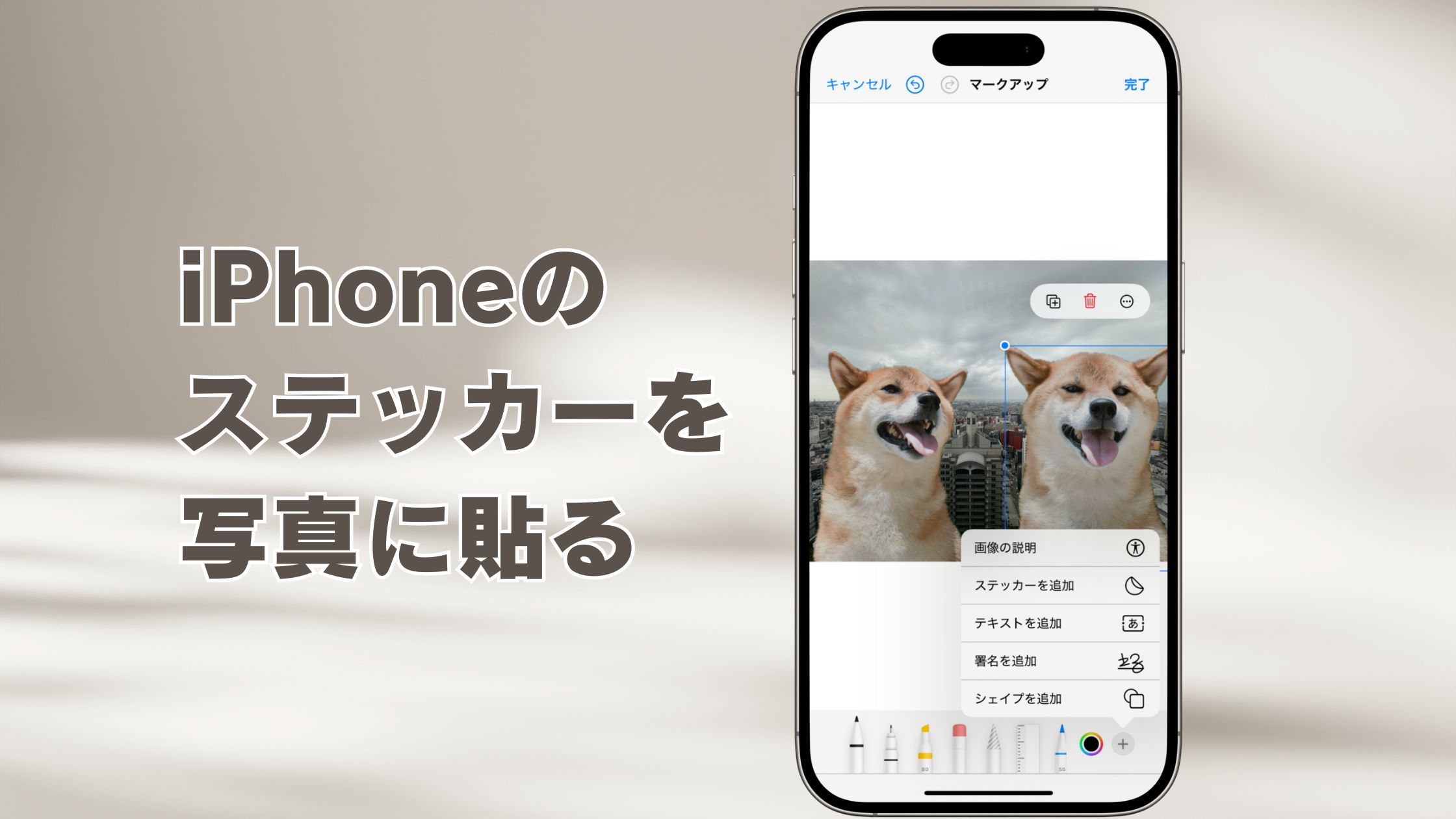
iPhoneの標準「写真」アプリを使ったステッカーの作成手順は極めてシンプルです。特別な画像編集アプリを起動することなく、端末内のAIが被写体を瞬時に識別してくれます。
まずは写真アプリを開き、ステッカーにしたい被写体(人物、ペット、料理、小物など)が写っている写真を選択します。被写体を指で長押しすると、輪郭が光るアニメーションが表示されメニューが出現。「ステッカーを追加」をタップするだけで、キーボードのステッカーパレットに自動保存されます。
被写体がLive Photosで撮影されている場合は、動くステッカーの作成が可能です。長押し時に画面左上の「Live」表記が有効になっていることを確認して追加すると、被写体の動きがそのままループ再生されるアニメーションステッカーが完成します。
さらに、作成したステッカーには表現を豊かにするエフェクト機能が備わっています。ステッカーを長押しして「エフェクトを追加」を選択すると、以下の4種類から質感を変更できます。
- アウトライン:白いフチ取りが付き、本物のシールのようになる定番スタイル。
- コミック:アメコミ風のドットや劇画調の陰影が加わるポップな仕上がり。
- パフ:ふっくらとした立体感と光沢が生まれ、ぷくっとしたビニールシール風に変身。
- キラキラ:iPhone本体の傾きに合わせてホログラムのように輝くメタリック調。
切り抜きの精度を高めるコツは、背景と被写体の明暗差がはっきりした写真を選ぶことです。境界線が曖昧な場合は、ポートレートモードで背景をぼかして撮影しておくと、より美しい輪郭で切り抜くことができます。
【SNS連携】自作ステッカーをLINEやインスタストーリーで送る裏技
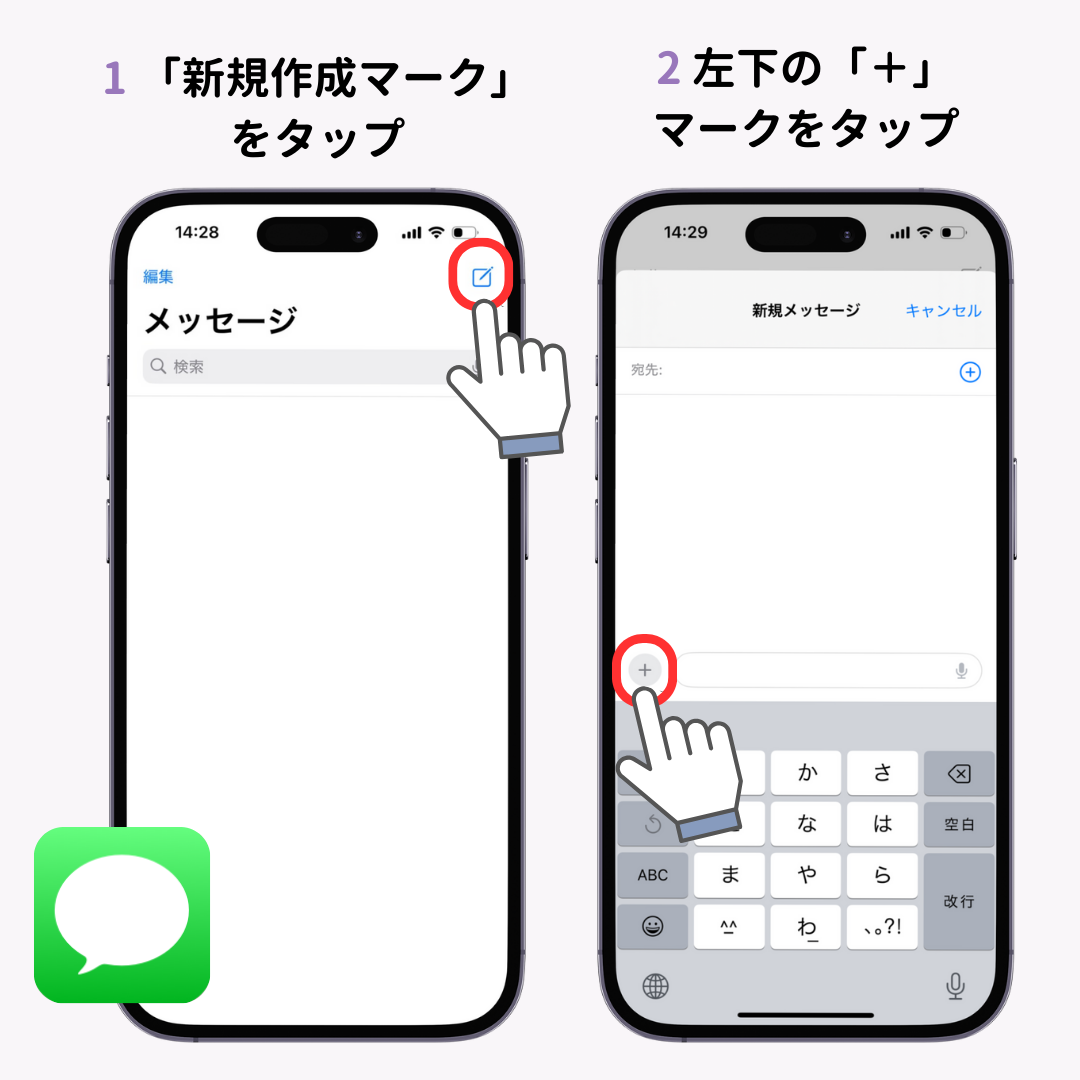
作成したステッカーは、Apple純正の「メッセージ」アプリ(iMessage)だけでなく、日常的に使う主要SNSでも幅広く利用できます。各アプリでの具体的な送信手順と活用テクニックを押さえておきましょう。
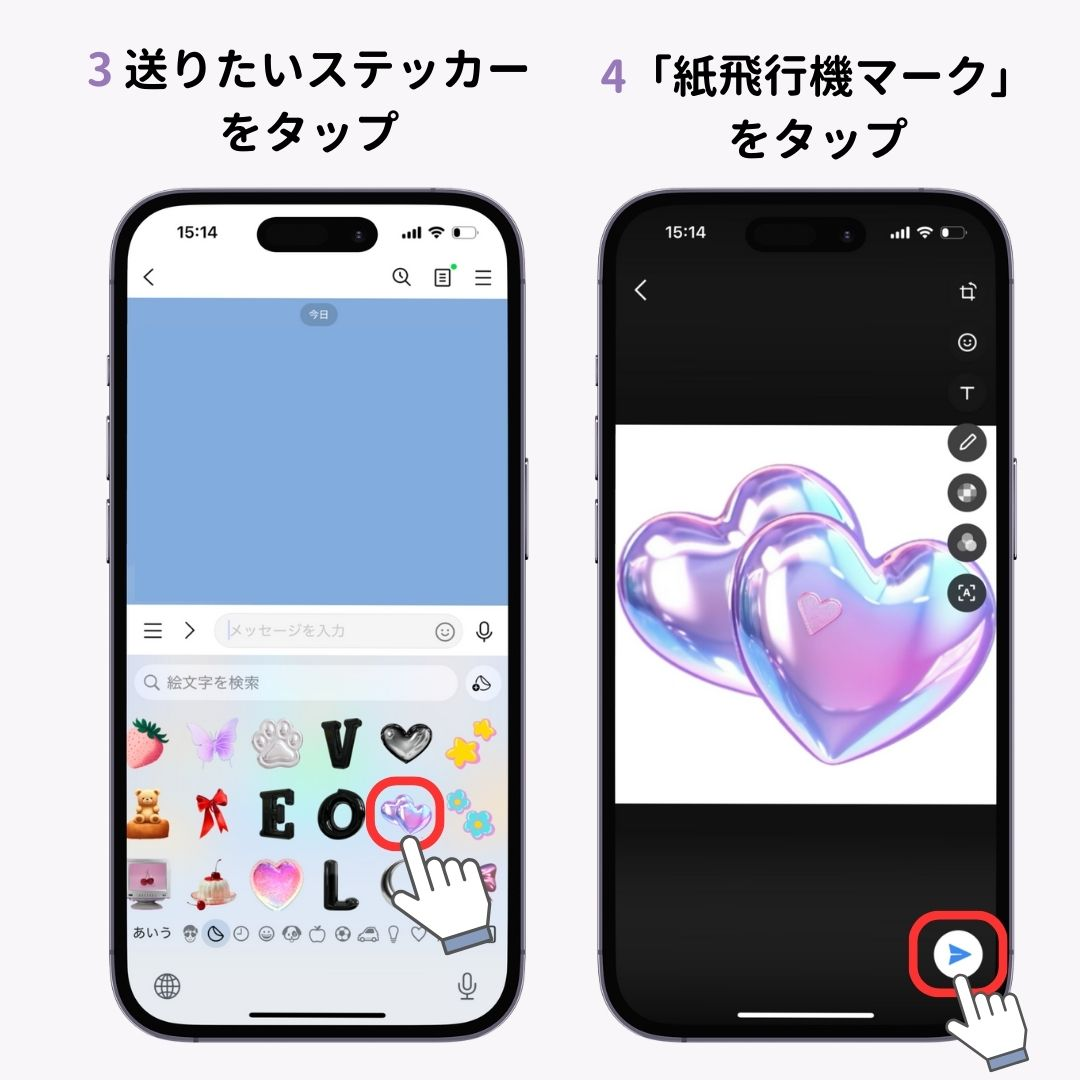
LINEでの送り方は、文字入力画面からスムーズに行えます。トークルームの入力欄をタップしてキーボードを立ち上げ、地球儀アイコンや絵文字アイコンをタップして「絵文字キーボード」に切り替えます。一番左側の履歴・ステッカーエリアに自作した素材が並んでいるため、送信したいステッカーをタップするだけです。
LINE上では「背景が透過された画像(またはスタンプ扱い)」としてトークに送信されます。ペットの日常写真や友人のユニークな表情をステッカーにしておけば、市販のスタンプにはない独自のリアクションとしてトークが盛り上がります。
Instagramのストーリーズへの貼り付けも非常に直感的です。ストーリーの撮影・編集画面を開いた状態で、文字入力モード(「Aa」アイコン)を起動し、キーボードのステッカー一覧から目的の素材をタップするだけで画面上にポンと配置されます。拡大縮小や回転も自由自在で、写真コラージュのようなクリエイティブなストーリー投稿が手軽に作れます。
もちろん、純正のメッセージアプリ(iMessage)ではさらに高度な使い方が可能です。送信済みのテキストや写真の吹き出しの上に直接ドラッグ&ドロップしてステッカーを重ね貼りしたり、ピンチ操作でサイズを変えながらリアクションを付けたりと、自由度の高いコミュニケーションが楽しめます。
【トラブル解決】ステッカーが表示されない・送れない原因と削除方法
ステッカー機能を使おうとした際に「キーボードに出てこない」「送信できない」「不要なものを整理したい」といったトラブルに遭遇した場合の解決策をまとめました。
キーボードの左側にステッカーが表示されない原因の多くは、システム設定でステッカー表示が無効になっているケースです。以下の手順で設定を見直してください。
- 「設定」アプリを開き、「一般」>「キーボード」の順にタップ。
- 画面の一番下までスクロールし、「絵文字」セクション内にある「ステッカー」のトグルスイッチがオン(緑色)になっているか確認。
- オフになっている場合はオンに切り替え、再度キーボードを開いて表示を確認。
LINEなどのサードパーティ製アプリで「ステッカーが送れない」と感じる場合、通信環境の一時的な不具合のほか、アプリ自体のバージョンが古い可能性があります。App Storeでアプリを最新状態にアップデートした上で再試行してください。
作りすぎて溜まってしまったステッカーの削除手順も把握しておくと管理が快適になります。写真アプリの「ステッカーを追加」画面、またはキーボードのステッカー一覧画面で、消したいステッカーを指で長押しします。ポップアップメニューが表示されたら「削除」をタップするだけで、パレットからすっきりと整理できます。
【リアル活用】自作ステッカーをiPhoneクリアケースに挟むおしゃれな配置術
iPhoneの画面内で楽しむだけでなく、作成した切り抜きステッカーをプリントアウトして透明なクリアケースに挟むカスタマイズが、自分だけのオリジナルスマホを作るトレンドとして注目を集めています。
自作ステッカーをリアルなシールにするには、コンビニのネットプリントサービスや家庭用プリンターの光沢シール用紙を利用するのが手軽です。背景透過の状態で写真コラージュアプリなどに複数並べて印刷用データを作れば、好みのサイズでプリントできます。
クリアケースに挟む際、洗練された印象に仕上げるおしゃれな配置のコツは以下の3パターンが基本となります。
- センター集中レイアウト:Appleロゴの上下やケース中央にメインとなる切り抜き(愛犬・愛猫や推しの写真)を1枚大きく配置し、周囲に余白を持たせるミニマルなデザイン。
- ランダムコラージュ:大小異なるステッカーをあえて斜めに重ね合わせたり、英字のショップカードやステッカーラベルを隙間に差し込んだりするストリートスタイル。
- シンメトリー&カード合わせ:お気に入りのトレカやチェキを中心に据え、その四隅や上下に対称となるよう小さめのステッカーをアクセントとして添える上品なレイアウト。
挟み込む際の注意点として、iPhone背面ガラスとクリアケースが密着して生じる「にじみ(グレア現象)」を防ぐため、マイクロドット加工が施されたケースを選ぶか、ステッカーの裏側に薄いインナーシートを一枚挟むのがおすすめです。また、微粘着タイプの両面テープでステッカーを台紙に仮止めしておくと、日常使いの中で位置がズレるのを防げます。
【応用術】メモ・フリーボード・写真デコレーションでのクリエイティブ活用
ステッカー機能の真価は、Appleの標準生産性アプリと連携させたときにも発揮されます。
純正の「メモ」アプリや無限キャンバスアプリ「フリーボード」では、ステッカーをイラスト素材や付箋感覚で自由に貼り付けることができます。旅のしおりや行きたいカフェリストを作成する際、雑誌やWEBから切り抜いた画像ステッカーを散りばめるだけで、視覚的にも楽しいスクラップブックが完成します。
また、「写真」アプリ内の編集機能にある「マークアップ」ツールを使えば、撮影した写真の上に自作ステッカーを重ねてデコレーションすることも可能です。集合写真にオリジナルの装飾を加えたり、顔隠し用のスタンプとしてペットの切り抜きを活用したりと、プライバシー保護と遊び心を両立させた加工が手軽に行えます。
【iPhoneステッカーの使い方】に関するよくある質問(FAQ)
Q1:LINEでステッカーを送ると、スタンプではなく画像として送信されてしまうのはなぜですか?
A1:LINEの仕様上、iOSのキーボードステッカーから直接挿入したデータは「透過PNG形式の画像」として処理されるためです。背景は透過された状態で送られますが、LINE公式スタンプとは異なりトーク画面上に画像吹き出しとして表示されます。
Q2:Live Photosから作った動くステッカーが、LINEやインスタで動かないのですが?
A2:ステッカーのアニメーション再生に対応しているのは、現在のところApple純正の「メッセージ(iMessage)」や一部の対応アプリに限られます。LINEやInstagram等へ送信・配置した場合は、最初の1コマが静止画として送信される仕様となっています。
Q3:写真から切り抜いたステッカーのフチがガタガタになってしまいます。綺麗に切り抜く方法は?
A3:被写体と背景のコントラストが低いとAIの輪郭認識が甘くなる傾向があります。明るい場所で撮影された写真を選ぶか、エフェクト機能で「アウトライン」を追加すると、フチ取りによって輪郭の粗さがカバーされ綺麗に見えます。
Q4:他人のiPhoneで作成したステッカーをもらうことはできますか?
A4:iMessageで相手から送られてきたステッカーであれば、トーク画面でそのステッカーを長押しして「ステッカー詳細」を開くことで、自分のステッカーパレットに保存・追加することが可能です。
まとめ:直感的なステッカー機能を使いこなして日常のコミュニケーションをより豊かに
iPhoneの写真切り抜きから始まるステッカー機能は、面倒な加工ステップを一切排除し、誰でも数秒でオリジナル素材を生み出せる画期的なツールです。LINEでのユニークな返信やインスタストーリーの装飾、さらには実物のスマホケースのカスタマイズまで、その活用範囲はデジタルとリアルの枠を超えて広がっています。
お気に入りの写真や日常のワンシーンをステッカー化してストックしておけば、普段のやり取りがよりパーソナルで温かみのあるものに変わります。眠っている写真フォルダから魅力的な被写体を見つけ出し、自分だけのステッカー活用術を試してみてください。 (出典: iphone ステッカー 使い方(Yahoo!ニュース))
最新のトレンドや話題のニュースをわかりやすく解説するWebライターです。読者の皆様に役立つ情報を日々お届けしています。
