【2026年】iPhone画面録画の手順まとめ!音が出ない原因と通知バレ
iPhoneでゲームのプレイ動画を保存したり、アプリの操作手順を誰かに共有したりする際、欠かせない標準機能が「画面収録(スクリーンレコード)」です。特別な外部アプリをインストールすることなく、コントロールセンターから手軽に高画質な動画をキャプチャできます。
一方で、「録画した動画に音が入っていない」「LINE通話やインスタライブを録画すると相手に通知でバレるのではないか」「録画したはずのデータが写真アプリに保存されない」といったトラブルや疑問に直面するケースも少なくありません。2026年現在の最新iOS仕様を踏まえ、失敗しない画面録画のやり方と各種トラブルの解決策を整理しました。
📌 【この記事の重要ポイントまとめ】
- 要点1:コントロールセンターへの機能追加を行えば、スワイプ操作だけで即座にiPhone画面録画を開始できる。
- 要点2:「音声が入らない」トラブルは、録画ボタン長押しによるマイクオーディオのオン/オフ切り替えや著作権保護(DRM)が主因。
- 要点3:一般的な通話や配信の録画で相手に通知が届くことはないが、特定アプリの仕様や権利侵害のリスクには十分な配慮が必要。
【基本設定】コントロールセンターのカスタマイズ設定と画面録画のやり方

iPhoneで画面収録を行うための第一歩は、コントロールセンターへのショートカット配置です。初期状態では録画アイコンが非表示になっている端末もあるため、まずはコントロールセンターのカスタマイズ設定を確認します。
「設定」アプリを開き、「コントロールセンター」を選択後、「含まれているコントロール」の中に「画面収録」があるかを確かめてください。もし一覧にない場合は、下部の「コントロールを追加」エリアから「画面収録(二重丸のアイコン)」の横にある「+」をタップして追加します。これで準備は完了です。
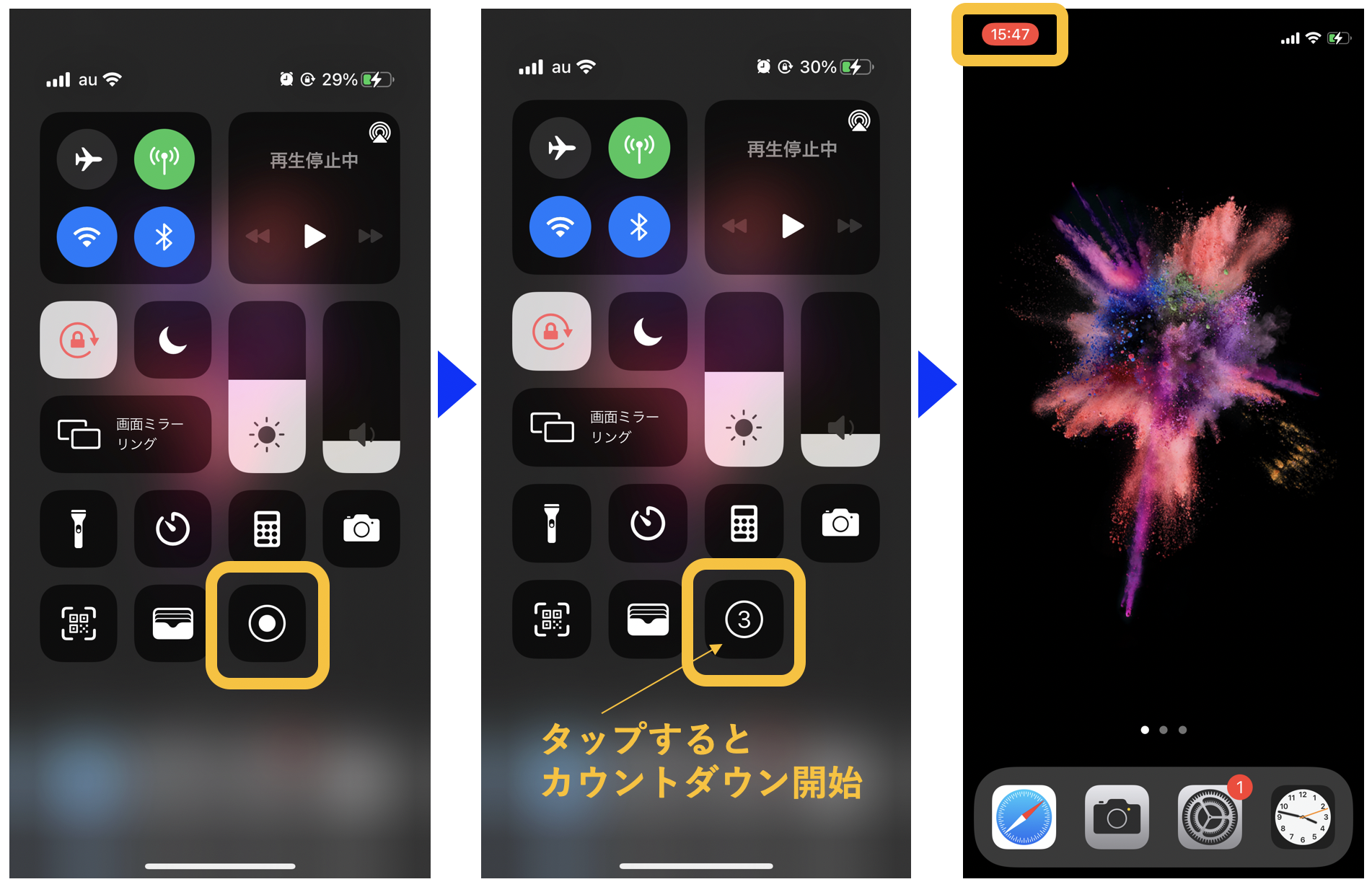
実際のiPhone画面録画のやり方は極めてシンプルです。画面の右上隅から下方向へスワイプしてコントロールセンターを呼び出し、録画ボタンをタップすると「3・2・1」のカウントダウンののち録画がスタートします。録画中はステータスバーやDynamic Islandに赤い録画インジケータが表示されます。終了する際は、上部の赤いバー(またはDynamic Island)をタップして「停止」を選ぶか、再度コントロールセンターを開いて録画ボタンを押すだけです。
画面収録で音が入らない原因と理由|内部音声とマイクオーディオの切り替え術
画面録画を行ったユーザーから最も多く寄せられるのが、「映像は撮れているのに音が入っていない」という相談です。画面収録で音が入らない原因と理由の多くは、iPhoneの音声入力設定に起因しています。
iPhoneの画面収録では、アプリから流れる音(内部音声)と、端末の外で話している自分の声(外部マイク音声)の扱いが異なります。自分の声や実況解説を同時に収録したい場合は、内部音声とマイクオーディオの切り替え設定を手動で有効にする必要があります。
設定方法は簡単です。コントロールセンターを開いた際、録画ボタンをタップするのではなく「長押し(長タップ)」します。専用のポップアップメニューが表示され、画面下部に「マイク」アイコンが現れます。ここをタップして「マイク:オン(赤色)」に切り替えてから「収録を開始」を押すことで、外部音声と内部音声が同時に記録されます。
逆に、周囲の雑音を入れずアプリ内のBGMや効果音だけをクリアに残したい場合は、マイクを「オフ」に設定しておきます。なお、iPhone本体がマナーモード(消音モード)になっていても内部音声は通常通り録音されますが、本体の主音量がゼロになっていると録音レベルが極端に下がるアプリもあるため、音量は適度な位置まで上げておくのが鉄則です。
通話や動画の録画で相手にバレる真相|LINE・インスタ・FaceTimeの通知仕様
「FaceTimeやLINE通話、インスタライブの画面を録画したら、相手側に『画面録画中』と通知がいってしまうのか」という疑問は常に大きな関心事となっています。結論から言えば、通話や動画の録画で相手にバレる真相は、アプリ側の仕様に依存します。
2026年時点の主要SNSにおける検証結果は以下の通りです。
LINEのビデオ通話・音声通話、Instagramの通常投稿やライブ配信、Zoom、FaceTimeなどの一般的なコミュニケーションツールでは、iOS標準の画面収録を行っても相手に録画通知が送信されることはありません。
ただし、Snapchatの一部のやり取りや、Instagramの「消えるメッセージモード」など、プライバシー保護に特化した一部の機能・アプリでは、画面録画やスクリーンショットを検知して相手のチャット画面に「〇〇が画面録画を撮影しました」と警告が表示される仕様が組み込まれています。また、相手への通知有無にかかわらず、通話相手の許可なく私的な会話を無断録画・公開することはプライバシー侵害やトラブルの原因となるため、モラルを持った取り扱いが不可欠です。
なぜ保存されない?画面録画が保存されないトラブル対処法と空き容量
長時間の録画を終了した際、「写真アプリを見ても動画が保存されていない」「処理中のまま固まってデータが消えた」というアクシデントも頻発しています。画面録画が保存されないトラブル対処法として、真っ先に確認すべきはストレージ容量です。
iPhoneの画面収録は高解像度(1080p〜4K相当)で書き出されるため、10分の録画でおよそ500MB〜1.5GB以上のデータ容量を消費します。端末の空きストレージがカツカツの状態で録画を開始すると、一時ファイルを展開できず、録画停止の瞬間にクラッシュして保存に失敗します。
iPhone画面収録の時間制限と空き容量の観点では、システム上の絶対的な録画時間制限は設けられていませんが、実質的な限界は空き容量と端末の発熱によって決まります。長時間の連続録画を行う場合は、事前に最低でも5GB〜10GB以上の空き容量を確保し、30分〜1時間単位で細かく区切って録画を停止・保存するのが安全運用のコツです。
動画配信サービスで黒画面になる理由と著作権保護コンテンツの注意点
Netflix、Amazon Prime Video、U-NEXT、Disney+などの動画配信サービスや、一部の有料ファンクラブアプリを画面録画すると、再生画面が真っ暗(ブラックアウト)になり、音声しか録音されない現象が発生します。
これは端末の不具合ではなく、著作権保護コンテンツが録画時に黒画面になる原因である「DRM(デジタル著作権管理)」および「HDCP」というコピーガード技術が正常に働いているためです。OSレベルで映像信号のキャプチャがブロックされる仕組みになっており、どのような裏ワザや外部アプリを用いても画面収録機能で複製することはできません。
画面収録はあくまで個人的なメモ、ゲームプレイの振り返り、自作コンテンツの作成などの私的利用の範囲で活用することが前提となっています。
【2026年最新】画面録画の保存先と編集方法・失敗を防ぐおすすめ設定
録画された動画データは、すべて標準の「写真」アプリ内の「ビデオ」アルバムおよび「メディアタイプ > 画面収録」に自動保存されます。画面録画の保存先と編集方法を把握しておけば、余計な前後の待ち時間をカットしてすっきりと仕上げることができます。
写真アプリで録画ファイルを開き、画面右上の「編集」をタップすると、下部にタイムラインが表示されます。左右の黄色いバーをスライドさせるだけで、録画開始時のコントロールセンターを閉じる動作や、録画停止時の操作画面を綺麗にトリミング(切り取り)可能です。
さらに、2026年最新の画面録画おすすめ設定として、「集中モード」との連携が推奨されます。録画中にメッセージの通知バナーや着信ポップアップが画面に割り込むと、個人情報が映り込んでしまうだけでなく動画のクオリティを損ねます。「設定 > 集中モード」から画面収録専用のモードを作成し、録画中は一時的にすべての通知を遮断しておくことで、後からのモザイク処理や撮り直しの手間を完全に排除できます。
【iphone 録画 方法】に関するよくある質問(FAQ)
Q1:コントロールセンターに録画ボタンが出ない時の設定はどうすればいいですか?
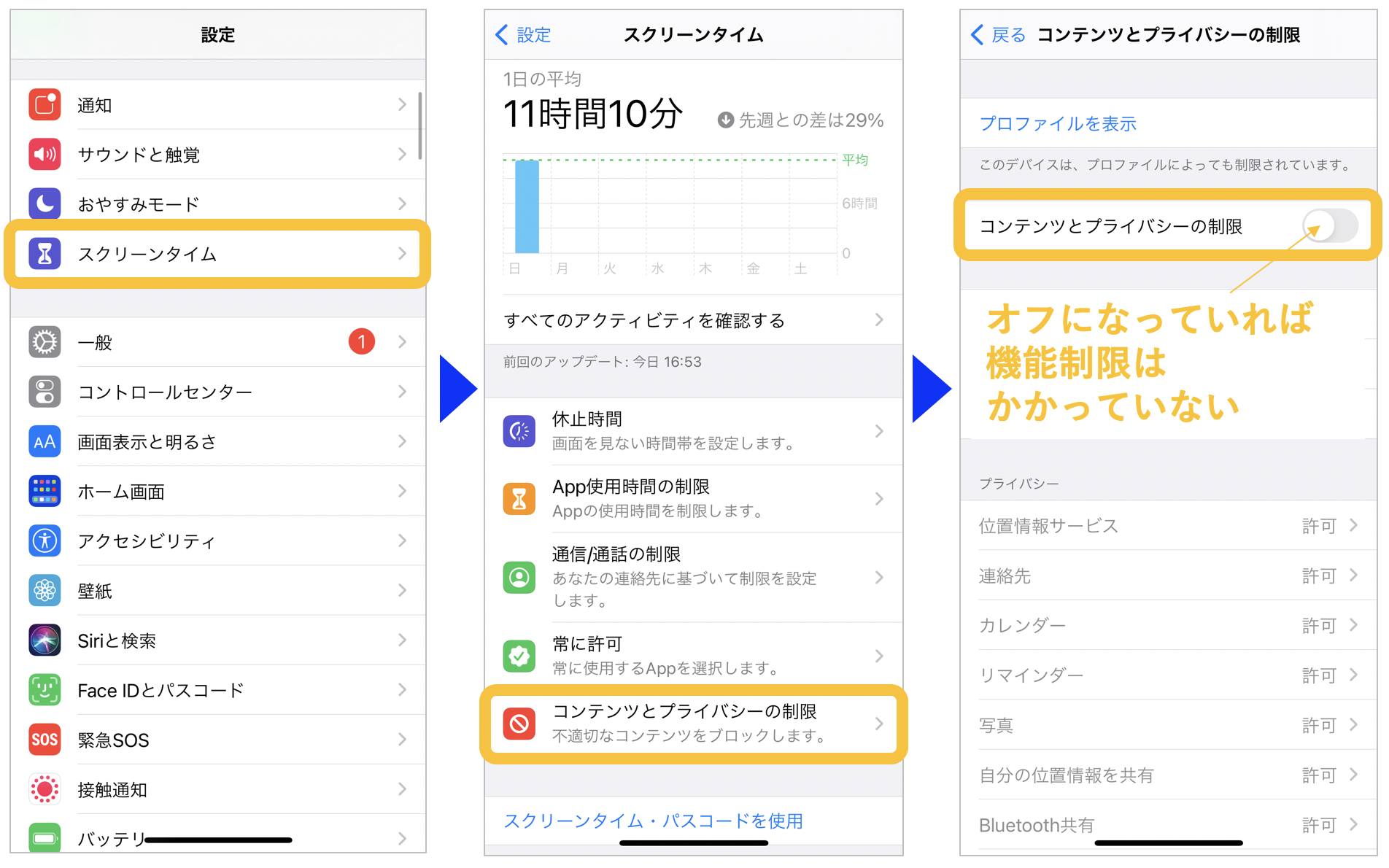
A1:「設定」>「コントロールセンター」を開き、「コントロールを追加」一覧にある「画面収録」の左隣にある緑色の「+」アイコンをタップしてください。また、スクリーンタイムの機能制限で「画面収録」が許可されているかも併せて確認してください。
Q2:通話中に画面録画をすると相手の声だけが入らないのはなぜですか?
A2:iOSのセキュリティおよび通話プライバシー保護の仕様により、電話回線やLINE通話などの音声ストリームは画面収録の内部音声から自動的に除外される仕組みになっています。外部マイクをオンにしても、受話口(イヤホン)からの相手の声を直接録音することはできません。
Q3:画面収録中に画面上部が赤く光るのを消す方法はありますか?
A3:録画インジケータは「現在録画が行われていること」をユーザーに明示するAppleのセキュリティ仕様であるため、非表示にすることはできません。Dynamic Island搭載モデルでは島の中に小さな赤丸が表示されます。
まとめ:最新機能を正しく理解してiPhone画面録画を快適に活用
iPhoneの画面収録は、コントロールセンターから手軽に呼び出せる非常に完成度の高い機能です。マイク設定の使い分けやストレージ管理、通知バナーを防ぐ集中モードの活用といったポイントを押さえるだけで、録画ミスや保存失敗のトラブルを劇的に減らすことができます。
著作権保護仕様や通話プライバシーの制限を正しく把握した上で、日々の情報共有やクリエイティブな記録に役立ててください。 (出典: iphone 録画 方法(Yahoo!ニュース))
テクノロジーやライフスタイル領域を中心に執筆活動を行っています。趣味は写真撮影と旅行です。
