IPhoneの画面が回転しない・勝手に回る!原因と直す手順【2026】
動画を全画面で見たいのに本体を横にしても切り替わらない、あるいはベッドに寝転がってブラウジングしていると不意に画面が横向きになってしまう――iPhoneを日常的に使っていると、こうした画面の回転トラブルに直面する場面は少なくありません。2026年現在の最新iOS環境であっても、設定の見落としやアプリ独自の仕様、OSの一時的な認識不良などが引き金となり、思い通りに回転しなくなるトラブルは後を絶ちません。
「今すぐ動画を横向きの大画面で視聴したい」「勝手に画面が回ってしまうストレスを解消したい」という方に向けて、本記事ではコントロールセンターを使った基本設定から、AssistiveTouchやショートカットによる応用テクニック、さらにはジャイロセンサーの故障診断まで、現場目線で即効性のある解決策を余すところなく解説します。
📌 【この記事の重要ポイントまとめ】
- 要点1:画面が回転しない・勝手に回転する現象の約8割は「画面縦向きのロック」の設定状態やアプリ側の仕様が原因。
- 要点2:コントロールセンターからの切り替えに加え、AssistiveTouchやオートメーションを活用することでアプリごとの自動制御も可能。
- 要点3:本体を傾けても全く反応しない場合は、標準アプリでのセンサー簡易点検や強制再起動で物理的な故障かどうかを素早く切り分けられる。
【基本編】画面縦向きのロック解除とコントロールセンターの出し方

iPhoneの画面が回転しないとき、まず真っ先に確認すべきなのが「画面縦向きのロック」が有効になっていないかという点です。この機能がオンになっていると、本体をどれだけ傾けても画面は縦向きに固定されたままになります。
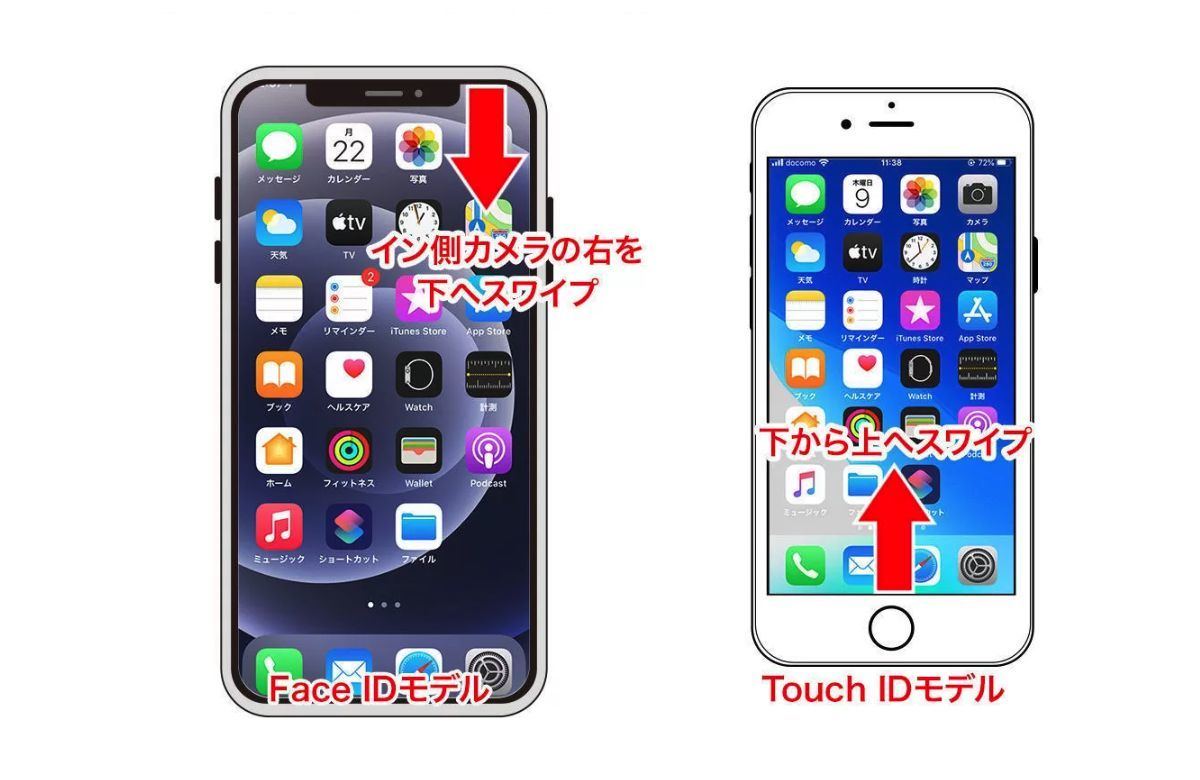
設定状況を確認・変更するには、コントロールセンターを呼び出します。端末の仕様によって出し方が異なるため、お使いのモデルに合わせて操作してください。
- Face ID搭載モデル(画面上部に切り欠きやDynamic Islandがある端末):画面の右上隅(バッテリー残量やアンテナピクトが表示されているエリア)から下方向へスワイプ。
- Touch ID搭載モデル(ホームボタンがある端末):画面の最下部から上方向へスワイプ。
コントロールセンター内に表示される「鍵の周りに矢印が描かれたアイコン」が画面回転の切り替えスイッチです。このアイコンの背景が白く点灯し、鍵マークが赤くなっている状態は「ロック中(回転しない)」を意味します。タップして背景をグレーアウト(オフ)に切り替えることで、本体の傾きに連動して画面が自由に回転するようになります。
なぜ?iPhoneの画面が勝手に回転する・回転しない主な原因を徹底解剖

ロックを解除しているにもかかわらず画面が切り替わらない、あるいは意図しないタイミングで画面が勝手に回転してしまう背景には、大きく分けて3つの要因が存在します。
第1に、端末の持ち方と傾きの角度です。iPhone内部の加速度センサーは重力の向きを常に計測しています。例えば仰向けに寝転がってスマートフォンを顔の真上にかざしている状態では、端末が水平とみなされ、わずかな手首のブレで横向きと判定されてしまうケースが目立ちます。
第2に、アプリ側の表示仕様です。iOSのシステム自体は画面回転に対応していても、使用中のアプリ自体が「縦画面専用」または「横画面専用」として設計されている場合、ユーザー側で向きを変更することはできません。
第3に、iOSの一時的な処理フリーズや表示バグです。長時間の連続稼働やバックグラウンド処理の過密によって、センサーからの入力信号をOSが正常に処理できなくなる現象が稀に発生します。まずは問題が端末全体で起きているのか、特定のアプリ内だけで起きているのかを切り分けることが解決への第一歩となります。
アプリ別の挙動と仕様|YouTubeやホーム画面が横向きにならない理由
「ブラウザでは横になるのに、特定のアプリでは画面が回らない」という問い合わせは非常に多く見られます。代表的な例としてYouTubeやSNS、ホーム画面の仕様を確認しておきましょう。
例えばYouTubeアプリでは、画面縦向きロックがかかった状態であっても、動画プレーヤー右下の全画面表示アイコンをタップするか、動画画面を上方向にスワイプすることで強制的に横画面フルスクリーンへ移行できます。反対に、ロックを解除していても、画面を傾けただけではスムーズに切り替わらないバグがアプリのバージョンによって生じることがあります。
また、iPhoneのホーム画面の挙動にも注意が必要です。かつてのPlusシリーズ等に搭載されていた「ホーム画面自体の横向き表示」は、近年のiOSではウィジェット配置の互換性などを理由に標準仕様としてはサポートされていません。ホーム画面が横に回らないのは故障ではなく、OS本来の仕様です。
【応用ワザ】AssistiveTouchやショートカットで画面回転を自由自在に操る
画面の回転をよりスムーズに行いたい場合や、コントロールセンターを毎回開くのが手間に感じる場合は、iOSのアクセシビリティ機能やショートカットの活用が極めて有効です。
画面上に仮想ボタンを配置できる「AssistiveTouch」を使えば、本体を物理的に傾けることなく画面の向きをワンタップで変更できます。
- 設定手順:「設定」>「アクセシビリティ」>「タッチ」>「AssistiveTouch」をオンにします。
- 操作方法:画面上の浮動ボタンをタップし、「デバイス」>「画面を回転」を選択。上下左右から好みの向きを指定するだけで、端末を動かさずに画面を横向き・縦向きに固定できます。
さらに「ショートカット」アプリのオートメーション機能を使えば、「YouTubeや動画配信アプリを開いた時だけ自動で画面縦向きロックを解除し、アプリを閉じたら再びロックをかける」といった高度な自動化も設定可能です。手動での切り替えストレスを根本から解消したい読者には、特におすすめしたい2026年定番の快適化テクニックです。
それでも直らない時の対処法|強制再起動からジャイロセンサー故障の確認まで
ここまでの設定を見直しても画面の回転が一切認識されない場合、システムの一時的不具合か、ハードウェア自体の故障が疑われます。順を追って以下の復旧手順を試してください。
まず実施すべきはiPhoneの強制再起動です。通常のスリープ解除とは異なり、ハードウェアレベルでリセットをかけることで、センサー系の制御プロセスを完全に再起動させます。
- 強制再起動の手順(iPhone 8以降・Face ID搭載機共通):
- 「音量を上げるボタン」を押してすぐに離す。
- 「音量を下げるボタン」を押してすぐに離す。
- 画面が暗くなり、Appleのロゴマークが表示されるまで「サイドボタン(電源ボタン)」を長押しし続ける。
再起動後も反応がない場合は、内部のジャイロセンサー・加速度センサーが物理的に故障していないかを確認します。iPhoneに標準搭載されている「コンパス」アプリや「計測」アプリを起動してみてください。端末を傾けた際に水平器の数値や方角がスムーズに追従しない場合、落下時の衝撃や水没などによるハードウェア破損の可能性が高くなります。この状態が続く場合は、Apple公式サポートや正規サービスプロバイダでの点検・修理を検討してください。
【iPhoneの画面回転】に関するよくある質問(FAQ)
Q1:画面回転のマーク(鍵のアイコン)がどこにあるか見つかりません。
A1:コントロールセンターの中に配置されています。Face ID搭載端末をお使いの場合は、画面の右上端から下に向かって指を滑らせるようにスワイプすると表示されます。ホームボタンがある端末の場合は、画面下端から上に向かってスワイプしてください。
Q2:ベッドで仰向けになって動画を見ていると、勝手に画面が横向きになって困ります。
A2:コントロールセンターを開き、「画面縦向きのロック」アイコンをタップしてオン(白背景・赤アイコン)にしてください。これで端末が水平に近い状態になっても縦向きのまま固定され、意図しない画面回転を防ぐことができます。
Q3:iOSのアップデート直後から画面が回転しなくなりました。どうすればよいですか?
A3:大型アップデートの直後は、一時的なキャッシュの不整合によりセンサーの検知に遅延や不具合が出ることがあります。まずは端末の強制再起動を試してください。それでも改善しない場合は、アプリごとの最新アップデートが配信されていないかApp Storeで確認してください。
まとめ:設定と仕様を把握して快適な操作環境を整えよう
iPhoneの画面回転トラブルは、コントロールセンターでの「画面縦向きロック」の確認、アプリ側の仕様理解、そしてAssistiveTouchなどのサポート機能を組み合わせることで、そのほとんどをスムーズに解決できます。突然画面が動かなくなったとしても慌てず、まずはロック状態と特定アプリの挙動をチェックし、必要に応じて強制再起動やセンサー確認を行ってください。自身の利用スタイルに合わせた最適な設定を整え、ストレスフリーな操作環境を手に入れましょう。 (出典: iphone 画面 の 回転(Yahoo!ニュース))
毎日更新されるトレンド情報を分析・発信中。役立つ裏技やおすすめ情報を分かりやすく紹介します。
