IPhoneマップ設定で劇的進化!2026年最新の神機能と快適化ガイド
iPhoneの標準ナビゲーションとして最初からインストールされているApple純正の「マップ」。かつては他社製アプリを別途インストールして使っていた方も多いかもしれませんが、度重なるアップデートを経た2026年現在、その完成度は極めて高い水準に達しています。しかし、出荷時の初期状態のまま使っていると、本来のポテンシャルを半分も引き出せていないケースが珍しくありません。
日常の移動や休日のドライブをよりスマートにする鍵は、本体とアプリ内の設定を少しだけ見直すことにあります。余計なバッテリー消費を抑えつつ測位精度を高め、自分好みのルート案内を実現するための最適化手順と、知っておくべき裏ワザを詳しく紐解きます。
📌 【この記事の重要ポイントまとめ】
- 要点1:位置情報の許可レベルと初期設定を整えるだけで、バッテリー負荷を抑えながら案内精度が劇的に向上する。
- 要点2:有料道路の回避設定や音声案内、オフラインマップの事前保存により、ドライブ時や通信圏外のトラブルを未然に防げる。
- 要点3:自宅・勤務地の登録やGoogleマップとの柔軟な使い分けをマスターすることで、2026年現在の移動体験が飛躍的に快適になる。
【初期設定の最適化】iPhoneマップの使い勝手が劇的に変わる決定的な理由
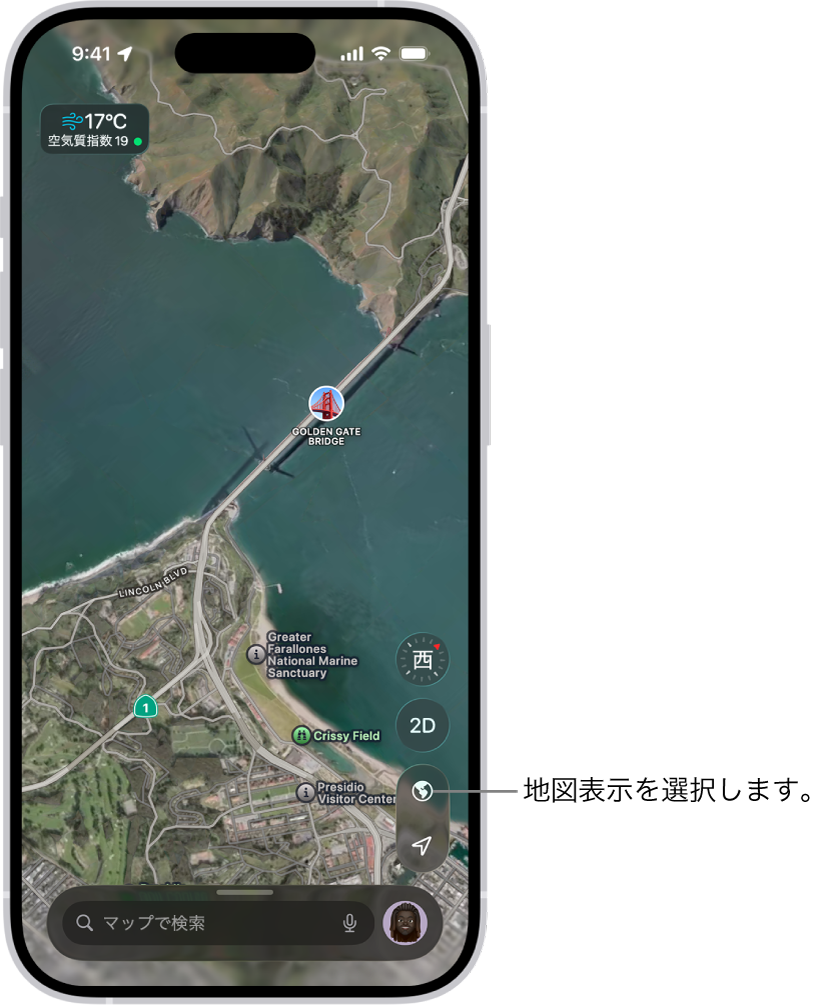
「純正マップは使いにくい」という先入観を持っているなら、まずはiPhoneマップ初期設定を見直す必要があります。多くのユーザーがつまずく最大の要因は、システム側の権限設定が中途半端な状態になっている点にあります。
最優先で確認したいのがiPhoneマップ位置情報許可のステータスです。iPhoneの「設定」>[プライバシーとセキュリティ]>[位置情報サービス]>[マップ]を開き、アクセス許可を「このAppの使用中」に指定した上で、「正確な位置情報」を必ずオンにしておきましょう。ここがオフになっていると、ナビゲーション中におおよそのエリアしか認識できず、曲がり角の案内が遅れる原因になります。
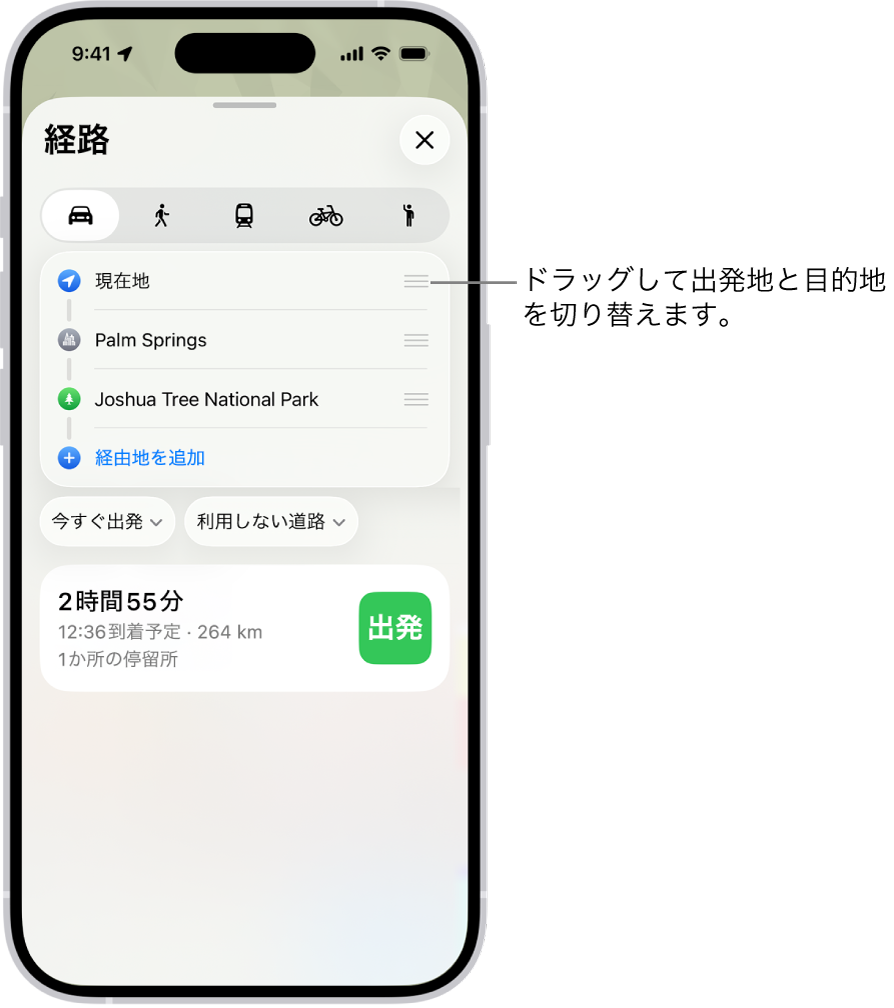
あわせて「設定」>[マップ]内の優先する移動手段を「車」「徒歩」「交通機関」の中から普段最も使うモードに固定しておくだけで、検索時にワンタップで最適なルートが立ち上がるようになります。わずか数分の見直しですが、日々の検索ストレスを大幅に削減できる確実な一手です。
ドライブが劇的に快適になる!有料道路回避と音声案内のナビ設定方法
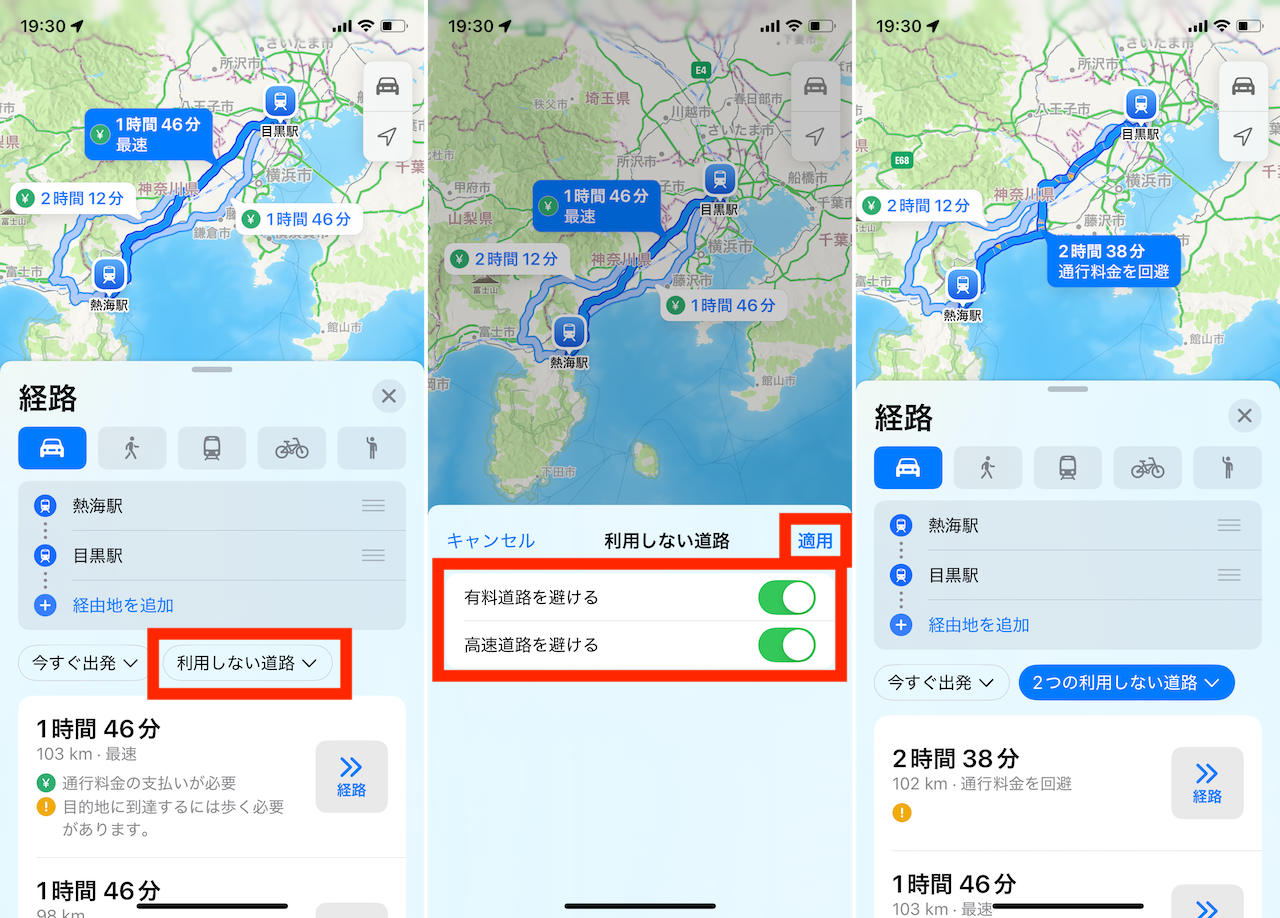
休日の遠出や毎日の運転で活用するドライバーにとって、ルート生成の挙動と案内のタイミングは極めて重要です。思いがけず高速道路へ誘導されたり、音楽の邪魔になる音量で案内されたりする現象は、正しいiPhoneマップナビ設定方法を把握していれば簡単に防げます。
一般道を中心に走りたい場合は、あらかじめiPhoneマップ有料道路を避ける設定を有効にしておきましょう。「設定」アプリの[マップ]>[運転]項目内にある「有料道路を避ける」「高速道路を避ける」のトグルをオンにしておけば、検索のたびに手動でルートを切り替える手間が省けます。
さらに運転中の快適性を左右するのがiPhoneマップ音声案内設定です。案内音量を「小・中・大」から選べるほか、「ルート案内中にメディアを一時停止」をオンにしておけば、ポッドキャストや音楽の重要なパートを聞き逃す心配がありません。Siriの声による交差点名称の読み上げも格段に自然になっており、画面を注視せずに声だけで安全に走行できる環境が整います。
現在地がずれる原因は?オフラインマップ設定とトラブル解消法
見知らぬ土地でナビを使っている最中、自車位置や現在地の青い丸が別の道路にワープしてしまう現象に悩まされた経験はないでしょうか。このiPhoneマップ現在地ずれる原因の多くは、高層ビル群によるGPS遮断や、Wi-Fi通信のオフ状態に起因しています。
iPhoneはGPS衛星だけでなく、周囲のWi-Fi電波をスキャンして現在地を補正しています。そのため、接続しない場合でもコントロールセンターで「Wi-Fiをオン」にしておくのが精度維持の鉄則です。また、方位が狂っているときは端末を空中で「8の字」に動かすコンパス調整が有効に働きます。
電波が届きにくい山間部や地下街へ出かける前には、iPhoneマップオフラインマップ設定を活用するのが賢明です。マップアプリ内でプロフィールアイコンをタップし、[オフラインマップ]>[新しいマップをダウンロード]を選択して必要なエリアを囲むだけで、圏外でも途切れることなく高精度なナビゲーションと店舗検索が利用可能になります。
【時短の裏ワザ】自宅・勤務地登録とプライバシーを守る履歴削除方法
毎日のルーティンワークや移動の効率を極限まで高めるなら、拠点の登録を欠かすことはできません。iPhoneマップ自宅勤務地登録を済ませておくと、ウィジェットやSiriからの「自宅へ帰る」という一言だけで即座に最適な最短ルートが算出されます。登録は連絡先アプリの「マイカード」を編集するか、マップアプリの検索バー下部にある「よく使う項目」の[+]からピン留めするだけで完了します。
一方で、共有端末として使っている場合やプライバシーを整理したい場面では、iPhoneマップ履歴削除方法を把握しておくことが大切です。マップアプリの検索カードを引き上げ、「履歴」の横にある[すべて表示]をタップすると、個別の移動ログを左スワイプで素早く消去できます。検索候補をすっきり保つことは、誤タップの防止や動作の軽快さにも直結します。
2026年最新おすすめ便利機能とGoogleマップとの賢い使い分け術
近年のアップデートにより、Apple純正マップには驚くほど実用的な機能が揃いました。iPhoneマップおすすめ便利機能2026の筆頭として挙げられるのが、主要都市に対応した高精細な「詳細都市体験」とAR徒歩ナビゲーション、そしてドライブ時の「信号機・一時停止・オービス設置地点の事前グラフィック表示」です。複数の立ち寄り地を最大15箇所まで追加できる経由地設定も、旅行計画を格段にスムーズにしてくれます。
他社製ナビとの併用に関しては、iPhoneマップGoogleマップ使い分けの明確な基準を持っておくと迷いません。施設内のクチコミ数や個人商店の営業データ確認にはGoogleマップが優位ですが、Apple Watchとのシームレスな触覚フィードバック連携や、CarPlayの滑らかな描画、省電力性能を重視するなら純正マップが圧倒的に快適です。
なお、外部リンクを開いた際の挙動などに関するiPhoneマップデフォルト変更については、iOSの仕様上システム全体のナビゲーションを完全に入れ替えることは制限されているものの、普段使いのブラウザや連携アプリを用途に応じて固定することでストレスなく共存させることが可能です。
【iPhoneマップの設定】に関するよくある質問(FAQ)
Q1:GoogleマップをiPhoneの完全なデフォルトナビアプリに設定できますか?
A1:システム全体の標準ナビアプリを完全にGoogleマップへ置き換える設定項目は用意されていません。ただし、Chromeなどの特定アプリ内から地図リンクを開く際にGoogleマップを優先起動するよう設定することは可能です。
Q2:ダウンロードしたオフラインマップはどれくらいのストレージ容量を消費しますか?
A2:選択する範囲によって異なりますが、一般的な都市部(東京都内全域など)で約500MB〜1GB程度です。不要になったエリアはオフラインマップ管理画面からいつでも個別に一括削除できます。
Q3:ナビ中に現在地が突然大きくずれた場合、最も早く直す方法は?
A3:コントロールセンターを開いて「機内モード」を一度オンにしてから5秒後にオフに戻し、Wi-Fiがオンになっていることを確認してください。通信チップとGPS測位が再起動され、素早く正確な位置へ復帰します。
まとめ:設定を最適化して2026年の移動体験をアップグレードしよう
Apple純正マップは、適切なセットアップを行うだけで驚くほど頼もしいナビゲーションツールへと姿を変えます。初期の位置情報権限やルートの回避条件、オフラインマップの準備など、ほんのわずかな見直しを行うだけで、日々の通勤から休日のロングドライブまでストレスのない移動が実現します。手元のiPhoneの設定画面を開き、自分に合わせた最適な環境へアップデートしてみてください。 (出典: iphone マップ 設定(Yahoo!ニュース))
最新のトレンドや話題のニュースをわかりやすく解説するWebライターです。読者の皆様に役立つ情報を日々お届けしています。
