IPhoneの写真が日付順にならない原因と直し方!2026年最新の対処法
旅行やイベントの思い出を振り返ろうとiPhoneの写真アプリを開いた際、撮影したはずの順番通りに写真が並んでおらず、時系列がバラバラになっていて戸惑った経験はないでしょうか。昨日撮ったはずのスクリーンショットが過去の写真の間に埋もれていたり、友人から送られてきた写真が全く別の月日に紛れ込んでしまったりする現象は、多くのiPhoneユーザーが直面する代表的なストレスの一つです。
このトラブルは端末の故障ではなく、iOSの写真管理システムにおける表示基準の違いや、画像データに記録されている撮影情報のズレによって発生しています。2026年現在の最新iOS仕様に対応した正しい並び替え設定や撮影日時の編集テクニックを把握すれば、乱れてしまったライブラリを本来の美しい時系列へ瞬時に修復可能です。
📌 【この記事の重要ポイントまとめ】
- 要点1:写真がバラバラに見える主な原因は「撮影日順(Exif)」と「追加日順(保存日時)」という2つの異なる表示基準の混在にある。
- 要点2:標準の写真アプリから直接Exif情報の撮影日時を変更・一括修正することで、正しい日付順への復元が可能。
- 要点3:AirDrop送信時のメタデータ設定やiCloud・Googleフォトの同期設定を見直すことで、今後の日付狂いを恒久的に防げる。
【一体なぜ?】iPhoneの写真が日付順にならない・バラバラになる根本原因
iPhoneの写真アプリ内で順番がおかしくなる現象には、明確な構造的理由が存在します。もっとも典型的なのは、「写真が撮影された日時(撮影日)」と「端末に画像が保存された日時(追加日)」の不一致です。iPhoneで直接カメラ撮影した写真には「Exif(イグジフ)」と呼ばれる撮影日時・位置情報・カメラ設定などの詳細メタデータが自動記録されますが、WEBサイトからの保存画像やSNS経由で受信した画像にはこの情報が含まれていないケースが多々あります。
また、iOSの写真アプリ刷新に伴い、画面下部のタブ構成やライブラリの階層設計が大きく変化しました。標準の「ライブラリ」画面では基本的に撮影日順で自動整列される仕様ですが、個別に作成した「アルバム」内では初期状態で画像を追加した順番に並ぶ仕様になっています。この表示仕様の違いを把握していないと、「保存したはずの写真が見当たらない」「古い写真が先頭に割り込んできた」といった混乱を招く原因となります。
さらに、機種変更時のバックアップ復元やPCからのデータ転送、クラウド同期のタイミングによってファイルの作成日データが上書きされ、時系列が一時的に崩れてしまうケースも少なくありません。
【iOS最新版】iPhoneの写真を撮影日順に正しく並び替える基本操作

まずは端末の設定変更だけで解決できる標準の並び替え手順を押さえましょう。最新iOSでは、ライブラリおよび各種アルバム内での表示ソートがより柔軟にカスタマイズできるようになっています。
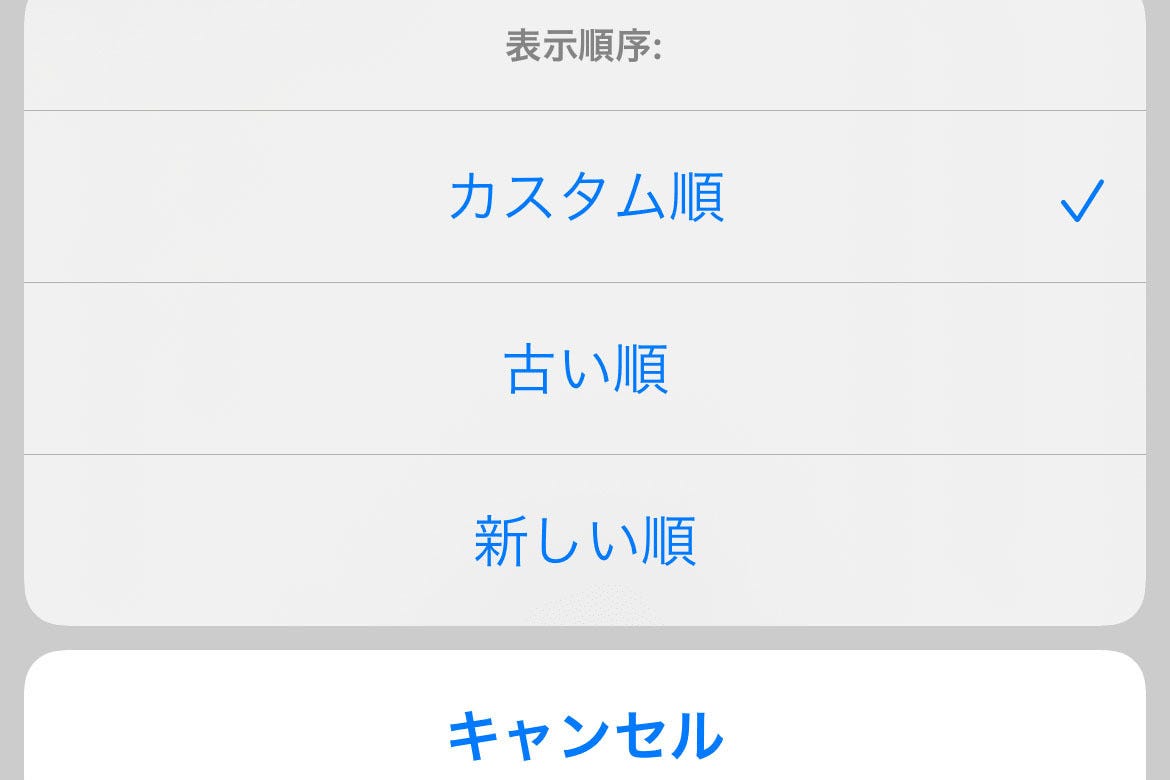
自作したアルバムや特定のフォルダ内で写真がバラバラになっている場合は、アルバム画面右上にある「三本線アイコン(または詳細メニュー)」をタップし、「並び替え」から「古い順」または「新しい順」を選択してください。デフォルト設定が「カスタム順」になっている場合、手動で並び替えない限り追加順のまま固定されてしまうため、ここを撮影日基準の昇順・降順に切り替えるだけで一瞬にして時系列が整います。
ライブラリ全体の表示においては、画面下部のフィルタ機能から「すべての項目」を選択しているか確認しましょう。お気に入りやお気に入り解除、編集済みアイテムなどの絞り込みフィルタが誤って適用されていると、一部の写真が時系列から抜け落ちて非表示になっているように錯覚することがあります。
【撮影日時の変更方法】写真アプリからExif情報を直接編集して戻す決定打

ダウンロード画像や過去のガラケーから移行した写真など、Exif情報自体が狂っている場合は、並び替え設定を変更しても正しい位置に配置されません。しかし、iOS標準の写真アプリには写真の撮影日時を直接書き換える強力な編集機能が備わっています。
個別の日時変更手順は極めてシンプルです。修正したい写真を開き、画面下部の「i(詳細情報)アイコン」をタップするか、写真を上方向へスワイプします。撮影日時の右側に表示される「調整」をタップするとカレンダーと時刻のピッカーが現れるため、本来の撮影年月日と時間を指定して「調整」を確定するだけです。
複数枚の写真の日付を一括で修正したい場合は、アルバム一覧画面で「選択」をタップし、該当する写真をまとめてチェックします。右下のメニューボタンから「日付と時刻を調整」を選択すれば、複数枚のタイムスタンプを同じ日時に揃えたり、元の時間差を維持したまま特定の日付へまとめてシフト移動させたりすることが可能です。この裏技を使えば、イベントごとにまとまった大量の写真も数十秒で本来のタイムラインへ戻せます。
【AirDrop・保存画像】日付が変わる・順番がおかしいトラブルの治し方
家族や友人からAirDropで写真を受け取った際、撮影日ではなく「受信した今日の日付」として保存されてしまい、ライブラリの最後尾に並んでしまうトラブルが多発しています。この問題の引き金は、送信側端末のAirDrop共有オプション設定にあります。
送信側が写真を送信する際、共有画面上部にある「オプション」を開き、「すべての写真データ」のトグルがオフになっていると、位置情報や撮影日時などのExifメタデータがプライバシー保護のために自動削除されてしまいます。その結果、受信側ではメタデータが存在しない新規画像として処理され、保存時のタイムスタンプが適用されてしまうのです。AirDropで撮影順を保ったままやり取りするには、必ず送信側で「すべての写真データ」を有効にして共有してもらいましょう。
LINEなどのメッセージアプリ経由で受信した画像については、通常送信ではExifが自動破棄される仕様です。オリジナル画質で送信してもらうか、受信後に前述の写真アプリ内の日時編集機能を使って手動で正しい日付を付与するのが確実な対処法となります。
【クラウド連携】Googleフォト同期やiCloud写真で日付が狂う時の対処法
iCloud写真やGoogleフォトを併用している環境では、クラウド同期に伴うタイムゾーンの不整合が原因で日付が前後にズレる現象が見られます。特に海外旅行先で撮影した写真や、異なるタイムゾーンが設定されたデバイス間で同期を行った場合に発生しがちです。
iCloud写真で日付の並びがおかしいと感じた際は、まずiPhoneの「設定」>「一般」>「日付と時刻」を開き、「自動設定」がオンになっているか確認してください。手動設定でタイムゾーンがズレていると、クラウド側との同期処理時に日時の計算誤差が生じます。また、同期処理がバックグラウンドで一時停止していると、インデックスの再構築が完了せず一時的に並びが崩れるため、Wi-Fi環境かつ充電中にライブラリを同期完了まで待機させるのが有効です。
Googleフォト側で日付順が狂っている場合は、WEBブラウザ版のGoogleフォトから対象写真を選択し、「日時を編集」メニューからタイムゾーンを含めた正しい撮影日時への上書き更新を行ってください。クラウド側のマスターデータが修正されれば、iPhoneアプリ側にも即座に正しいソート順が反映されます。
【iPhoneの写真の日付順並び替え】に関するよくある質問(FAQ)
Q1:写真アプリの「ライブラリ」と「アルバム」で写真の並び順が違うのはなぜですか?
A1:仕様上の設計が異なるためです。「ライブラリ」は写真データ内の撮影日(Exif)を基準に完全な時系列で自動配置されます。一方「アルバム」はユーザー自身が自由に整理するためのスペースであり、初期設定ではアルバムに画像を追加した日時順(またはカスタム順)で並びます。アルバム内を撮影日順にしたい場合は、アルバム右上のメニューから並び替え設定を「古い順」などに変更してください。
Q2:スクリーンショットを撮ると過去の写真の中に紛れ込んでしまうのですが?
A2:iPhone本体の内部時計がズレているか、あるいは撮影日ではなく「日付順」フィルタの表示条件が影響している可能性があります。iPhoneの「設定」>「一般」>「日付と時刻」で現在時刻が正確か確認し、写真アプリ内で「すべての項目」が表示されているかチェックしてください。
Q3:一度変更した撮影日時は元の状態に復元できますか?
A3:復元可能です。写真アプリで日時を変更した写真の詳細画面を開き、「調整」をタップすると、左下に「元に戻す」ボタンが表示されます。これをタップすれば、いつでも撮影時のオリジナル日時に戻すことができます。
まとめ:写真の並び順を整えて快適なスマートライフを取り戻そう
iPhoneの写真が日付順に並ばなくなるトラブルは、ライブラリとアルバムの仕組みの違いやExifメタデータの欠落を正しく把握することで、誰でも簡単に解決へと導くことができます。標準の並び替え機能と日時調整ツールを上手に使いこなせば、他端末から取り込んだ古い写真やSNSからの保存画像も綺麗にタイムラインへ収まります。
大切な思い出が詰まったアルバムを常に美しい時系列に保つためにも、AirDrop送信時のメタデータ設定やクラウド同期の状態を定期的にチェックし、日頃から整理しやすい環境を整えておきましょう。 (出典: iphone 写真 日付 順(Yahoo!ニュース))
最新のトレンドや話題のニュースをわかりやすく解説するWebライターです。読者の皆様に役立つ情報を日々お届けしています。
