IPhoneのLog撮影で劇的シネマ映像!失敗しない設定とLUT活用術
スマートフォンのカメラ性能が飛躍的な進化を遂げるなか、映像制作の現場やクリエイターの間で決定打となったのが「Apple Log」の登場です。従来のスマートフォン動画にありがちだった、過度なシャープネスや不自然な明暗補正から解放され、映画のワンシーンのような豊かな階調表現を手軽に撮影できるようになりました。
グレーがかった眠いトーンで記録されるLog映像は、一見すると地味に見えますが、適切な設定と後編集(カラーグレーディング)を施すことで、一眼シネマカメラに匹敵する極上の質感を放ちます。2026年現在の最新機種事情を踏まえつつ、初心者でも失敗しない標準カメラの設定手順から現場で役立つアプリ、LUTの当て方までを徹底解説します。
📌 【この記事の重要ポイントまとめ】
- 要点1:Log撮影は白飛び・黒つぶれを抑えて広いダイナミックレンジを保持し、後編集で映画級のシネマルックを作り出す記録方式。
- 要点2:対応機種はiPhone 15 Pro/Pro MaxおよびiPhone 16 Pro/Pro Maxで、標準設定のProRes設定から手軽に有効化可能。
- 要点3:データ容量の肥大化と露出管理が成否を分けるため、外付けSSDの併用や「Blackmagic Camera」アプリの活用が極めて有効。
【基礎知識】iPhoneのLog撮影で映像が劇的に変わる理由と対応機種

通常のiPhone撮影モードでは、撮影した瞬間に端末内でコントラストや彩度、輪郭強調が自動適用され、いわば「完成された絵」として書き出されます。一方、Log(対数)撮影は、カメラセンサーが捉えた明暗情報を圧縮して可能な限りフラットな状態で記録するプロ向けの収録方式です。
肉眼に近い12ストップ以上の広いダイナミックレンジを保持できるため、強い日差しが差し込む屋外でもハイライトが粘り、夕景のグラデーションや暗部の階調を破綻させずに残せます。これが、Log撮影を用いることで映像の「スマホっぽさ」が消え、映画のような重厚感へと激変する最大の理由です。
Log撮影に対応しているハードウェアは、A17 Proチップ以降を搭載したハイエンド端末に限られます。具体的にはiPhone 15 Pro、iPhone 15 Pro Max、iPhone 16 Pro、iPhone 16 Pro Maxが該当します。標準モデル(無印/Plusシリーズ)ではハードウェアおよび転送インターフェースの制約上、Apple Logのネイティブ記録には対応していません。
【完全ガイド】失敗しない標準カメラのLog撮影設定方法とやり方
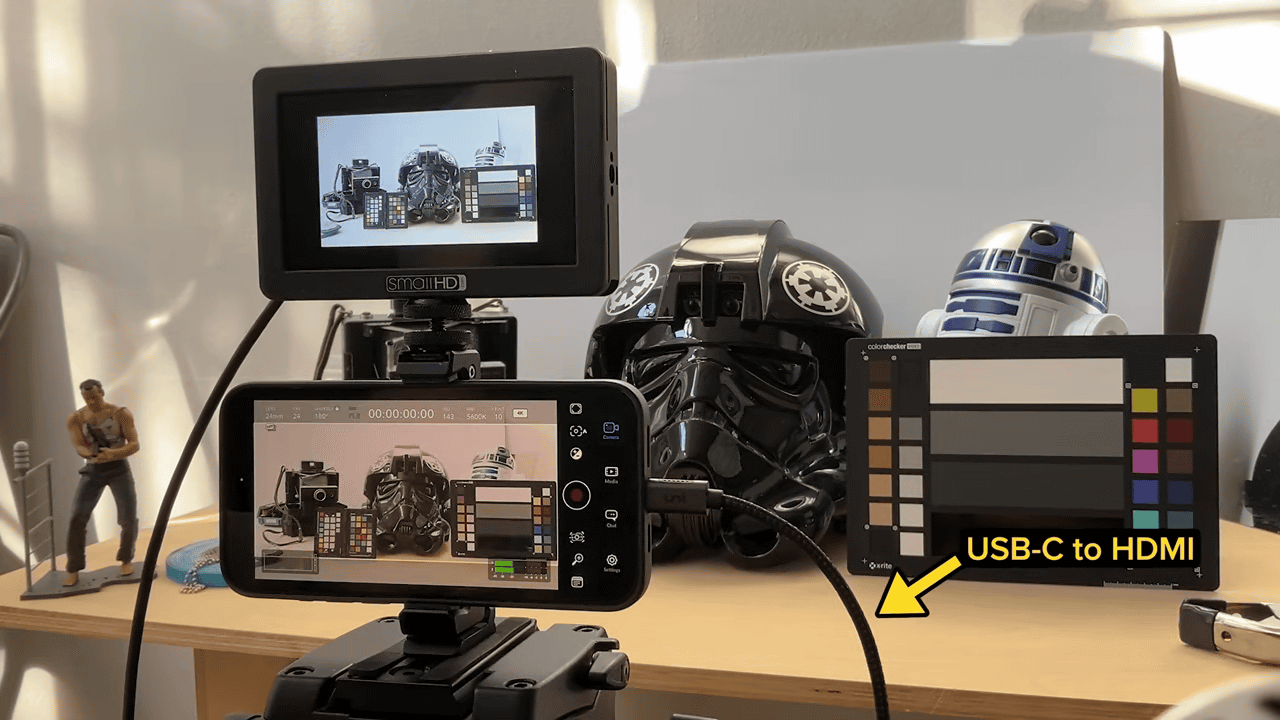
まずはiPhone標準のカメラアプリからLog撮影を有効にする手順を押さえましょう。設定はiOSの「設定」アプリから数タップで行えます。
「設定」アプリを開き、「カメラ」>「フォーマット」の順に進みます。そこで「ProRes」のトグルスイッチをオンにし、新しく表示される「ProResエンコーディング」の項目をタップして「Log」を選択します。これで撮影準備は完了です。
カメラアプリを起動して「ビデオ」モードに切り替えると、画面左上に「ProRes Log」というインジケーターが表示されます。ここをタップして有効化(斜線が消えた状態)にすることで、Log収録がスタートします。解像度やフレームレートは、映画的な質感を目指すなら4K 24fps、滑らかな映像や日常クリップなら4K 30fpsが基本です。
なお、iPhone 15 Pro/16 Proともに、本体内ストレージへの記録は4K 30fps(または1080p 60fps)までに制限される場合があります。4K 60fpsやiPhone 16 Proで利用可能な4K 120fpsのハイフレームレートLog撮影を行う際は、USB-C端子に高速な外付けストレージを接続する必要があります。
露出と白飛び対策|プロクオリティを担保する撮影現場のテクニック
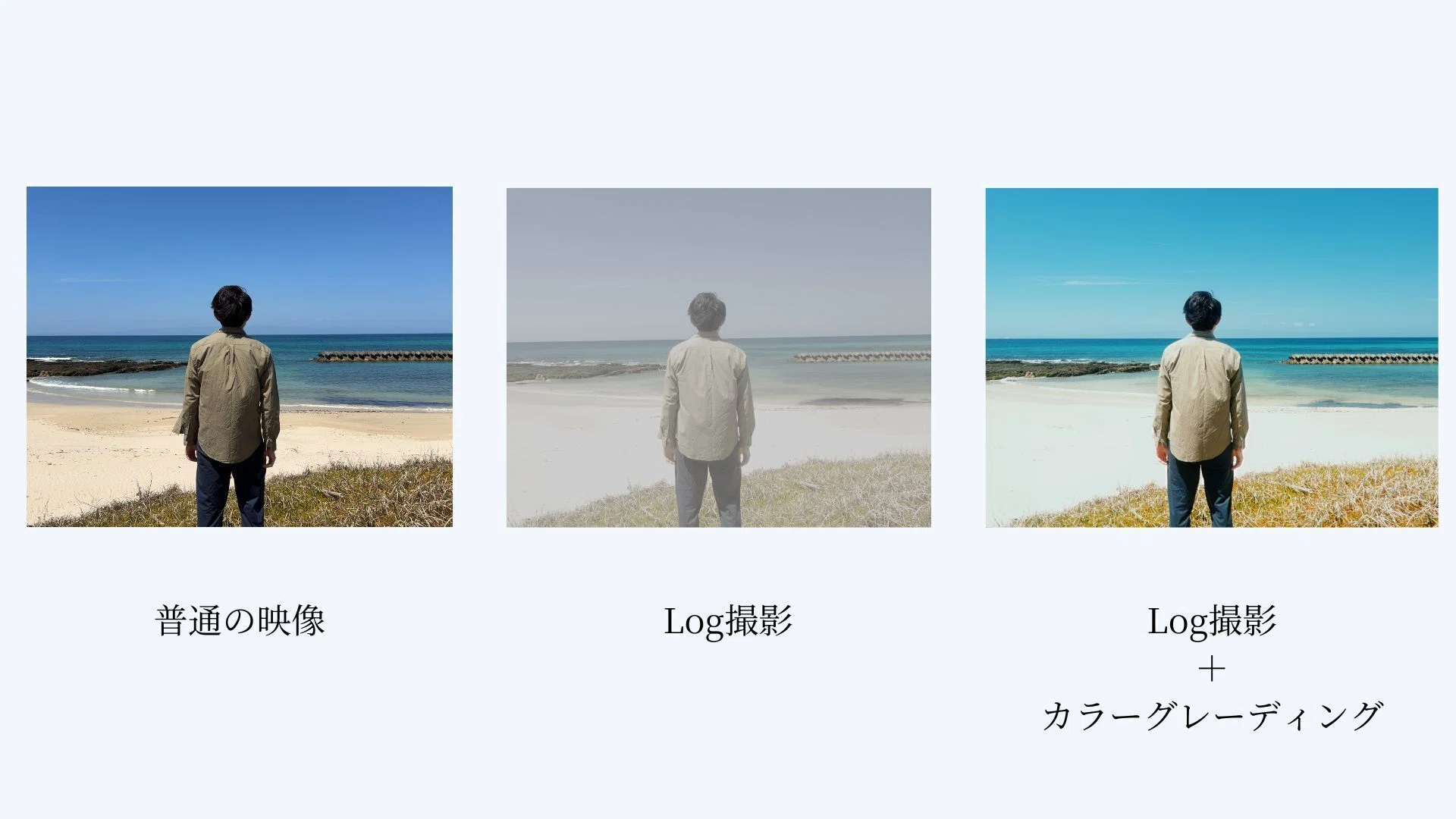
Log撮影において最も避けるべき落とし穴が「露出の失敗」です。Log特有のコントラストが低いプレビュー画面に惑わされ、適正露出を見失ってしまうクリエイターが少なくありません。
Log撮影の大原則は、「ハイライトの白飛びを徹底的に防ぎつつ、わずかに明るめ(適正露出より+0.5〜+1.0EV程度)に撮る」ことです。Logデータはシャドウ部を持ち上げるとノイズが浮き上がりやすいため、暗部を潰さないように光を十分に当てつつ、空や強い照明などのハイライトがクリップ(情報消失)しないバランスを見極める必要があります。
標準カメラで撮る場合は、被写体を長押しして「AE/AFロック」をかけた後、太陽マークのスライダーを微調整して露出を固定しましょう。日中の強い日差しの中でシャッタースピードが上がりすぎて映像がカクつく(パラパラした不自然な動きになる)現象を防ぐには、市販の可変NDフィルターをレンズ前に装着して光量をコントロールするのがプロの現場での常識です。
【専用アプリ比較】Blackmagic Cameraアプリの使い方とおすすめの選択肢
標準カメラの露出・色温度のオート制御に不満を感じるなら、完全無料で提供されている映像制作向け高機能アプリ「Blackmagic Camera」の導入が最適解です。
ハリウッド映画の制作現場でも使われるシネマカメラのUIをそのまま再現しており、ISO感度、シャッター開口角(シャッターアングル)、ホワイトバランスを完全マニュアルで固定できます。特に重宝するのが露出確認ツールです。
画面内の明暗レベルを色分けして可視化する「False Color(フォールスカラー)」や、露出オーバーの領域に縞模様を出す「ゼブラ表示」を使えば、白飛び対策は完璧になります。さらに、撮影中の画面にリアルタイムでRec.709変換LUTをプレビュー表示できるため、仕上がりの色味を正確にイメージしながら構図やライティングを決定できます。
【編集手順】おすすめLUTの当て方とDaVinci Resolveでのカラーグレーディング
Logで記録した映像は、編集ソフトで色を復元する「カラーグレーディング」を経て初めて真価を発揮します。編集初心者にとって最も手軽かつ確実な方法が、LUT(Look Up Table)の適用です。
まずはApple公式が配布している「Apple Log to Rec.709」などの変換LUTを当てて、フラットな映像を標準的な発色とコントラストに戻します。その上で、映画風のトーンを作るクリエイティブLUTを重ねたり、露出や彩度を好みに微調整していきます。
業界標準ソフトである「DaVinci Resolve」を用いる場合、LUTを直接当てるだけでなく、カラーマネジメント機能(RCM)や「Color Space Transform(CST)」ノードを使用するのが理想的です。入力色空間に「Apple Log / Rec.2020」、出力に「Rec.709 / Gamma 2.4」を指定することで、階調の階調破綻を起こすことなく、極めて滑らかでリッチなグレーディングが可能になります。Premiere ProやFinal Cut Pro、スマートフォンアプリのLumafusionでも同様のLUT適用ワークフローが確立されています。
導入前に知るべきメリット・デメリット|容量の注意点と外付けSSDの選び方
圧倒的な高画質をもたらすLog撮影ですが、運用面でのハードルも存在します。導入前にメリットとデメリットを正確に把握しておきましょう。
【Log撮影のメリット】
・階調豊かな白飛びに強いシネマティックなトーンが得られる
・後編集で色味や露出の破綻なく自由度の高いカラーコレクションが可能
・一眼ミラーレスや本格シネマカメラとのマルチカメラ編集で色合わせが容易
【Log撮影のデメリットと注意点】
・ProResコーデックで保存されるため、ファイルサイズが極めて巨大
・撮って出しでは使えず、必ず編集アプリやPCでのカラーグレーディング工程が必要
・撮影時の露出管理を誤ると、暗部に酷いカラーノイズが発生する
特に注意すべきはストレージ容量の消費スピードです。4K 24fpsのProRes 422 HQでLog撮影を行った場合、わずか1分間の撮影で約5.5GB〜6GBもの容量を消費します。本体の内蔵ストレージ(128GBや256GB)は一瞬で埋まってしまいます。
本格的な撮影には、転送速度1,000MB/s(USB 3.2 Gen 2 / 10Gbps)以上に対応した外付けポータブルSSDの導入が必須です。Samsung T7 / T9シリーズやSanDisk Extremeシリーズなどの信頼性の高いSSDをMagSafeマウントや専用ケージでiPhone背面に固定し、付属の高速転送対応USB-Cケーブルで直結するスタイルが現在のデファクトスタンダードとなっています。
【iPhone Log撮影】に関するよくある質問(FAQ)
Q1:Logで撮った映像は、編集(カラーグレーディング)せずにそのままSNSへ投稿できますか?
A1:技術的には可能ですが推奨されません。Log撮って出しの映像は彩度とコントラストが極端に低く、全体が白っぽく霞んだ眠いトーンになります。InstagramやYouTube、TikTok等へアップロードする前に、必ずLUTを適用するか編集アプリで色補正を行ってください。
Q2:iPhone 15やiPhone 16(無印・Plus)ではLog撮影は絶対にできないのでしょうか?
A2:標準カメラアプリでは非対応です。ただし、サードパーティ製アプリ(Blackmagic Cameraなど)を使うことで、Logに近いフラットなカーブで収録することは可能です。ただし、Apple Log規格そのものの10-bit ProRes記録はProシリーズ専用の機能となります。
Q3:外付けSSDを繋いでも「ProRes 4K 60fps」で録画が開始できない原因は何ですか?
A3:ケーブルの転送帯域不足、またはSSDのフォーマット形式が原因のケースが大半です。充電専用の低速USB-Cケーブルではなく「10Gbps以上の高速データ転送対応ケーブル」を使用しているか、またSSDが「exFAT」または「APFS」形式でフォーマットされているかを確認してください。
まとめ:手のひらのシネマカメラを使いこなし映像表現を進化させよう
iPhoneにおけるLog撮影の実装は、動画制作の敷居を劇的に引き下げました。かつては数十万円から数百万円規模のプロ用機材と専門知識が必要だったシネマルックの映像が、ポケットに入るスマートフォン一台で完結する時代を迎えています。
大容量ストレージの準備や適正露出の維持、LUTを用いた後編集といった最低限のルールさえマスターすれば、日常のVlogからミュージックビデオ、本格的なショートフィルムまで、作品のクオリティは見違えるほど向上します。まずは標準設定からApple Logを有効にし、その圧倒的な階調と表現力の深さをぜひ体感してみてください。 (出典: iphone log 撮影(Yahoo!ニュース))
最新のトレンドや話題のニュースをわかりやすく解説するWebライターです。読者の皆様に役立つ情報を日々お届けしています。
