【2026最新】喋太郎コマンド完全解説!使い方・声変更・辞書登録まで
Discordのボイスチャットで作業やゲームを楽しむ際、マイクを使えないメンバーのテキストを滑らかに音声化してくれる読み上げBotの存在は欠かせません。数あるツールの中でも、抜群の知名度と安定性で高いシェアを誇っているのが「喋太郎(Shabetaro)」です。
Discordの仕様アップデートを経て、現在の喋太郎はスラッシュコマンド(/)を中心とした直感的でミスの少ないインターフェースへと洗練されました。この記事では、サーバー導入から基本の参加・切断操作、声色のカスタマイズ、辞書機能、トラブル時の復旧手順まで、現場で役立つ実践的な知識を余すところなくお届けします。
📌 【この記事の重要ポイントまとめ】
- 要点1:基本操作はすべてスラッシュコマンドに統一されており、「/join」「/bye」などで初心者でも迷わず即座に扱える
- 要点2:声質変更や辞書登録、音量調整を活用することで、各サーバーのコミュニティに最適な読み上げ環境を柔軟に構築可能
- 要点3:急に喋太郎が反応しない・落ちた時は、ボイスチャンネルの権限設定やサーバー側の稼働ステータスを確認して素早く対処できる
【2026年最新】喋太郎の導入方法と基本の使い方|初期設定を3分で完了
喋太郎を自分のDiscordサーバーで利用開始するまでの手順はシンプルです。複雑な初期設定は一切必要なく、わずか数ステップで通話チャットへの読み上げ環境が整います。
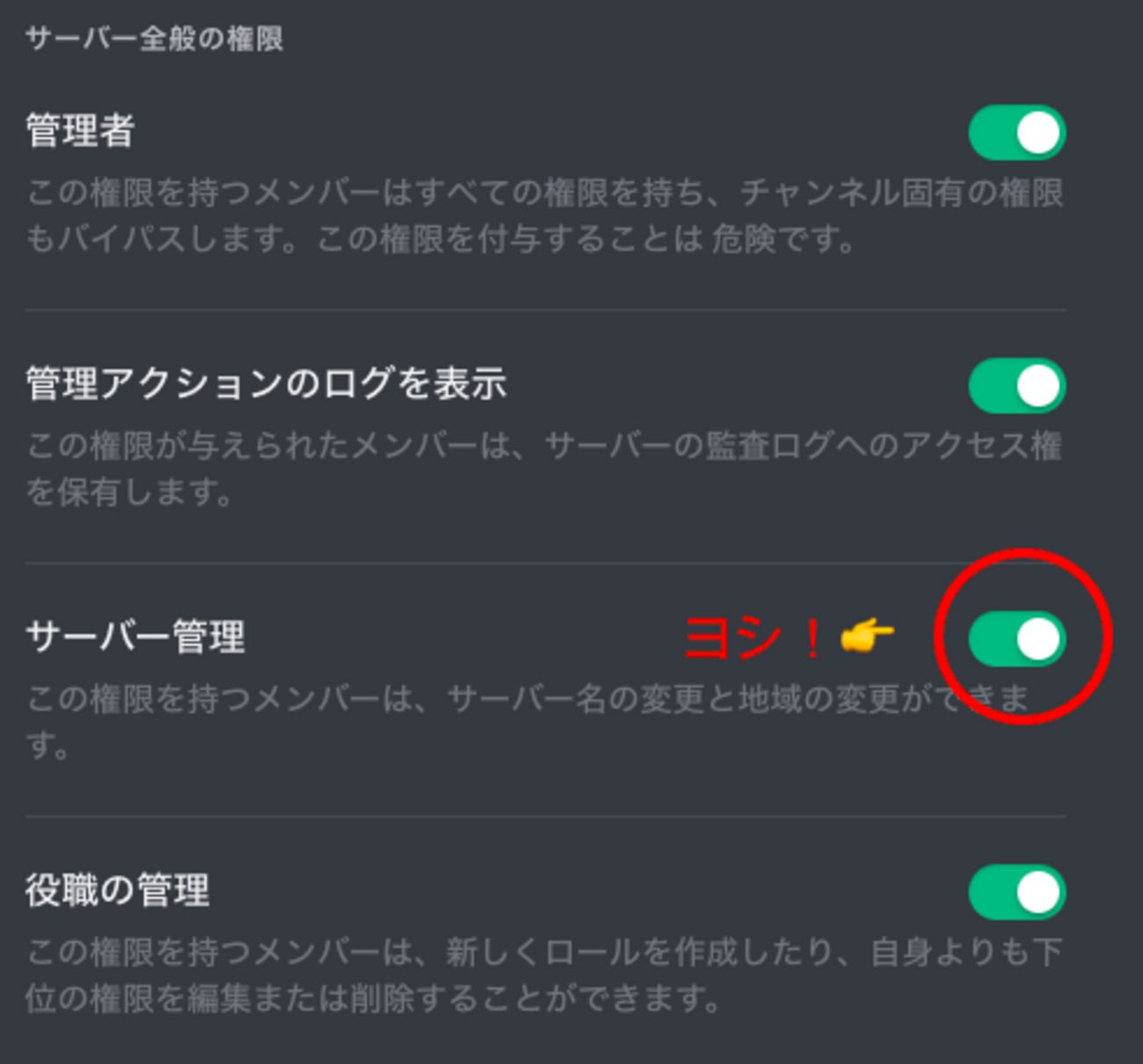
まず、喋太郎の公式サイトまたは公式Botリストページにアクセスし、「サーバーに追加」や「招待」ボタンをクリックします。サーバーの管理権限を持っているアカウントでログインした状態で、導入先のサーバーを選択し、必要な権限(メッセージの閲覧、ボイスチャンネルへの接続、発言など)を許可して認証を完了させてください。
サーバーへの参加が確認できたら、テキストチャンネルでコマンドを入力するだけで準備完了です。読み上げBotを初めて導入するサーバー管理者にとっても、直感的で分かりやすい設計となっています。
【一覧表】日常で使う喋太郎の基本コマンド|参加・退出・音量調整
喋太郎の操作は、Discord標準のスラッシュコマンドに対応しています。チャット入力欄に「/」と打ち込むだけで候補が表示されるため、コマンドを暗記していなくてもスムーズに実行できます。
日常の会話やゲームプレイ中に頻繁に利用する基本コマンドは以下の通りです。
【主要な基本コマンド一覧】
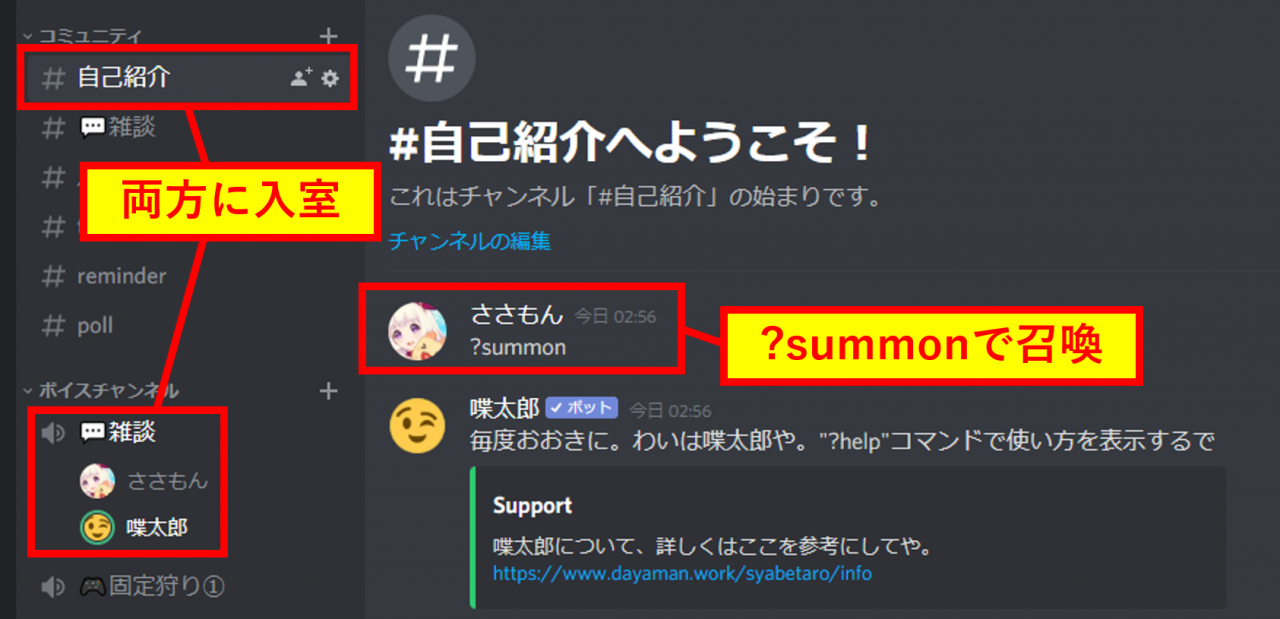
・/join :実行者が現在接続しているボイスチャンネルに喋太郎を呼び出す(参加コマンド)
・/bye (または /leave, /disconnect):ボイスチャンネルから喋太郎を退出させる(切断コマンド)
・/volume :読み上げ音量を調整する(0〜100などの数値で設定可能)
・/help :利用可能な全コマンドの詳細や使い方のヘルプを表示する
・/status :現在の接続状況や読み上げ設定のステータスを確認する
特に音量調整は、ゲーム音や通話相手の声量バランスに合わせて個人・サーバー単位で聞き取りやすいレベルに設定しておくと、長時間の通話でもストレスを感じにくくなります。
辞書登録と声変更コマンド|自分好みの読み上げ環境にカスタマイズ
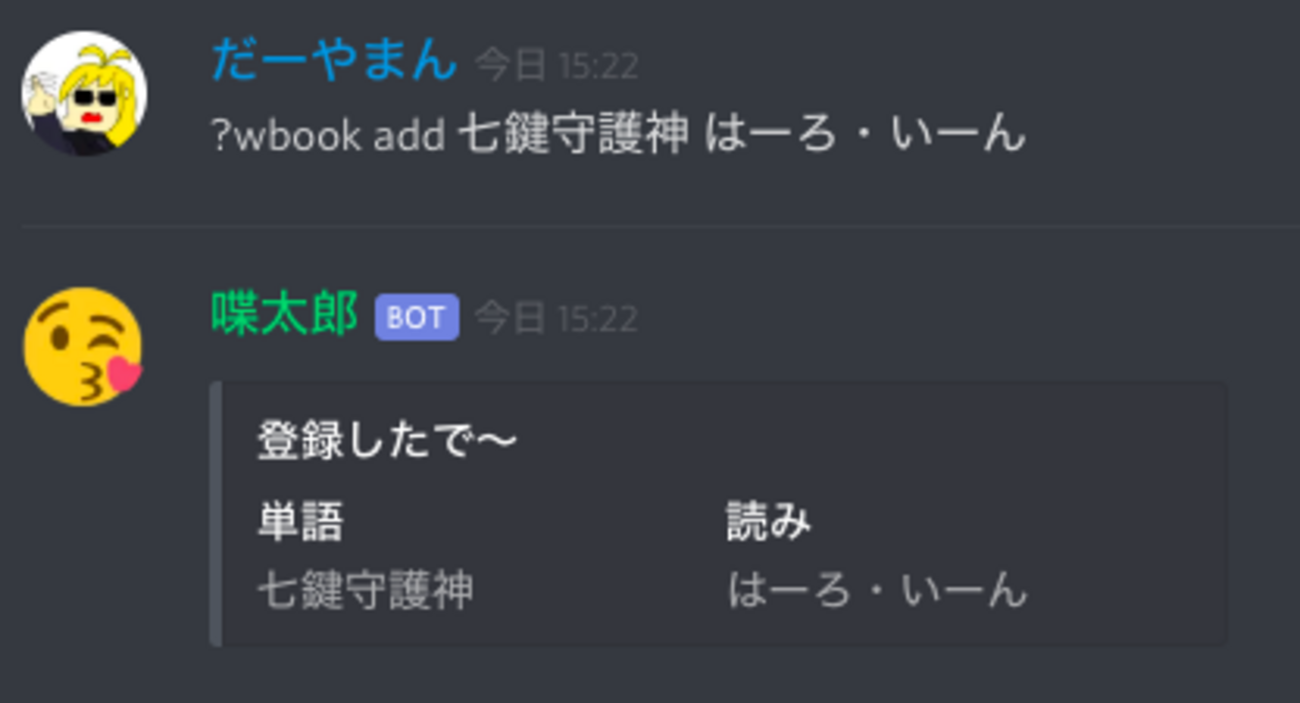
喋太郎が多くのコミュニティに愛用されている大きな理由が、柔軟な辞書登録と声変更機能の充実度です。専門用語やネットスラング、メンバーのユニークなニックネームなど、正しく読まれない単語を登録しておけば、読み間違いによる違和感を解消できます。
辞書機能の基本コマンドは「/word add [単語] [読み]」です。例えば、ゲーム内の略称や難しい漢字を登録しておくことで、会話のテンポを崩さずに自然なイントネーションで読み上げてくれます。登録した単語を整理したいときは、「/word list」で一覧を確認し、「/word delete [単語]」で削除できます。
また、「/voice」コマンドを使用すれば、ユーザーごとに読み上げボイスのキャラクターや声質を自由に変更可能です。女性声、男性声、ロボット風など多彩なバリエーションが用意されており、テキストチャットの書き込みだけでも「誰が発言したか」が耳から直感的に判別できるようになります。
プレミアム機能の魅力と無料版の違い|さらに快適さを求めるユーザーへ
無料版でも十分すぎる実用性を備えている喋太郎ですが、さらに高度な機能や快適性を求めるコミュニティ向けにプレミアム機能(有料プラン)が提供されています。
プレミアム版の主なメリットは以下の点です。
・超高品質な音声エンジンの利用:より自然で滑らかな肉声に近い音声エンジンを選択可能
・文字数制限の拡張:長文の読み上げ上限が大幅に引き上げられ、情報量の多いメッセージも途切れず再生
・辞書登録枠の拡張:登録可能な単語数が大幅に増加し、大規模コミュニティの用語管理に対応
・優先接続サーバーの割り当て:混雑時間帯でもBotの遅延や切断が起きにくい安定した専用リソース
日常の小規模な雑談サーバーであれば無料プランで快適に動作しますが、配信活動や大人数での定期イベントを主催するサーバーでは、プレミアムプランの導入が強力な選択肢となります。
「喋太郎が反応しない・落ちた?」動かない時の主な原因と即効対処法
「コマンドを打っても返答がない」「ボイスチャンネルに来てくれない」というトラブルに直面した際は、焦らず以下のチェックポイントを順番に確認してください。
1. 権限設定の不備
喋太郎がテキストチャンネルを閲覧する権限や、ボイスチャンネルに「接続」「発言」する権限が制限されているケースが最も多い原因です。サーバーのロール設定やチャンネルごとの権限を見直し、喋太郎に必要な権限が付与されているか確認しましょう。
2. 実行者がボイスチャンネルに接続していない
「/join」コマンドを実行する際、自分自身がボイスチャンネルに参加していないとBotは呼び出せません。必ず通話に入った状態でコマンドを実行してください。
3. Botの全体的なメンテナンス・一時的な障害
Discord全体のAPI障害や、喋太郎のホスティングサーバー側で一時的な負荷集中が発生し、「落ちた」状態になることがあります。コマンドが一切反応しない場合は、喋太郎の公式サポートサーバーや公式X(旧Twitter)のアナウンスを確認し、復旧を待つのが賢明です。
Discord読み上げBotおすすめ比較|喋太郎が選ばれ続ける理由
Discord向けの読み上げBotには様々な種類が存在しますが、その中でも喋太郎が定番の座を維持しているのには明確な強みがあります。
他の読み上げBotと比較した際、喋太郎の大きなメリットは日本語処理の正確さと設定の手軽さです。初期状態のままでも日本語の文脈を自然に判別してスムーズに発声してくれるため、面倒な初期設定に時間を取られることがありません。
また、レスポンスの速さと動作の軽量さも群を抜いており、ボイスチャットのテンポを阻害しない点が高く評価されています。初めて読み上げツールを導入するサーバーから、毎日何時間も通話を行うコアゲーマーのコミュニティまで、幅広い層に自信を持っておすすめできる選択肢です。
【喋太郎のコマンド】に関するよくある質問(FAQ)
Q1:以前使っていた「!」や「?」から始まるコマンドが使えなくなったのはなぜですか?
A1:Discord全体のセキュリティおよび利便性向上に伴い、従来のプレフィックスコマンドからスラッシュコマンド(/)への移行が進んだためです。チャット入力欄に「/」を入力して表示される候補から操作を行ってください。
Q2:特定のユーザーの発言だけを読み上げさせない設定はできますか?
A2:サーバー管理コマンドやミュート機能を利用することで、特定のユーザーやBotのメッセージを読み上げ対象から除外する設定が可能です。詳細は「/help」から管理コマンド項目をご確認ください。
Q3:喋太郎の読み上げスピードを変えることは可能ですか?
A3:はい、ボイス設定用のコマンド(/voice 関連の設定オプション)から、話速(スピード)や声の高さ(ピッチ)を個人の好みに応じてスライダーや数値指定で調整できます。
まとめ:喋太郎を使いこなしてDiscordの通話をさらに快適に
喋太郎は、導入の手間が少なく、誰でも即座に使いこなせる優れたDiscord読み上げBotです。基本的な参加・切断コマンドを覚えるだけでも十分に活躍しますが、辞書登録や声質の個別設定を組み合わせることで、テキストチャットとボイスチャットが一体となったより一体感のあるコミュニティ空間が生まれます。
突発的な不具合が起きた際も、権限確認や公式アナウンスのチェックを行えば迅速に解決可能です。ぜひ本記事で紹介した各種コマンドや設定を活用し、日々のDiscordライフを一段と快適にアップデートしてみてください。 (出典: 喋 太郎 コマンド(Yahoo!ニュース))
Webメディアの編集およびコンテンツ作成に従事。正確で質の高い情報発信を心掛けています。
