【2026最新】インスタQRコードの出し方!3秒表示と読み取り術
対面での友達追加やイベントでの交流、さらには店舗やビジネスの名刺配りに至るまで、Instagramのアカウントを交換する場面で欠かせないのが「QRコード」です。かつて導入されていた独自規格「ネームタグ」から標準的なQRコードへと進化を遂げて以来、外部カメラでも手軽に認識できるようになり、利便性は劇的に向上しました。
しかし、度重なるUI(ユーザーインターフェース)の改編によって「メニューのどこから開くのか分からなくなった」と戸惑う声も少なくありません。2026年現在の最新インターフェースでは、自分のプロフィールのQRコードはわずか3秒のタップ操作で瞬時に呼び出し可能です。本稿では、基本の表示手順から背景色のカスタマイズ、相手の追加やスキャン方法、トラブル時の対処法までを整理してお届けします。
📌 【この記事の重要ポイントまとめ】
- 要点1:プロフィールの「プロフィールをシェア」ボタンを押すだけで、誰でも3秒でQRコードを表示・保存できる
- 要点2:画面タップで背景色や絵文字を自由に変更でき、名刺やショップカード用の印刷データとしても活用可能
- 要点3:画面にコードが出ない場合はアプリの最新アップデートやカメラ権限、キャッシュクリアで即座に解決できる
【わずか3秒】インスタのQRコードを画面に出す最新手順

友人と対面でアカウントを共有したい時、検索画面からユーザーネームを手打ちしてもらうのは手間がかかります。入力間違いを防ぎ、一瞬でフォロー画面へ誘導するには、公式アプリに搭載されているインスタのQRコード表示機能を使うのが最も確実です。
現在配信されている最新版アプリでの最速ルートは以下の2ステップです。
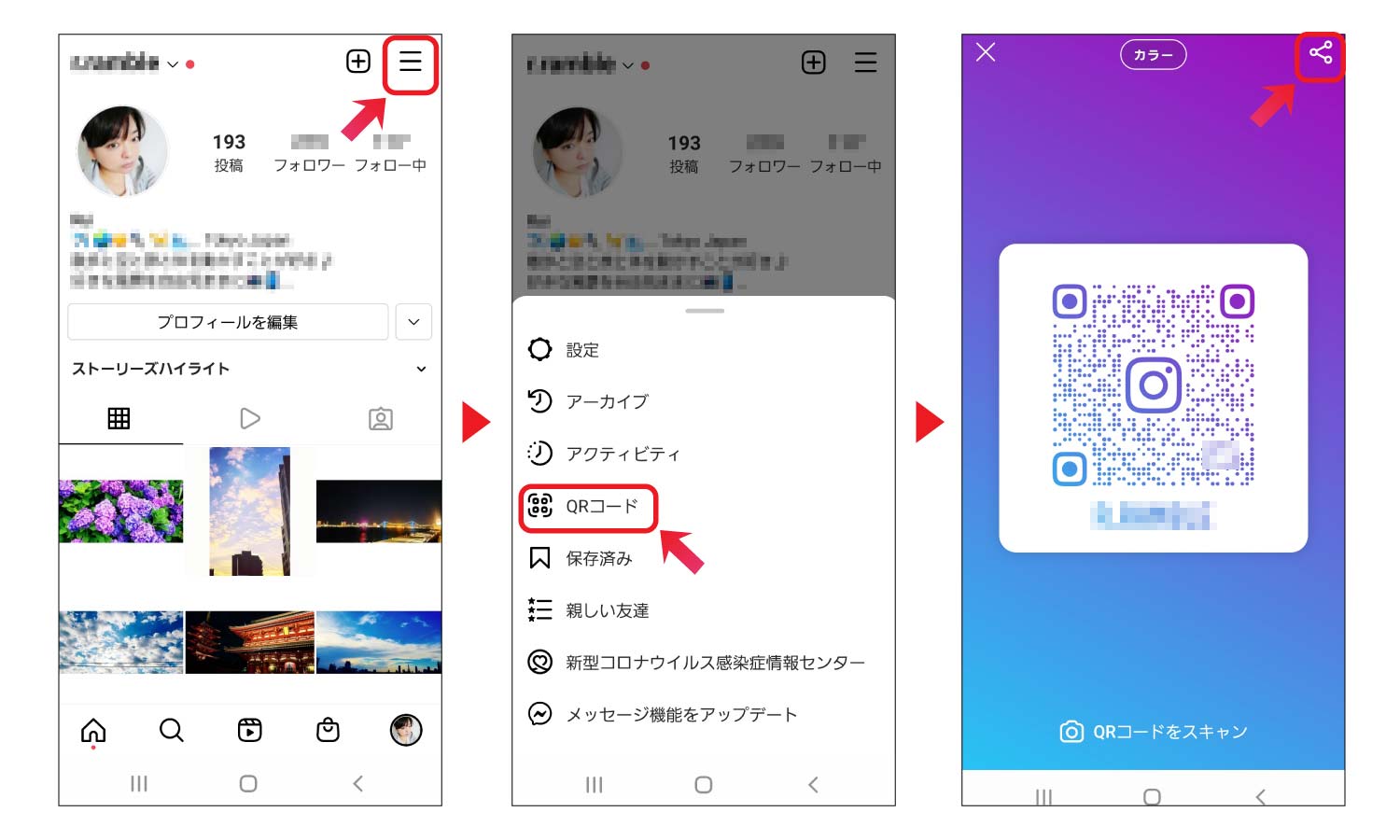
1. Instagramアプリを起動し、右下のアイコンをタップして自分のプロフィール画面を開きます。
2. プロフィール画像や自己紹介文の下にある「プロフィールをシェア」ボタンをタップします。
これだけで、画面いっぱいに自分のアカウント専用QRコードが表示されます。もしプロフィール画面に「プロフィールをシェア」ボタンが見当たらない場合は、画面右上にある「≡(ハンバーガーメニュー)」をタップし、メニュー内の一覧から「QRコード」を選択すれば同様に展開可能です。
背景や色をおしゃれに変える!QRコードのカスタマイズと画像保存

表示されたQRコードは、そのまま提示するだけでなく、好みのビジュアルにカスタマイズできます。画面上部にある切り替えボタン、または画面の背景部分をタップするだけで、瞬時にデザインテーマが切り替わる仕様になっています。
カスタマイズできるモードは主に以下の通りです。
・カラーモード:画面をタップするごとに、グラデーションや単色のスタイリッシュな背景色に変化します。
・絵文字モード:好きな絵文字を散りばめたポップな背景を作成でき、自分のお気に入りのスタンプを選んで演出できます。
・セルフィーモード:インカメラで撮影した自分のミニフェイス写真を散りばめたユニークな背景が作れます。
デザインが決まったら、画面下の「画像を保存」(または「QRコードを保存」)をタップすると、スマホのカメラロールに高画質な画像として保存されます。また、隣にある「リンクをコピー」を選択すれば、アカウント固有の共有URLを取得できるため、LINEやX(旧Twitter)、メール本文への貼り付けもスムーズです。
店舗のPOPやフライヤー、ビジネス名刺に印刷して掲載したい場合も、この保存したQRコード画像をそのままデザインソフトや印刷サービスへ入稿するだけで、読み取り精度の高い販促ツールが完成します。
相手のインスタQRコードを読み取る方法とカメラを使ったスキャン術
目の前の相手から提示されたQRコードを読み取る場合、Instagramアプリ内のスキャナー機能を使う方法と、端末標準のカメラを使う方法の2通りがあります。
最も手軽なのは、iPhoneやAndroidの標準カメラアプリをそのまま起動してかざす方法です。カメラを向けるだけで画面上にインスタのリンクバナーが表示され、タップするだけで相手のプロフィール画面へ直行します。
アプリ内から直接スキャンしたい場合は、自分のQRコード表示画面の下部にある「コードをスキャン」をタップします。カメラが立ち上がるため、相手の画面にかざすだけで即座に認識し、その場ですぐに相手のアカウントを追加・フォローできます。また、LINE等で送られてきた「QRコードの画像」を読み取りたい場合も、スキャン画面右上にある写真フォルダアイコンから保存画像を選択すれば、一瞬でアカウントの特定が完了します。
「ネームタグ」との違いは?標準QRコード化による圧倒的な利便性
以前のInstagramでは「ネームタグ」と呼ばれる独自のデザインコードが採用されていました。しかし、ネームタグはInstagramアプリ内の専用スキャナーでしか読み取れないという重大な制約があり、紙の名刺に印刷しても一般のカメラで読み取れない不便さがありました。
現在は世界標準規格であるQRコードに完全統合されたため、街中のポスターや名刺、Webサイト上に掲載されたコードであっても、あらゆるQRコードリーダーや純正カメラで瞬時に識別可能です。日常の気軽な友人間のアカウント交換はもちろん、企業のプロモーション導線としても格段に実用性が高まっています。
インスタのQRコードが出ない・読み取れない時の決定的な対処法
「シェアボタンを押してもQRコードが立ち上がらない」「カメラをかざしても反応しない」というトラブルに直面した場合、焦る必要はありません。原因の多くは端末設定やアプリの一時的な不整合にあります。以下のチェック項目を順番に試してください。
・Instagramアプリを最新バージョンにアップデート:
旧バージョンのまま放置していると、UIの変更や通信仕様の齟齬でQRコード生成機能が正常に作動しないケースがあります。App StoreまたはGoogle Playストアで更新を確認してください。
・端末のカメラアクセス権限をオンにする:
スキャンが作動しない場合、スマホ本体の「設定」アプリからInstagramを開き、「カメラ」のアクセス許可が有効になっているかを確認します。
・画面の明るさとピントを調整する:
読み取られる側のスマホ画面が暗すぎたり、保護フィルムの反射が強すぎるとセンサーがコードを認識できません。画面の輝度を上げ、カメラのピントを合わせ直してください。
・アプリの再起動と端末のキャッシュ削除:
一時的なメモリの圧迫によって画面描画が止まっている可能性があります。アプリを一度タスクキルして再起動するか、端末自体の再起動を行うと劇的に改善します。
【インスタのQRコードの出し方】に関するよくある質問(FAQ)
Q1:作成したQRコードのデザインや色を変更すると、印刷済みの古いコードは使えなくなりますか?
A1:問題なく使えます。色や絵文字などの背景を変更しても、中央に埋め込まれているアカウントのURL情報自体は変化しません。過去に印刷した名刺やチラシのQRコードも無効化されることはないため安心してください。
Q2:パソコン(ブラウザ版)から自分のインスタQRコードを出すことはできますか?
A2:可能です。PCブラウザでInstagramにログインし、左側メニューの「プロフィール」を開いた後、歯車マーク(設定アイコン)またはプロフィール横のメニューから「QRコード」を選択すれば、PC画面上にコードを表示・ダウンロードできます。
Q3:非公開アカウント(鍵垢)のQRコードを相手に読み取らせるとどうなりますか?
A3:QRコードを読み取ると相手の画面にプロフィールが表示されますが、投稿内容は閲覧できず「フォローリクエスト」の送信画面になります。自動的に鍵が外れたり勝手に投稿が見られる心配はありません。
まとめ:スマートなQRコード活用でアカウント共有をもっと快適に
InstagramのQRコード機能は、複雑なユーザーネームを手作業で打ち込む無駄をなくし、対面やWeb上でのつながりを一瞬で構築できる強力なツールです。2026年現在のアプリ環境では、プロフィール画面から直接アクセスできるシンプルな導線が確立されています。
自分の個性に合わせた背景カスタマイズや名刺への印刷、端末カメラを用いたスムーズなスキャンを活用することで、日々のコミュニケーションからビジネスの販促まで、アカウント共有の体験を格段に向上させましょう。 (出典: インスタ qr コード 出し 方(Yahoo!ニュース))
毎日更新されるトレンド情報を分析・発信中。役立つ裏技やおすすめ情報を分かりやすく紹介します。
