【2026】iPhone画面録画の全手順!音が入らない原因とバレる真相
iPhoneの画面に表示されている映像や操作手順をそのまま動画として記録できる「画面収録(画面録画)」機能。ゲームプレイの記録やアプリの操作説明、SNSの投稿保存など、日々のさまざまなシーンで重宝する標準機能ですが、思いがけないトラブルに遭遇するケースも少なくありません。
「録画した動画を再生したら音が入っていなかった」「保存ボタンを押したはずなのに写真アプリに見当たらない」「相手に録画していることがバレるのではないか」といった疑問や不安は、設定の仕組みやiOSの仕様を正しく把握することで即座に解決できます。本記事では、2026年最新のiOS環境に対応した基本的なやり方から、内部音声のみをきれいに録音する設定、録画が途中で止まる原因と対処法までを分かりやすく解説します。
📌 【この記事の重要ポイントまとめ】
- 要点1:画面録画は「設定」からコントロールセンターに追加するだけで即座に使え、長押しメニューでマイクのオン/オフを自在に切り替え可能。
- 要点2:音が入らない主な原因は「マイク設定の誤り」「アプリ側の著作権保護(DRM)」「通話アプリの仕様制限」の3つに集約される。
- 要点3:画面録画を行ってもLINEやInstagramで相手に通知されることは基本的にないが、端末のストレージ容量不足や発熱による強制停止には注意が必要。
【基本編】コントロールセンターから始めるiPhone画面録画の正しいやり方

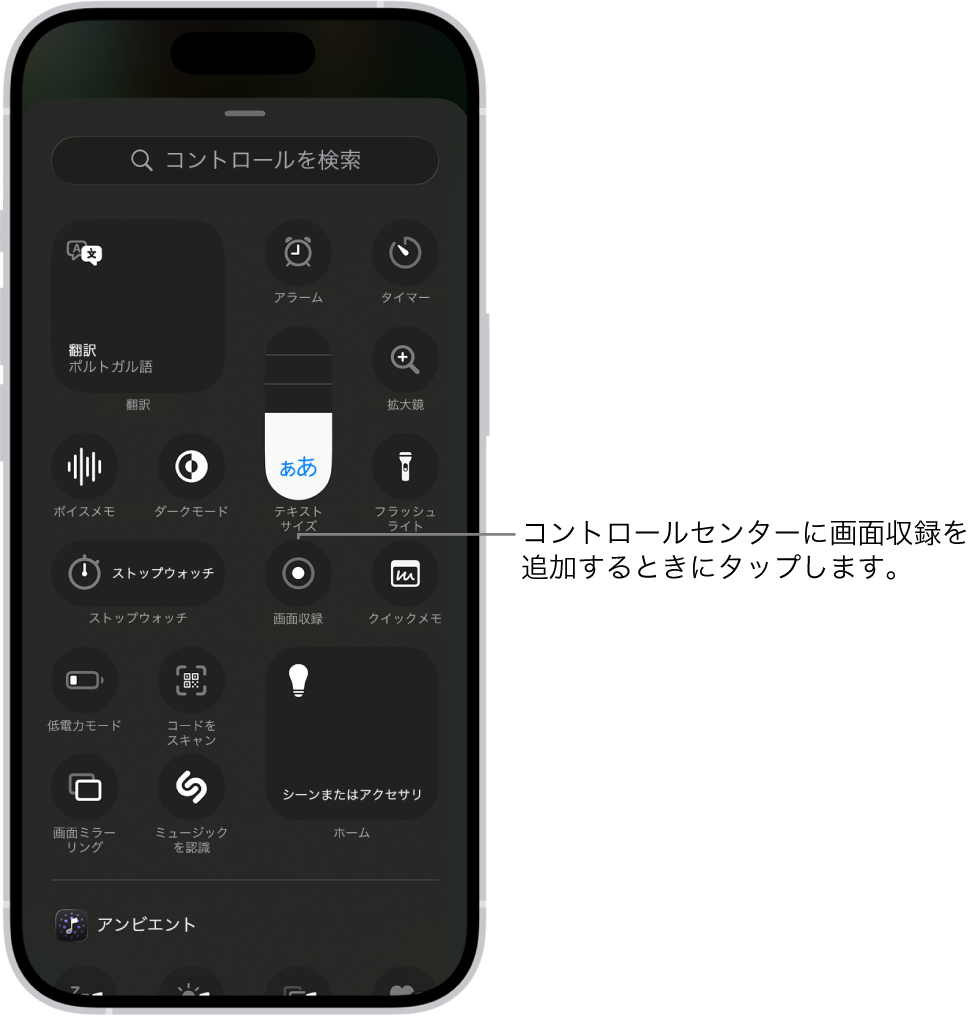
iPhoneで画面録画を行うための準備は非常にシンプルです。初期状態では画面右上からスワイプして表示する「コントロールセンター」に録画ボタンが表示されていない場合があるため、まずは設定アプリから機能を追加しましょう。
設定の手順は以下の通りです。
- 「設定」アプリを開き、「コントロールセンター」をタップします。
- 「含まれているコントロール」の中に「画面収録」があるか確認します。
- 一覧にない場合は、下部の「コントロールを追加」エリアから「画面収録」の左側にある「+」アイコンをタップして追加します。
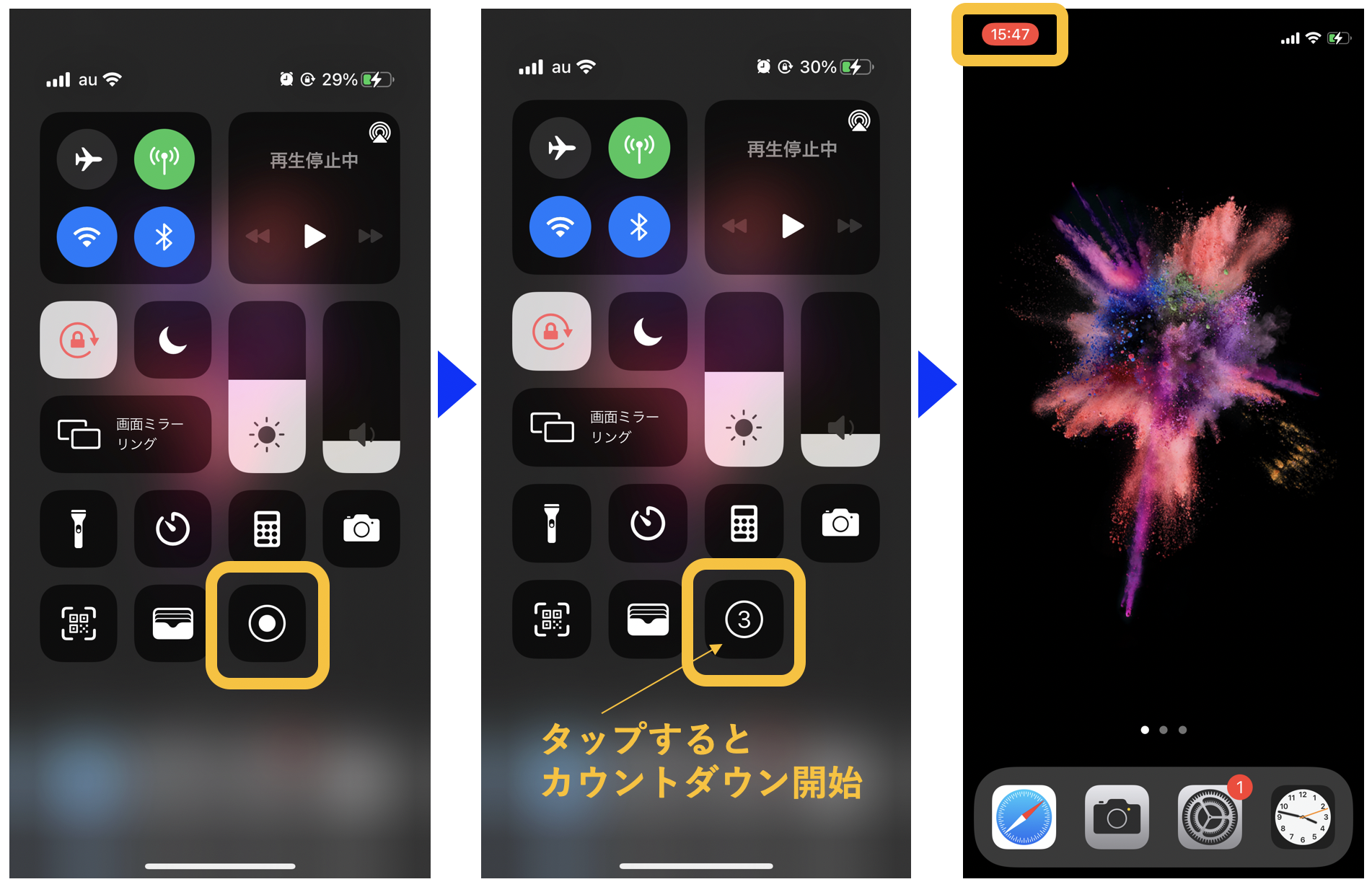
追加が完了したら、Face ID搭載モデルであれば画面右上から下方向へスワイプ(ホームボタン搭載モデルなら画面下部から上へスワイプ)してコントロールセンターを開きます。二重丸の「画面収録アイコン」が表示されていれば準備完了です。
録画を開始する際はアイコンを一度タップすると、「3・2・1」のカウントダウンの後に赤く点灯し、画面上部のDynamic Island(またはステータスバー)に赤色の録画中アイコンが表示されます。録画を終了したいときは、上部の赤いアイコンをタップして「停止」を選択するか、再びコントロールセンターを開いて録画アイコンをタップするだけです。収録された動画は、特別な設定をしていなければ自動的に「写真」アプリへ保存されます。
なぜ音が入らない?「内部音声のみ」と「外部音声」を切り替えるマイク設定
iPhoneの画面録画で最も多いトラブルが、「映像は撮れているのに音声がまったく入っていない」という現象です。この問題の多くは、コントロールセンター内のマイク設定やアプリごとの音声仕様が関係しています。
iPhoneの画面録画では、アプリ内のゲーム音や動画音声などの「内部音声」と、端末の外で話している自分の声などを拾う「外部マイク音声」の録音状態を切り替えることができます。
アプリの音だけ(内部音声のみ)をきれいに録音したい場合は、コントロールセンターの画面収録アイコンを長押しし、下部に表示される「マイク」アイコンをオフ(灰色)にした状態で収録を開始してください。この状態にしておけば、周囲の生活音や自分の呼吸音などを拾うことなく、iPhoneから出力される純粋なアプリ音のみが記録されます。
逆に、ゲーム実況のように自分の声を一緒に重ねて録音したい場合は、長押しメニューから「マイク」をオン(赤色)に切り替えます。なお、マナーモード(消音モード)が有効になっていても内部音声は録音されますが、動画再生時にiPhoneの音量がゼロになっていると音が聞こえないため、再生時のボリューム設定もあわせて確認しましょう。
【真相究明】画面録画は相手にバレる?LINE通話やインスタ・Zoomの挙動
「画面録画をすると相手に通知が届いてバレるのではないか」という不安を抱く方は少なくありません。特にLINE通話やInstagram、Zoom、Snapchatといったコミュニケーションツールを利用している際は気になるところです。
結論から言うと、iPhoneの標準機能で画面録画を行っても、ほとんどのアプリで相手に通知が飛ぶことはありません。LINEのトーク画面やビデオ通話、Instagramのライブ配信やストーリーズ、Zoomミーティングなどを画面録画しても、「録画されました」といった通知が相手側に表示される仕組みは基本的に存在しないため安心してください。
ただし、例外として「Snapchat」の一部機能や、プライバシー保護が極めて厳格な一部の個別メッセージアプリでは、スクリーンショットや画面録画を検知して相手に通知を送る仕様が組み込まれています。
また、注意が必要なのは「LINE通話の音声は画面録画では録音できない」という点です。LINEをはじめとする通話アプリでは、iOS側のプライバシー保護およびマイク占有仕様により、通話中の相手の声や自分の声が画面収録データに記録されないガードがかけられています。録画自体は行えても動画が無音になってしまうのは故障ではなく、システムの保護設計によるものです。
途中で止まる・保存できない!容量不足やDRMなど4大原因と対処法
画面録画が数秒〜数分で勝手に終了してしまったり、保存完了の通知が出たにもかかわらず写真アプリに保存されていないトラブルには、明確な4つの原因が存在します。
1. 本体のストレージ容量不足
画面録画データは高解像度・高フレームレートで生成されるため、短時間の録画でも数百メガバイトから数ギガバイトの容量を消費します。iPhone本体の空き容量が逼迫していると、録画処理を維持できずに途中で強制停止したり、最終的なファイル生成に失敗してデータが消滅します。「設定」>「一般」>「iPhoneストレージ」から、最低でも数GB以上の十分な空き領域を確保してから録画を行いましょう。
2. 著作権保護(DRM)による画面のブラックアウト・録画制限
Netflix、Amazonプライム・ビデオ、Hulu、Disney+、あるいは一部の有料配信サービスや音楽アプリでは、著作権保護技術(DRM)が施されています。これらの画面を録画しようとしても、映像が真っ黒になって音声しか残らないか、録画そのものが即時遮断される仕様になっています。これは端末の不具合ではなく正規の制限であるため、解除することはできません。
3. iPhoneの発熱と高負荷によるプロセスの強制終了
グラフィック負荷の高い3Dゲームなどをプレイしながら画面録画を続けると、プロセッサが発熱し、端末を保護するためのセーフ機能が働きます。熱暴走を避けるために画面収録プロセスがOSによって自動終了されることがあるため、長時間の録画を行う際はケースを外す、充電しながらのプレイを避けるといった熱対策が有効です。
4. 機能制限(スクリーンタイム)の設定
「設定」>「スクリーンタイム」>「コンテンツとプライバシーの制限」>「コンテンツ制限」内にある「画面収録」が「許可しない」になっている場合、録画ボタン自体が無効化されます。保護者設定や企業用プロファイルが適用されていないか確認してください。
【2026年最新】画面録画を快適に使いこなす設定テクニック
日常的に画面録画を活用する場合、ちょっとした工夫を取り入れるだけで作業効率と動画クオリティが大きく向上します。
まず意識したいのが「集中モード」の活用です。画面録画中にメッセージ通知やバナー通知が画面上部に出てしまうと、プライベートな情報が映り込んでしまい、編集でカットする手間が発生します。録画を始める前にコントロールセンターから「おやすみモード」などの集中モードをオンにしておくことで、通知の映り込みを完全にシャットアウトできます。
また、録画終了後に最初と最後の「コントロールセンターを閉じる・開く動作」をカットしたい場合は、サードパーティ製アプリを使わなくても、標準の「写真」アプリから直接編集が可能です。写真アプリで該当の動画を開き、右上の「編集」をタップしてタイムラインの端をスライドするだけで、必要なシーンだけを瞬時にトリミングできます。
【画面 録画 iphone】に関するよくある質問(FAQ)
Q1:iPhoneの画面録画に時間制限はありますか?
A1:システム上の明確な時間制限は設けられていません。ただし、iPhoneの空きストレージ容量が尽きるか、バッテリー切れ、または発熱によってシステムが高温になった時点で自動的に停止します。安定して録画したい場合は、こまめに数分〜十数分単位で分けて収録することをおすすめします。
Q2:画面録画中に外部マイク(有線イヤホンやAirPods)を使うことはできますか?
A2:可能です。イヤホンやマイクを接続した状態でコントロールセンターの録画アイコンを長押しし、「マイク」をオンに設定すれば、接続中のマイクからクリアな音声を入力して画面と一緒に録音できます。
Q3:画面録画の画質やフレームレートを変更することはできますか?
A3:iOS標準の画面収録機能では、解像度やフレームレート(通常は画面のネイティブ解像度・最大60fps)を直接指定する設定項目はありません。動画のファイルサイズを抑えたい場合は、録画後にサードパーティ製の動画圧縮アプリ等を使ってリサイズやビットレート調整を行う必要があります。
まとめ:正しい設定を把握してiPhoneの画面録画をスマートに活用しよう
iPhoneの画面録画は、直感的で高品質なキャプチャができる非常に優れた機能です。「音が入らない」「勝手に止まる」といったトラブルの多くは、マイクの長押し切り替えや本体ストレージの空き容量確保といった簡単な設定の見直しで解消できます。
相手への通知仕様や著作権保護による制限のルールを正しく理解した上で、集中モードや写真アプリのトリミング機能なども組み合わせながら、日々のコミュニケーションやコンテンツ制作に役立ててみてください。 (出典: 画面 録画 iphone(Yahoo!ニュース))
SEOライティングとマーケティング戦略の専門家。分かりやすい解説記事で定評があります。
