LINEキャッシュクリアで写真は消える?容量不足を即解消する安全手順
日常のコミュニケーションに欠かせないLINEを使っているうちに、スマートフォンの空き容量がいつの間にか圧迫されていたという経験はないでしょうか。特に写真や動画、ボイスメッセージを頻繁にやり取りしていると、アプリ単体で10GB以上のストレージを占有してしまうケースも珍しくありません。
容量不足の警告が出た際、真っ先に試したいのが「キャッシュの削除」です。しかし、実行する前に「大切なトーク履歴や思い出の写真が消えてしまうのではないか」と不安になり、操作をためらう人が少なくありません。本記事では、キャッシュクリアがアプリ内のデータに与える影響の真実と、iPhone・Android別の失敗しない安全な削除手順を分かりやすく解説します。
📌 【この記事の重要ポイントまとめ】
- 要点1:キャッシュを削除してもトーク履歴、アルバムの写真、スタンプ、友だちリストは一切消えない
- 要点2:「データ削除」と「キャッシュ削除」は別物であり、操作手順を間違えなければリスクは極めて低い
- 要点3:端末のストレージを数GB単位で即座に解放し、アプリの読み込み速度低下や動作の重さを根本から改善できる
【真相解明】LINEキャッシュクリアで写真・トーク履歴・アルバムは消えるのか?
結論から申し上げますと、LINEのキャッシュ削除を実行してもトーク履歴が消えることはありません。また、テキストメッセージだけでなく、LINEアルバムのデータが消える心配も無用です。アルバムやKeepに保管されているデータはLINEのクラウドサーバー側に安全に保管されているため、手元の端末でキャッシュを消去してもそのまま残り続けます。
ここで多くのユーザーが抱く「LINEキャッシュクリアで写真が消えるのでは?」という疑問の背景には、一時保存データの仕組みがあります。キャッシュとは、一度読み込んだ画像やウェブデータを一時的に端末へ保存し、次回以降の表示をスムーズにするための仕組みに過ぎません。そのため、キャッシュを消してもサーバー上にオリジナルデータがある限り、トークルームで写真をタップすれば再度ダウンロードして閲覧できます。
ただし、1点だけ注意が必要なのが、LINEのトーク内で直接送受信した写真の保存期間とキャッシュ削除に伴う「期限切れ」の関係です。LINEのトーク画面に貼られたオリジナル写真は、一定期間(概ね2週間〜数週間)が経過するとサーバーからのダウンロードができなくなります。キャッシュを消した時点で保存期間が過ぎている写真は、サムネイルは表示されても拡大表示ができなくなるため、残しておきたい重要写真はあらかじめ端末のカメラロールやアルバムに保存しておくのが鉄則です。
知っておくべき「データ削除」と「キャッシュ削除」の決定的な違い

スマートフォンの設定画面やアプリ内には、似たような名称の項目が存在します。トラブルを防ぐためにも、LINEデータ削除とキャッシュ削除の違いを正しく把握しておきましょう。
「キャッシュ削除」は前述の通り、表示速度を高めるための一時ファイルのみを取り除く作業です。これに対して「データの削除(アプリデータの消去)」を実行すると、アカウントのログイン情報、トーク履歴、ダウンロード済みのスタンプなど、アプリに保存されたほぼすべてのデータが初期化されます。
特にAndroid端末の設定メニューから操作する場合、「キャッシュを消去」と「ストレージを消去(データを消去)」が隣り合って配置されていることが多いため注意が必要です。「ストレージを消去」を押してしまうと、事前にバックアップを取っていない限りトーク履歴の復元が難しくなります。容量確保が目的であれば、選択すべきは必ず「キャッシュ」の項目です。
【事前確認】スマホを圧迫するLINEストレージ容量確認方法
作業を始める前に、現在LINEがどれほどストレージを占有しているのか現状を把握しましょう。OSやアプリ内から手軽にチェックできます。
【iPhoneでの確認手順】
端末の「設定」>「一般」>「iPhoneストレージ」の順に進み、アプリ一覧から「LINE」を選択します。「アプリのサイズ」と「書類とデータ」の合算値が、実際に消費されている総容量です。数GB〜数十GBに達している場合は、大半がキャッシュやトーク内のメディアデータで占められています。
【Androidでの確認手順】
端末の「設定」>「アプリ」>「LINE」>「ストレージとキャッシュ」を開きます。ここで「アプリのサイズ」「ユーザーデータ」「キャッシュ」の内訳がひと目で確認可能です。
【LINEアプリ内での確認手順】
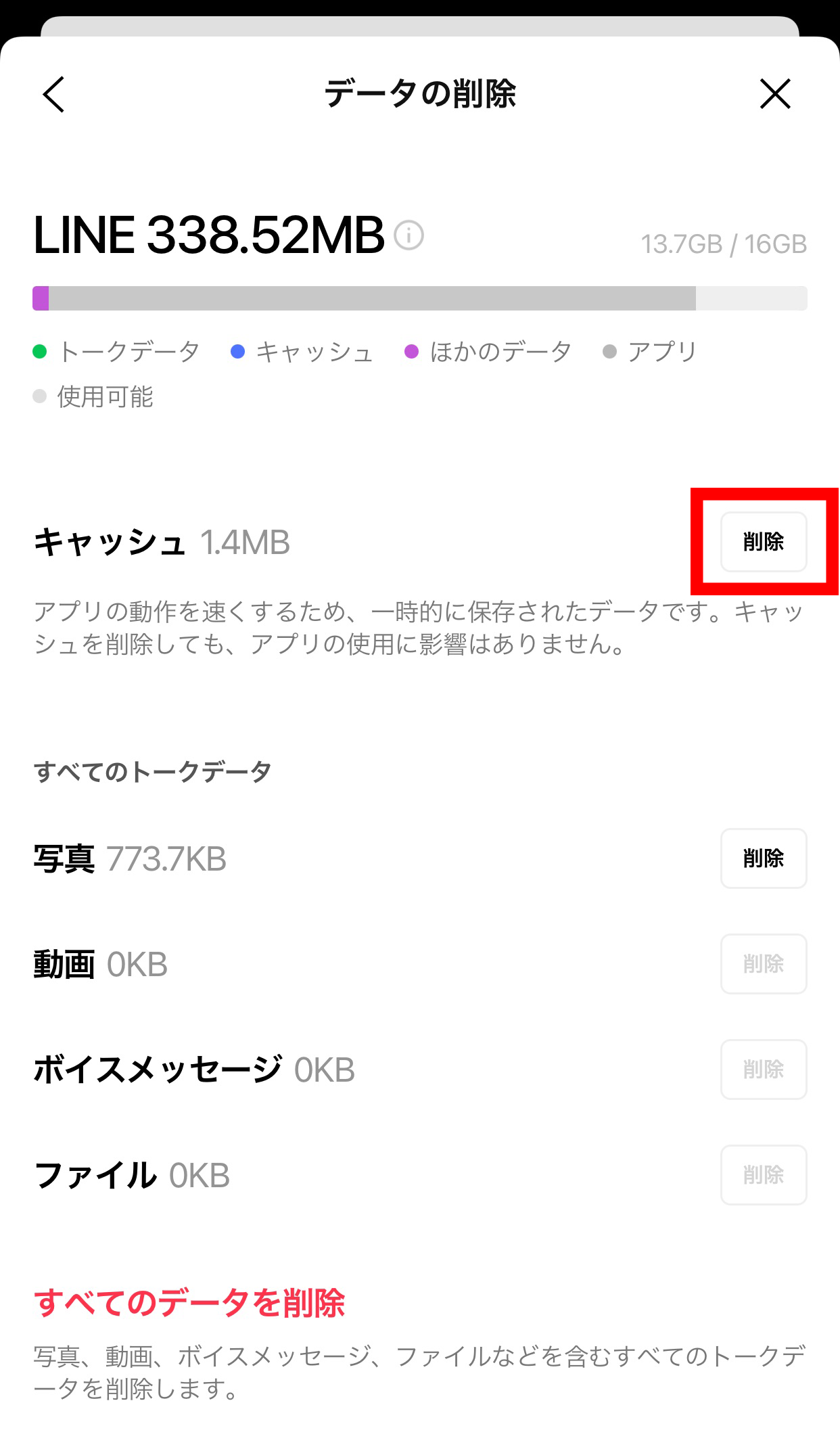
LINEの「ホーム」タブ右上にある歯車アイコン(設定)>「データの削除」または「ストレージ」を開くと、キャッシュデータが何MB(または何GB)溜まっているのかがリアルタイムで計算・表示されます。
【OS別完全図解】iPhone・Androidでの安全なLINEキャッシュ削除手順
安全に容量を空けるための具体的な操作手順をOS別に解説します。数タップで完了し、バックアップなしでも実行可能です。
iPhoneにおけるLINEキャッシュ削除手順
iPhoneの場合は、LINEアプリ内から公式のクリーンアップ機能を使うのが最も安全かつ簡単です。
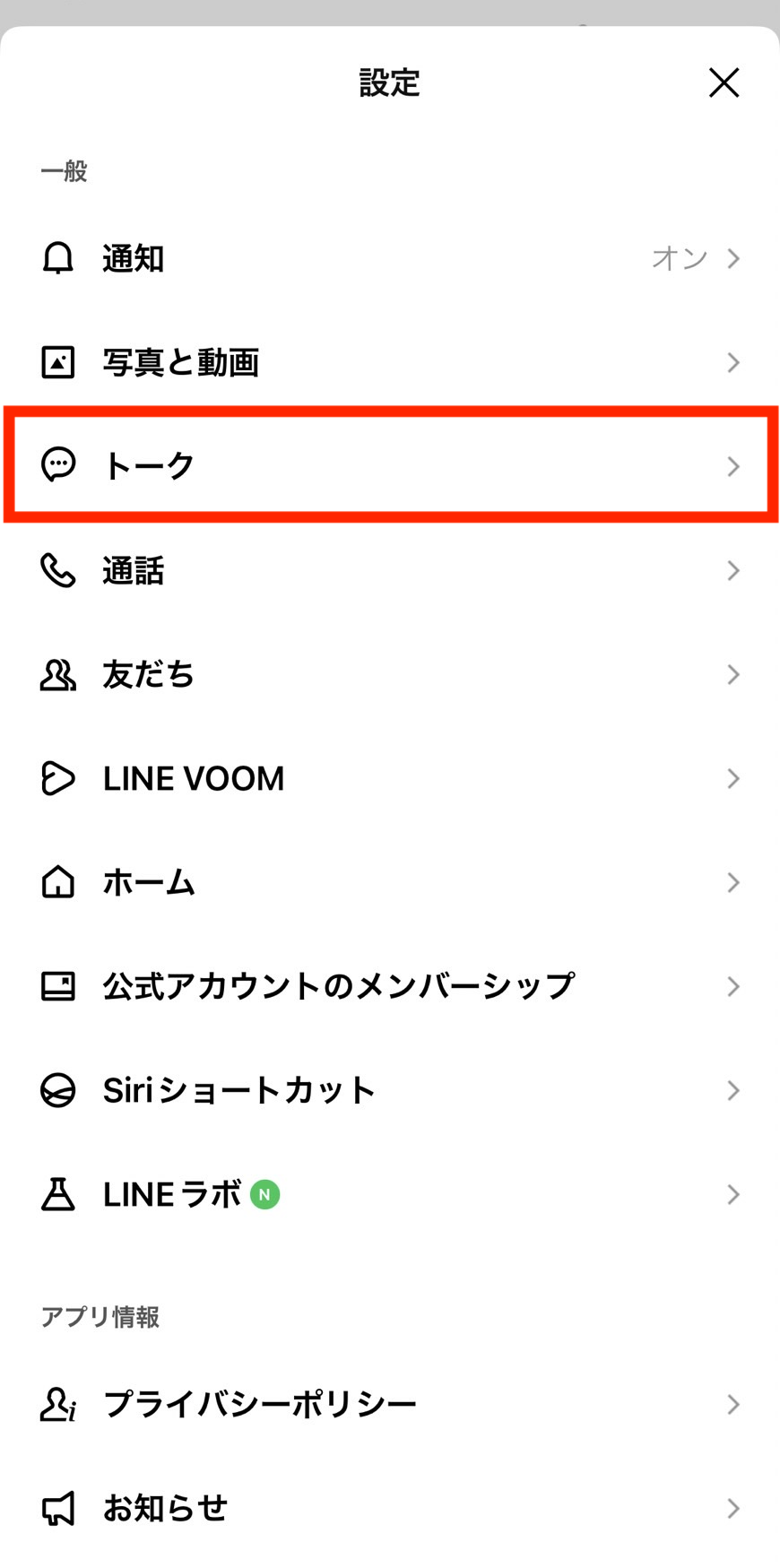
1. LINEアプリを開き、「ホーム」タブ右上の歯車アイコン(設定)をタップします。
2. メニュー内の「データの削除」(バージョンによっては「ストレージ」)を選択します。
3. データの計算が終わると「キャッシュ」の容量が表示されます。
4. 「キャッシュ」の右横にある「削除」ボタンをタップし、確認画面で確定します。
AndroidでのLINEキャッシュクリア方法
Androidでは、端末の設定アプリから行う方法と、LINEアプリ内から行う方法の2通りがあります。確実性を重視するなら端末設定からの削除が推奨されます。
1. スマートフォンの「設定」アプリを開きます。
2. 「アプリ」(または「アプリと通知」)>「アプリ一覧」から「LINE」を選択します。
3. 「ストレージとキャッシュ」をタップします。
4. ゴミ箱アイコンのついた「キャッシュを消去」をタップします。(※「ストレージを消去」は絶対に押さないでください)
【ピンポイント対策】特定の友だち・グループ別でデータを整理する裏技
アプリ全体のキャッシュを消しても容量が足りない場合、特定のグループや友だちとの間でやり取りされた大容量動画や写真が原因となっている可能性が高いといえます。そのようなときは、LINEトークルーム別キャッシュ削除を活用するのが効果的です。
整理したいトークルームを開き、右上のメニューアイコン(三本線)>「その他」>「データの削除」へ進むと、そのトークルーム内にある「写真」「動画」「ボイスメッセージ」「ファイル」ごとのデータサイズが表示されます。
動画やボイスメッセージなど、不要になったメディアデータのみを選択してピンポイントで削除することで、テキストの会話ログを完全に維持したまま大幅なギガ削減が可能です。動画共有が多い部活動や仕事のグループトークなどを定期的に見直すだけで、数GBの空き容量を即座に生み出せます。
キャッシュを消してもLINEストレージ容量が減らない理由
「キャッシュを削除したのに、スマホの空き容量がほとんど増えない」というケースに直面することがあります。LINEストレージが減らない理由として考えられる主な原因は以下の3点です。
1. トーク内の写真・動画自体が端末内に蓄積されている
一時ファイルであるキャッシュとは異なり、一度端末へダウンロード保存した写真や動画、PDFファイルなどは「書類とデータ」としてアプリ内に定着します。これらは全体のキャッシュクリアでは消去されないため、前述のトークルーム別データ削除を行うか、手動で不要なメディアを間引く必要があります。
2. LINE VOOM(旧タイムライン)などのプレビューデータ
ショート動画や投稿を頻繁に閲覧している場合、バックグラウンドで読み込まれた動画データがキャッシュとは別の領域に蓄積することがあります。
3. アプリの一時的な容量計算ズレ
削除直後はOS側のストレージ計算が更新されていないことがあります。一度端末を再起動することで、最新の正確な空き容量が反映されます。
どうしても肥大化が解消されない場合の最終手段として、「トーク履歴をクラウド(iCloud/Google ドライブ)にバックアップした上で、LINEアプリをアンインストールして再インストールする」という方法があります。これにより、長年蓄積した不要な内部ゴミデータが完全にリセットされ、アプリサイズが劇的にスリム化します。
LINEキャッシュクリアのデメリットや注意点
メリットの大きいキャッシュクリアですが、LINEキャッシュクリアのデメリットとして知っておくべき軽微な影響が2点存在します。
第1に、直後の読み込み速度が一時的にわずかに遅くなる点です。これまで端末に保存されていたキャッシュがなくなるため、過去のトークを遡って写真を再表示する際や、スタンプ一覧を開く瞬間にわずかな通信とダウンロードが発生します。ただし、一度読み込めば再び新しいキャッシュが生成されるため、実用上の支障はほぼありません。
第2に、通信量の消費です。Wi-Fi環境外で過去のメディアを大量に開き直すと、モバイルデータ通信量を余分に消費する可能性があります。そのため、キャッシュクリア後の写真再確認などはWi-Fi接続下で行うのが無難です。
日常のメンテナンスとしては、月に1回程度のペースでキャッシュクリアを実施することで、LINEアプリの重い動作改善につながり、アプリの突然のクラッシュやメッセージ送受信の遅延を予防できます。
【line キャッシュ クリア】に関するよくある質問(FAQ)
Q1:キャッシュクリアを行うと、LINEの通知設定や着信音はリセットされますか?
A1:いいえ、通知音や通知のオン・オフ、個別設定などは一切リセットされません。これまで通りの設定がそのまま維持されます。
Q2:購入した有料スタンプや着せかえは再購入が必要になりますか?
A2:再購入の必要はありません。スタンプや着せかえの購入情報はアカウントに紐付いて保護されています。キャッシュ削除後に一時的な再ダウンロードが必要になる場合がありますが、追加料金なしで利用できます。
Q3:キャッシュを削除したのに「写真が開けない」となる原因は何ですか?
A3:LINEサーバー上での保存期間が終了している写真である可能性が高いです。キャッシュが残っている間は端末内の一時データで表示できていたものが、キャッシュ削除によって再取得できなくなった状態を指します。重要な画像は必ず受信直後に端末本体やアルバムへ保存してください。
Q4:キャッシュを自動で定期的に削除してくれる設定はありますか?
A4:現在のLINEアプリには定期的な自動キャッシュ削除機能は備わっていません。月末やストレージ不足の警告が表示されたタイミングで、手動にて定期メンテナンスを行うことをおすすめします。
まとめ:定期的なキャッシュクリアでスマホ容量と快適さを取り戻そう
LINEのキャッシュクリアは、トーク履歴やアルバムの大切な思い出を消すことなく、肥大化したストレージを安全に解放できる最も手軽で有効な手段です。「データ削除」との違いさえ理解していれば、データを失うリスクを恐れる必要はありません。
端末の空き容量が不足すると、LINEだけでなくスマートフォン全体の挙動が重くなり、OSのアップデートすら実行できなくなるトラブルを招きます。動作の引っかかりや容量不足を感じたら、まずは今回の手順に沿ってキャッシュの整理を試してみてください。わずか数分の操作で、驚くほど身軽で快適な利用環境がよみがえるはずです。 (出典: line キャッシュ クリア(Yahoo!ニュース))
テクノロジーやライフスタイル領域を中心に執筆活動を行っています。趣味は写真撮影と旅行です。
