【2026年】iPhone画面録画のやり方完全版!音が入らない・停止の真相
ゲームのスーパープレイ保存やアプリの操作解説、オンライン会議のメモなど、iPhoneを使った画面録画(画面収録)は今や日常に欠かせない標準機能です。しかし、「ゲーム内のBGMだけを残したいのに周囲の生活音が入ってしまう」「内部の音が入らない」「数分で勝手に録画が停止してしまう」といった予期せぬトラブルに悩まされるケースは後を絶ちません。
iOSのアップデートに伴い、コントロールセンターのカスタマイズやオーディオ制御の仕様も洗練されてきました。そこで今回は、2026年の最新環境における正しい設定手順から、音声設定の盲点、長時間の録画制限、さらには「録画すると相手にバレるのか」というプライバシーの検証結果まで、現場目線で分かりやすく解説します。
📌 【この記事の重要ポイントまとめ】
- 要点1:内部音声のみを録音したい場合は、コントロールセンターの録画アイコン長押しで「マイクオーディオをオフ」にするのが鉄則。
- 要点2:録画が勝手に止まる主な原因は「空き容量不足」「端末の発熱」「メモリ負荷」であり、OS上の厳格な録画時間制限自体は存在しない。
- 要点3:有料動画配信や一部の通話・SNSアプリでは、DRM保護によるブラックアウトや相手への通知仕様が働くため事前の仕様確認が必須。
【2026年最新手順】コントロールセンターへの追加と基本のやり方

iPhoneで画面を録画するには、iOS標準機能である「画面収録」を使用します。専用のサードパーティ製アプリを別途インストールする必要はなく、コントロールセンターからワンタップで即座に呼び出せるのが最大の強みです。
まずは、画面収録ボタンがコントロールセンターに表示されているか確認し、未設定の場合は以下の手順で追加しておきましょう。
【コントロールセンターへの追加手順】
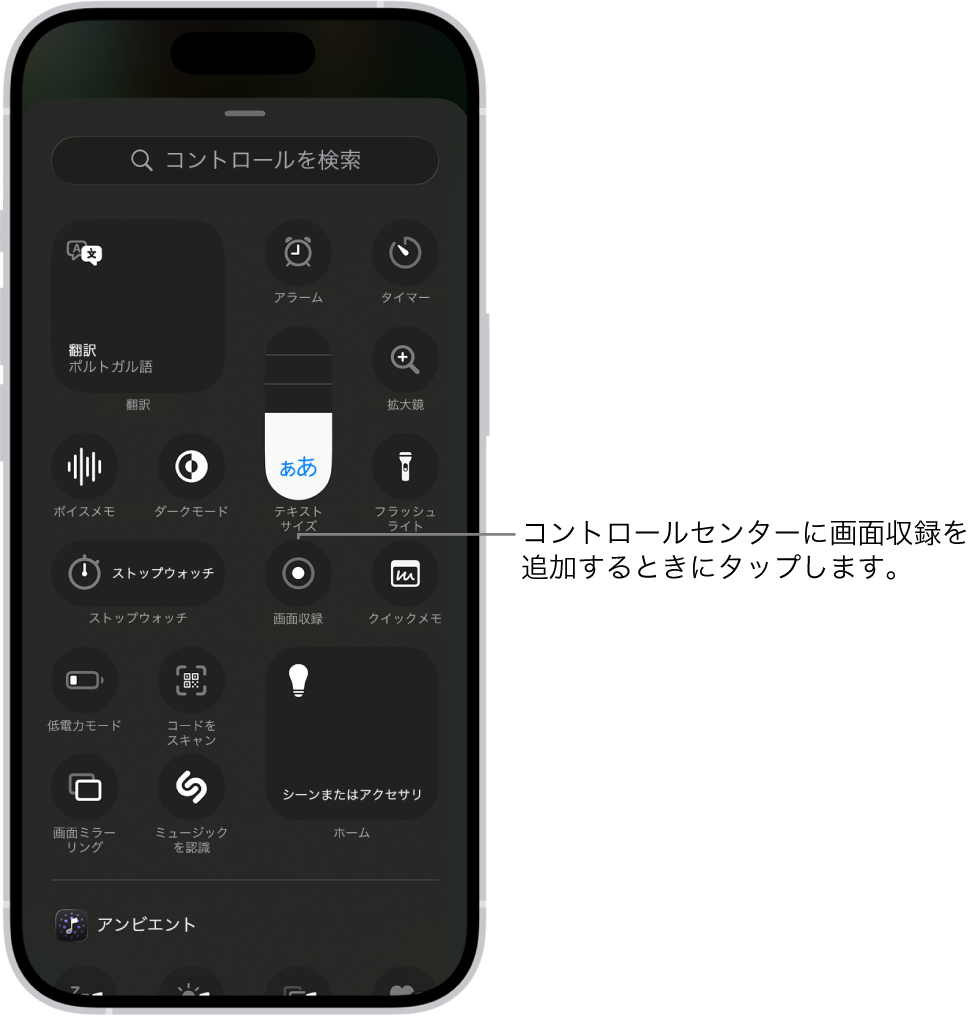
- 「設定」アプリを開き、「コントロールセンター」をタップします。
- 「含まれているコントロール」の中に「画面収録」があるか確認します。
- 一覧にない場合は、下部の「コントロールを追加」エリアにある「画面収録」の左側「+」アイコンをタップして追加完了です。
【録画の開始と停止の流れ】
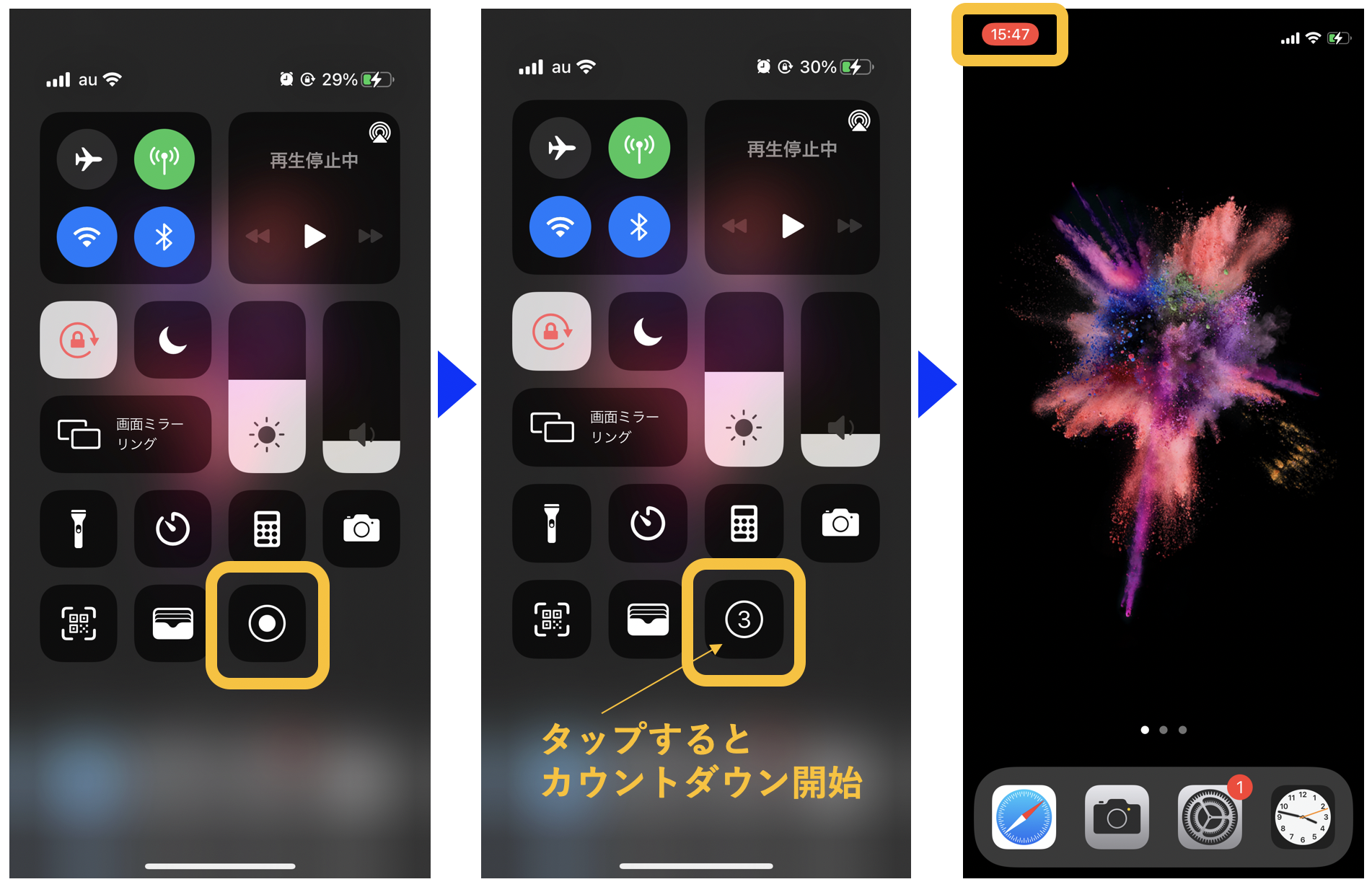
準備が整ったら、画面右上から下方向にスワイプ(ホームボタン搭載機種は画面下部から上方向にスワイプ)してコントロールセンターを開きます。「二重丸のアイコン(画面収録)」をタップすると「3・2・1」のカウントダウンが始まり、画面上部のステータスバー(またはDynamic Island)が赤く点灯して録画がスタートします。
録画を終了したいときは、上部の赤い表示エリアをタップして「停止」を選択するか、再度コントロールセンターを開いて赤い録画アイコンをタップするだけです。保存された動画ファイルは、自動的に「写真」アプリ内のビデオフォルダへ高画質な状態で即座に出力されます。
「音が入らない・周囲の雑音が入る」を防ぐ!内部音声のみ・マイクの正しい設定
画面録画で最も多いトラブルが「動画に音が入っていない」「自分の声や部屋の雑音まで録音されてしまう」というオーディオ設定のミスです。iPhoneの画面収録は、「アプリの内部音声」と「外付けマイク(外部音声)」を個別に制御する仕組みを持っています。
【内部音声のみをクリアに録画したい場合】
ゲーム実況のBGMや動画配信の音声だけを録音したいときは、コントロールセンターの画面収録アイコンを「長押し(触覚タッチ)」します。表示されたメニュー下部にある「マイク」アイコンを確認し、「マイク:オフ(灰色)」の状態にしてから「収録を開始」をタップしてください。これで外部の環境音は遮断され、iPhone内部で再生されているクリアな音声のみが記録されます。
【解説音声や自分の声を同時に吹き込みたい場合】
操作マニュアルの作成や音声付きゲーム実況を行いたい場合は、同様に長押しメニューを開いて「マイク:オン(赤色)」に切り替えます。これにより、内蔵マイクが周囲の声を拾い、内部音声とミックスして録画ファイルに焼き込みます。
【音が入らないときの見落としがちな盲点】
マイク設定が正しくても音が入らない場合、以下の要因が関係していることが多いためチェックしてみてください。
- 本体の消音モード(マナーモード・アクションボタン):一部のゲームやアプリでは、本体がマナーモードになっていると録画データにも音声が出力されない仕様になっています。側面のサイレントスイッチやアクションボタンの設定を解除してみましょう。
- Bluetooth機器の接続:ワイヤレスイヤホンや外部スピーカーが接続されていると、音声信号がそちらへ優先ルーティングされ、録画データが無音になる現象が発生します。一度Bluetoothを切断して録画を試すのが効果的です。
- アプリ側の個別音量設定:iPhone本体のボリュームだけでなく、アプリ内の「BGM」「効果音」のマスター音量がミュートになっていないか再確認してください。
画面録画が「勝手に止まる・できない」原因と対処法|時間制限と容量のリアル
「長時間の配信を録画していたはずなのに、気づいたら10分程度で勝手に止まっていた」というトラブルも頻出しています。結論から言うと、iOSの画面収録機能自体に「〇分まで」といった厳密な時間制限は設けられていません。
では、なぜ録画が勝手に停止してしまうのか。主な3つの原因とそれぞれの対策を整理しました。
1. 本体の空きストレージ容量が限界に達している
画面収録は高解像度・高フレームレートでリアルタイムエンコードを行うため、想像以上にストレージを消費します。一般的な目安として、1分間で約30MB〜60MB、動きの激しい3Dゲームなどでは100MB近くを消費することも珍しくありません。空き容量が残り数GB程度しかない場合、iOSのセーフティ機能が働き、録画が強制終了されます。「設定 > 一般 > iPhoneストレージ」で、録画予定時間の2〜3倍以上の空き容量を確保しておくのが鉄則です。
2. チップの発熱によるサーマルスロットリング
最新の高性能プロセッサを搭載したiPhoneであっても、高負荷なグラフィック処理とリアルタイム録画を同時に長時間行うと、端末内部の温度が急上昇します。ハードウェアを熱暴走から保護するため、OSが自動的に画面収録プロセスをキル(強制停止)することがあります。ケースを一時的に外す、充電しながらの長時間の録画を避けるなどの熱対策が有効です。
3. メモリ(RAM)の逼迫とバックグラウンド制限
大量のアプリを同時に起動したまま録画を開始すると、メモリ不足によりバックグラウンドで動く録画システムがクラッシュします。録画を始める前には、使っていないタスクをマルチタスク画面から上にスワイプして終了(タスクキル)させておくことを推奨します。
画面が真っ黒になる?DRM保護と著作権による録画制限の真相
画面収録を正常に開始・終了できたにもかかわらず、「保存された動画を再生すると映像が真っ黒で音声しか入っていない」あるいは「映像も音声も完全に消去されている」という現象が起きることがあります。これは端末の故障ではなく、DRM(デジタル著作権管理)による保護技術が作動しているためです。
【DRM保護が働く代表的なサービス・アプリ】
- 定額制動画配信サービス(Netflix、Amazon Prime Video、Disney+、U-NEXT、Huluなど)
- 有料ライブ配信アプリや一部のファンクラブ専用動画
- 銀行系・暗号資産取引所・決済系アプリ(セキュリティ対策としての画面キャプチャガード)
これらのサービスでは、コンテンツの不正コピーや再配布を防ぐため、OSのグラフィック描画レイヤー(FairPlay DRM等)で画面収録信号を検知した瞬間に、該当エリアの出力をブラックアウトさせる強固なプロテクションが組み込まれています。これはハードウェアおよびOSレベルでの制限であるため、標準機能・外部アプリを問わずiPhone単体で録画することはできません。
インスタ・LINE・Zoomで録画すると相手にバレる?主要アプリの仕様を検証
「通話内容やSNSのやり取りを記録しておきたいけれど、相手側に『画面録画中』と通知が飛んでバレるのではないか」と不安に感じるユーザーは非常に多い分野です。主要アプリにおける最新の挙動を検証しました。
【画面録画の通知仕様一覧】
- LINE(通常のトーク・音声通話・ビデオ通話):録画しても相手に通知は一切届きません。ただし、ビデオ通話の音声はマイク経由でないと正しく拾えない場合があります。
- Zoom・Microsoft Teams・Google Meet:iPhoneの画面収録機能を使っても、アプリ側から参加者へ「録画中」というアラートは基本的に送信されません(※PC版の標準クラウドレコーディング機能とは別扱い)。ただしプライバシー保護の観点から、無断録画はマナー違反やトラブルの元となるため注意が必要です。
- Instagram(インスタ):通常のフィード投稿、リール、ストーリーズ、通常のDMは録画してもバレません。しかし、DM内の「消える写真・動画(1回表示/リプレイ許可)」を画面録画・スクリーンショット撮影した場合は、送信元のチャット画面に「録画されました」というインジケータが表示され通知されます。
- Snapchat(スナップチャット):スナップやチャット画面を録画すると、即座に相手へ「画面録画されました」と通知が届きます。
SNSプラットフォームごとにプライバシーポリシーが異なるため、特に時限式(消えるメッセージ)コンテンツを扱う際は慎重な取り扱いが求められます。
【iPhone画面録画】に関するよくある質問(FAQ)
Q1:ゲームの音だけを高音質で録画したいのに、どうしても外部の音が入ってしまいます。どうすればいいですか?
A1:コントロールセンターの画面収録アイコンを長押しし、「マイク」が「オフ(灰色)」になっているか確認してください。ここがオフになっていれば、iPhoneのマイクは遮断され、ゲームアプリの内部音声のみがデジタルデータとして直接記録されます。また、周囲の雑音ではなく自分の息などが吹き込まれている場合もマイクがオンになっている証拠です。
Q2:録画した動画の解像度やフレームレート(画質)を変更することはできますか?
A2:iOSの標準「画面収録」は、端末のネイティブ解像度と最大60fps(ProMotion搭載モデルでも収録時は基本的に最大60fps可変)で自動記録される仕様となっており、カメラアプリのように「1080p/4K」などを手動選択することはできません。画質を落としてファイルサイズを小さくしたい場合は、録画後にサードパーティ製の動画圧縮アプリを使うか、Mac/PCの編集ソフトでエンコード調整を行ってください。
Q3:画面上部に表示される「赤い録画マーク」を消して録画することは可能ですか?
A3:Appleのセキュリティおよびプライバシー保護の基本方針により、iPhone単体で録画中に上部の赤いステータス表示(またはDynamic Islandのインジケータ)を完全に非表示にすることはできません。これはユーザーが意図しないバックグラウンド録画を防ぐための仕様です。もし赤いバーを一切映したくない場合は、MacのQuickTime Playerやキャプチャーボード経由で画面を有線ミラーリングしてPC側で収録する必要があります。
まとめ:正しい仕様を理解してトラブル知らずの画面収録を
iPhoneの画面録画は、直感的な操作で手軽に画面をキャプチャできる極めて完成度の高い機能です。しかし、「マイクのオン/オフによる音声入力の違い」や「端末の空き容量・熱による強制停止」、そして「DRM保護による録画制限」といった仕様を正しく把握しておかないと、肝心な場面で記録に失敗してしまうリスクがあります。
クリアな内部音声を残したいときはマイクをオフにする、長時間の収録前にはストレージの空きをしっかり確保するといった基本設定を徹底し、快適な画面録画環境を整えてみてください。 (出典: iphone 画面 録画(Yahoo!ニュース))
Webメディアの編集およびコンテンツ作成に従事。正確で質の高い情報発信を心掛けています。
