IPhoneメルアド変更で失敗しない手順!届かない原因と注意点【2026】
iPhoneのメールアドレス変更は、日々の連絡手段を守るだけでなく、Appleの各種サービスやアプリを安全に使い続けるための重要なメンテナンスです。しかし、いざ手続きを進めようとすると「確認コードが届かない」「Apple IDの変更が反映されない」「データが消えるのではないか」といった不安やトラブルに直面するケースが後を絶ちません。
iPhoneにおけるアドレス変更には、ドコモやau、ソフトバンクなどの「携帯キャリアメール」を変えるケースと、端末の基幹となる「Apple ID(Apple Account)のメールアドレス」を変えるケースの2系統が存在します。それぞれの役割と正しい手順を把握しておかなければ、思わぬサインイントラブルや連携アプリの不具合を招きかねません。2026年現在の最新システム仕様を踏まえ、失敗しない移行手順とトラブルの根本原因、データ消失を防ぐ防衛策をわかりやすく解説します。
📌 【この記事の重要ポイントまとめ】
- 要点1:「キャリアメール」と「Apple ID」の変更は手順が全く異なるため、目的に応じた切り分けが最優先となる。
- 要点2:確認コードが届かない主因は迷惑メールフィルターや重複登録であり、設定の見直しで即座に解決可能。
- 要点3:Apple ID変更時はサインアウト時のデータ保持選択とLINEなど外部連携アプリのアドレス更新を忘れずに行う。
【基本整理】iPhoneの「メルアド変更」は2種類ある!違いをまず把握

iPhoneのメールアドレス変更を行う際、最初に確認すべきなのが「変更したいアドレスの種類」です。ここを混同したまま操作を進めると、意図しない設定変更やサインイン不能状態に陥るリスクがあります。
1つ目は、携帯キャリアのメールアドレス変更です。これは、ドコモ(@docomo.ne.jp)、au(@au.com / @ezweb.ne.jp)、ソフトバンク(@softbank.ne.jp)などが提供する通信キャリア独自のメールアドレスを変更する手続きを指します。迷惑メール対策や、MNP・プラン変更に伴うアドレス整理が主な目的となります。
2つ目は、Apple ID(Apple Account)に登録している主要メールアドレスの変更です。これはiCloudへのログイン、App Storeでのアプリ購入、Apple Pay、写真や連絡先のクラウド同期など、iPhoneの全機能に直結する根本的なアカウント情報の変更です。連絡用のアドレスを変えたいだけなのか、端末のマスターアカウントを変更したいのかを明確にしてから作業に入りましょう。
【2026年最新】Apple IDのメールアドレス変更手順とスムーズな移行術

Apple IDの主要メールアドレスを変更する場合、iPhone本体の「設定」アプリから直接手続きを行うのが最も確実です。古いキャリアメールをApple IDに設定したままキャリアを解約してしまうと、以降のパスワードリセットや認証コードの受信が極めて困難になるため、必ず回線切り替えの前に変更を完了させることが鉄則です。
具体的なApple ID メールアドレス変更手順は以下の通りです。
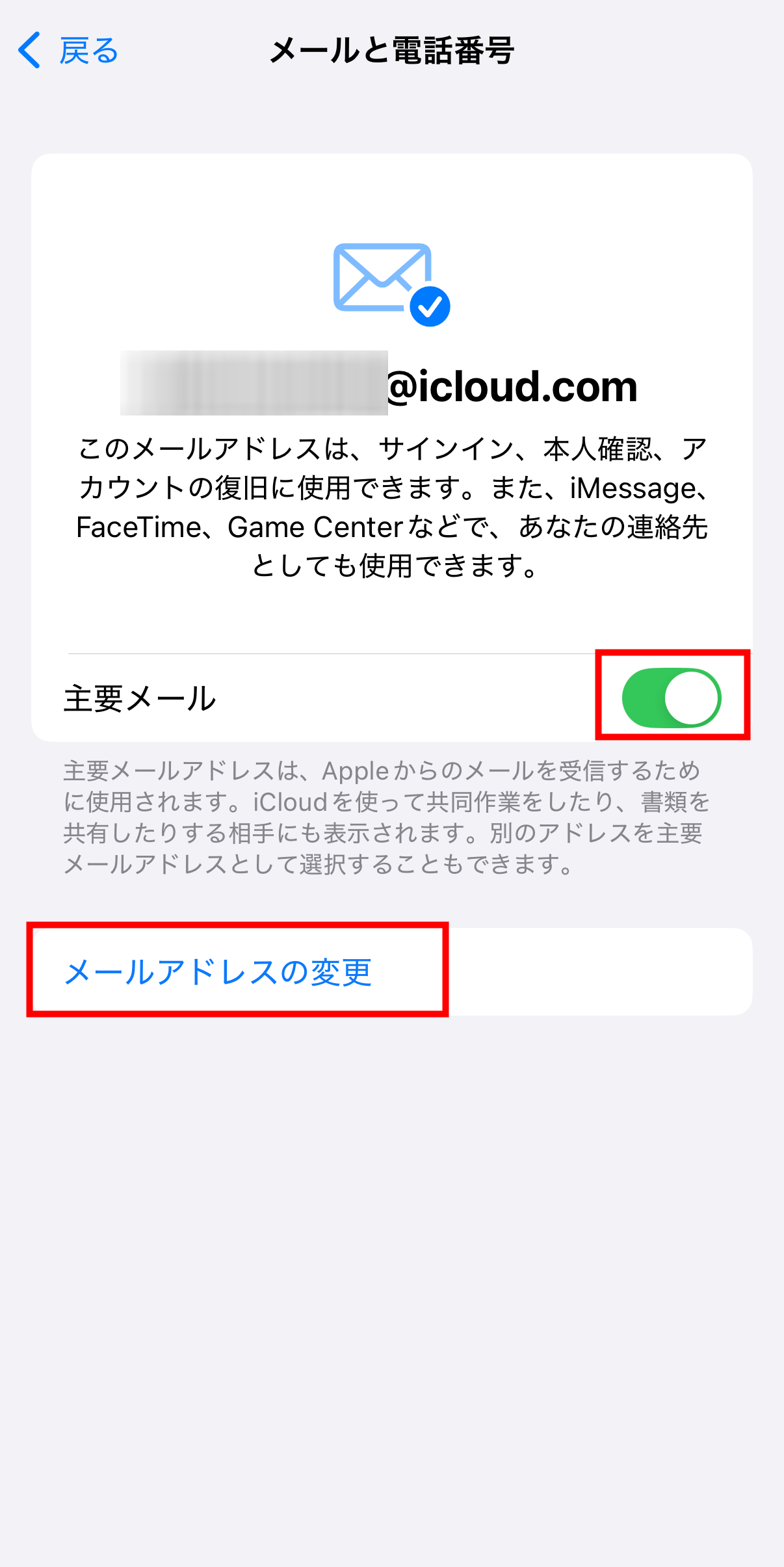
まず、iPhoneの「設定」を開き、最上部にある【自分の名前(Apple Account)】をタップします。次に「サインインとセキュリティ」を選択し、最上段に表示されている「メールと電話番号」の項目へ進みます。現在登録されているメールアドレスの横にある「編集」または追加ボタンを押し、古いアドレスを削除して新しく利用したいメールアドレス(GmailやYahoo!メールなど)を入力します。
入力後、新アドレス宛に届く確認コード(認証番号)を画面に入力すれば、主要メールアドレスの切り替えが完了します。なお、すでに「@icloud.com」のアドレスをApple IDのプライマリとして作成している場合、他社のフリーメールへの変更には一定の制限があるため、iCloudエイリアスの活用や追加の連絡先登録で対応するのが現実的です。
大手3大キャリア別|iPhoneのキャリアメールアドレス変更方法
通信キャリアのメールアドレスを変更する場合は、各社の会員サポートサイト(Myページ)からオンラインで手続きを行います。変更後はiPhone側のメール設定やプロファイルの更新が必要になる点に留意してください。
【ドコモの場合】
「My docomo」にログインし、設定メニュー内の「メール設定(迷惑メール/安心・安全対策)」から「メールアドレス変更」を選択します。希望するアドレスを指定して確定させた後、iPhoneの「設定」>「メール」>「アカウント」からドコモメールの接続状態を確認します。通信エラーが出る場合は、ドコモの公式プロファイルを再インストールすることで最新状態が反映されます。
【auの場合】
「My au」へアクセスし、「メール設定」からアドレス変更手続きを行います。変更完了後、iPhone標準のメールアプリで送受信テストを行い、エラーが表示された場合は「au設定アクセス」からメール初期設定をやり直すことで、端末内の構成プロファイルが自動更新されます。
【ソフトバンクの場合】
「My SoftBank」の「メール設定」>「S!メール(MMS)」または「Eメール(i)」の変更画面から手続きを行います。Eメール(i)(@i.softbank.jp)を変更した場合は、iPhoneの「設定」>「メール」>「アカウント」から該当アカウントのパスワード再入力、もしくは一括設定プロファイルの再インストールを行ってください。
いずれのキャリアでも、変更直後は一時的にiPhoneのメールアカウント設定変更が反映されるまで数分のタイムラグが発生することがあります。
「確認コードが届かない」「変更できない」トラブルの決定的な原因と対処法
メールアドレス変更時に最も多いトラブルが、「認証のための確認コードが届かない」「変更ボタンを押してもエラーが出て進まない」という現象です。この問題には明確な原因が存在します。
まず、iPhone 確認コード 届かない 理由として圧倒的に多いのが、新アドレス側の「迷惑メールフィルター」や「URL付きメール拒否設定」です。Appleやキャリアからの自動送信メールが迷惑メールフォルダやゴミ箱に振り分けられていないか確認してください。特に携帯キャリアの強固な迷惑メールブロックが有効になっている場合、Appleからの通知がサーバー段階で遮断されることがあります。
次に、Apple ID 変更できない 原因と対処法として見落としがちなのが、「すでに別のアカウントで使用されているメールアドレスを指定している」ケースです。過去に使っていたサブ端末や家族の端末でそのアドレスを登録した履歴があると、重複エラーとなり登録できません。この場合は、一度古い別アカウント側でそのアドレスの登録を解除するか、完全に新しいアドレスを用意する必要があります。
また、Appleのシステム保護機能により、短期間に連続してアドレス変更を試みると一時的なロックがかかる場合があります。エラーが続く際は、無理に連打せず24時間以上空けてから再試行するか、Safariなどのブラウザから公式の「appleid.apple.com」に直接アクセスして手続きを行うとスムーズに解決します。
データ消失を防ぐ!Apple IDサインアウト時の注意点とLINEへの影響
Apple IDを変更する際や、端末のリフレッシュのために一度サインアウトを行う場合は、事前のデータ保護措置が極めて重要です。
Apple ID サインアウト データ消える 注意点として最も警戒すべきは、iCloud上にのみ保存されている写真、連絡先、メモ、キーチェーンの扱いです。サインアウトを実行しようとすると、「これらのデータのコピーをこのiPhoneに残しますか?」という確認画面が表示されます。ここでチェックを入れずに進めてしまうと、iPhone内のローカルデータが一時的に消去されてしまいます(iCloud上には残りますが、再同期に長時間を要します)。必ず必要な項目にチェックを入れ、端末内にデータを残す選択をしてください。
さらに見逃せないのが、iPhone メルアド変更 LINE 影響です。LINEはアカウントの引き継ぎや本人確認、パスワード再設定の手段としてメールアドレスを使用しています。キャリア解約やアドレス変更によって「古いメールアドレスが使えなくなった状態」のまま放置し、機種変更やアプリの再インストールを行うと、2段階認証コードが受け取れずアカウントにログインできなくなる深刻なトラブルに発展します。
iPhoneのメルアドを変更した際は、速やかにLINEアプリ内の「設定(歯車マーク)」>「アカウント」>「メールアドレス」を開き、現在受信可能な最新のアドレスへ更新登録を完了させておきましょう。
【iPhoneのメールアドレス変更】に関するよくある質問(FAQ)
Q1:Apple IDのメールアドレスを変更すると、購入した有料アプリや課金データは消えますか?
A1:消えません。アカウントの「主要連絡先アドレス」を更新するだけであり、アカウント自体は同一のものが維持されるため、過去に購入したApp Storeのアプリ、Apple Musicのプレイリスト、課金履歴などはすべてそのまま引き継がれます。
Q2:@icloud.comのメールアドレス自体を別の文字列に変更することは可能ですか?
A2:一度作成した「@icloud.com」のプライマリアドレス自体の文字列を変更することはできません。ただし、iCloudの「メールエイリアス」機能を利用すれば、最大3つまで別の@icloud.comアドレスを追加作成し、送受信に使うことが可能です。
Q3:キャリアメールを変更したのに、iPhoneのメールアプリで送受信ができません。
A3:端末内の接続設定が古いアドレスやパスワードを参照している可能性があります。各キャリアのサポートページから最新の「一括設定プロファイル」を再ダウンロード・インストールするか、一度アカウントを削除して再登録を行ってください。
Q4:機種変更の予定がある場合、メルアド変更はいつ行うのが安全ですか?
A4:古い端末が手元にあり、通信ができる状態のうちに変更しておくのが最も安全です。新しい端末に切り替えた後だと、古いアドレス宛に届く認証メールが確認できなくなり、移行手続きが停滞する原因になります。
まとめ|正しい手順でトラブルゼロのメールアドレス移行を
iPhoneのメールアドレス変更は、手順の全体像と注意点さえ押さえておけば決して難しい作業ではありません。重要なのは、「キャリアメールの変更」と「Apple IDの変更」の違いを明確にし、認証コードが届く受信環境を整えた上で、関連アプリの登録情報までしっかりと見直すことです。
特にApple IDやLINEのアカウント情報は、デジタルライフの根幹を支える大切なデータ資産です。アドレス変更を行う際は、バックアップの確認とサインイン状況のチェックを丁寧に行い、安全かつスムーズな移行を完了させましょう。 (出典: iphone メルアド 変更(Yahoo!ニュース))
Webメディアの編集およびコンテンツ作成に従事。正確で質の高い情報発信を心掛けています。
