【2026最新】PCからAndroidへ写真を送る最速術!簡単転送法
デジタルカメラで撮影した高画質なスナップや、PC上で編集したグラフィック画像をスマートフォンへ移したい場面は日常茶飯事です。しかし、「どの転送手段が一番速いのか」「ケーブルが見当たらない時はどうすべきか」と迷う方も少なくありません。
現在、WindowsとAndroidの連携機能は劇的な進化を遂げており、有線・無線を問わず多様な転送ルートが確立されています。本記事では、日常のちょっとした写真共有からギガ単位の大量移行まで、実用性とスピードを兼ね備えた最適な写真転送手順を分かりやすく解説します。
📌 【この記事の重要ポイントまとめ】
- 要点1:日常的な数枚の転送なら公式アプリ「Quick Share」、ギガ単位の大量移行なら「USBケーブル接続」が最速の選択肢。
- 要点2:GoogleフォトやGoogleドライブを使えば、端末を直接操作することなくPCとスマホ間で自動同期・共有が可能。
- 要点3:写真が送れないトラブルの大半は「USBの接続モード設定(MTP)」や「無線機能の公開範囲設定」の見直しで即座に解決できる。
【結論】パソコンからAndroidに写真を送る一番簡単で早い方法とは?
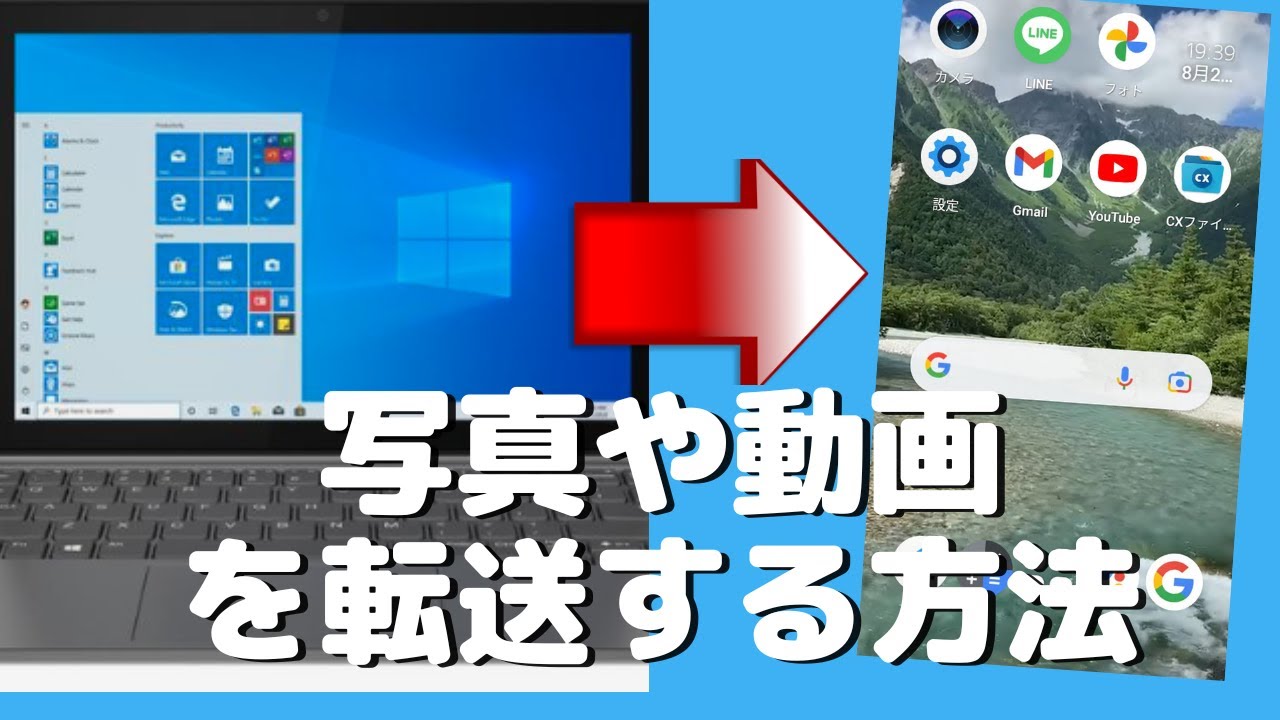
パソコンからAndroidスマホへ写真を送る際、最適なアプローチは「転送したい写真の枚数とファイル容量」によって明確に分かれます。
普段使いで1〜数枚の写真を素早く送りたい場合、最も手軽で高速なのはQuick Share(クイックシェア)によるワイヤレス転送です。ケーブルを挿す手間がなく、数タップで元画質のまま即座に転送が完了します。
一方で、旅行の思い出写真数百枚や4K動画といった大容量データをまとめて動かすなら、USBケーブルによる有線接続が最も安定しており、転送速度の面でも圧倒的です。さらに、日常的にPCとスマホの写真を意識せず揃えておきたいなら、Googleフォトのクラウド自動同期が最適解となります。それぞれの特徴を把握し、状況に応じた使い分けを行いましょう。
【ケーブルなし・無線】Quick Share(旧ニアバイシェア)でパソコンから高速転送

ケーブルを使わずに無線でスムーズに写真を送りたい場合、最有力となるのがWindows向け公式ツールQuick Shareです。かつて「ニアバイシェア(Nearby Share)」として親しまれていた機能が統合・進化し、PCとAndroidデバイス間における標準的なワイヤレス転送プロトコルとして定着しました。
Quick ShareはWi-Fi DirectとBluetoothを組み合わせて直接通信を行うため、インターネット回線の帯域を消費せず、大容量の写真でも高速に転送できます。Windows PCに公式のQuick Shareアプリをインストールし、同一のGoogleアカウントでログインしておけば、送信時の承認操作すら省略してシームレスに写真を送り込めます。
送信手順は極めてシンプルです。PC上の写真を右クリックして「Quick Shareで送信」を選ぶか、アプリ画面にドラッグ&ドロップするだけで、周囲にある自分のAndroid端末が即座に検出され、元の解像度を保ったまま写真が届きます。
【クラウド自動同期】Googleフォト&Googleドライブを活用した写真移行
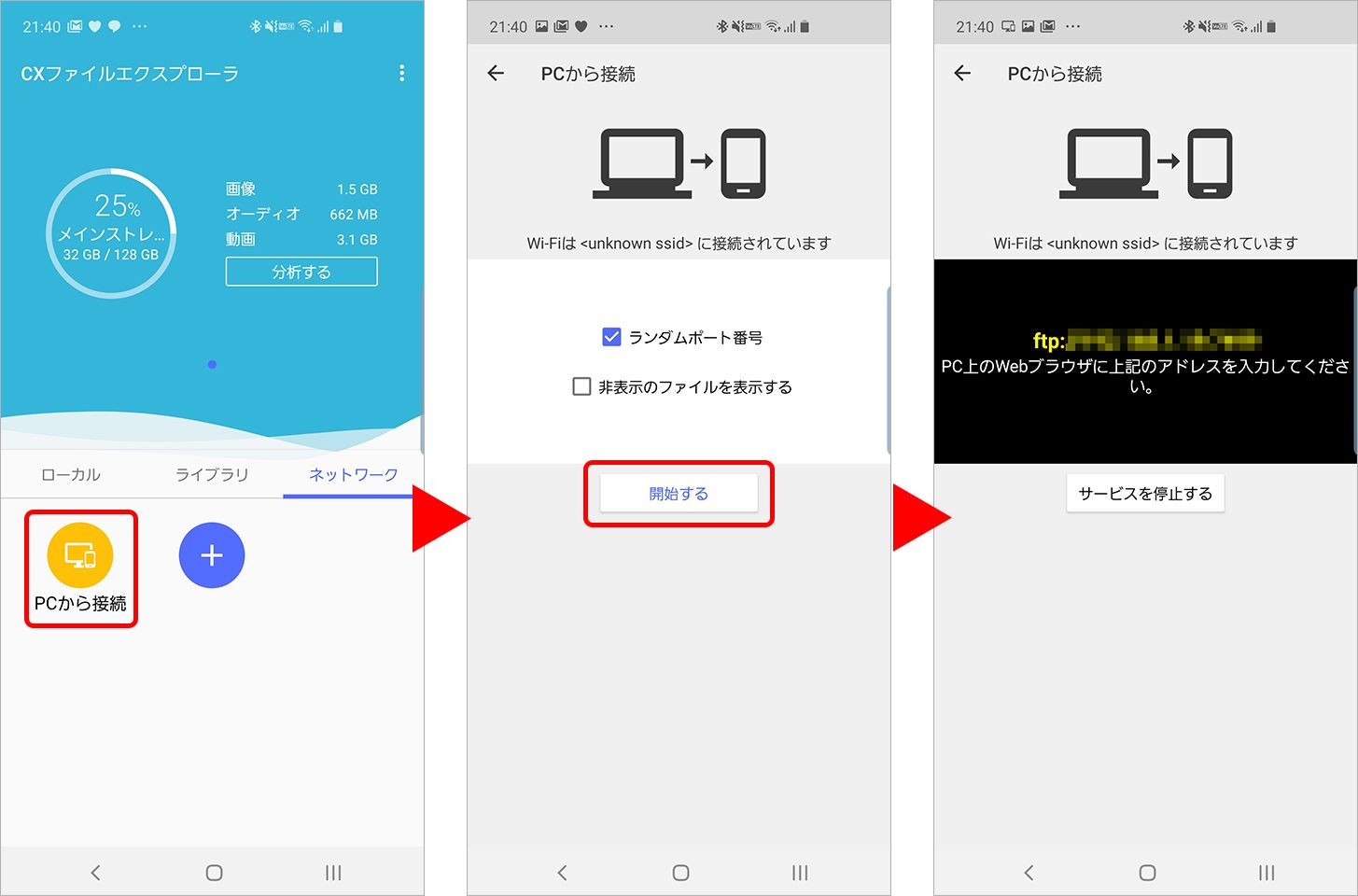
端末同士を直接通信させるのではなく、クラウドストレージを経由する方法は、場所を選ばずに写真を同期できる点が最大の魅力です。特にAndroidユーザーと親和性が高いのがGoogleフォトとGoogleドライブの活用です。
Googleフォトを利用する場合、PCのブラウザから公式サイトを開き、追加したい写真をドラッグ&ドロップでアップロードするだけで作業は完了します。スマホ側のGoogleフォトアプリを開けば、特別なダウンロード操作を行うことなく、アップロードした写真がタイムライン上にそのまま反映されます。
仕事用の資料画像や、フォルダ階層を維持したまま整理したい写真群については、Googleドライブへの保存が適しています。PCから指定のフォルダへアップロードしておけば、Android端末のファイル管理アプリからいつでも必要な写真を取り出せます。
【大量転送の王道】USBケーブル接続によるWindowsパソコンからの写真移行手順
数十ギガバイトに及ぶ膨大な画像フォルダやRAWデータを一括で移すなら、昔ながらのUSBケーブル接続が依然として最強の安定性を誇ります。
手順の要となるのは、ケーブル接続時のスマートフォン側の動作設定です。PCとAndroidをケーブルで繋ぐと、スマホの画面に「このデバイスをUSBで充電中」といった通知が表示されます。ここをタップし、USBの用途を「充電のみ」から「ファイル転送(MTP)」へ切り替える必要があります。
設定完了後、Windowsのエクスプローラー上に端末名が表示されます。「内部共有ストレージ」を開き、「DCIM」フォルダ(カメラ写真用)または「Pictures」フォルダ(ダウンロード・編集画像用)へ、PC側の写真をコピー&ペーストするだけで、高速かつ確実にデータ移行が完了します。
【手軽さ重視】LINEのKeepメモやBluetooth・無料転送アプリを使うテクニック
専用ソフトの導入や設定が手間に感じるライトユースであれば、日常的に使っているコミュニケーションアプリやサードパーティ製ツールの活用が便利です。
身近な方法の代表格がLINEの「Keepメモ」機能です。PC版LINEからKeepメモのトークルームに写真を送信すれば、スマホ版LINEから即座に保存できます。この際、画質の劣化を防ぎたい場合は送信画面で「ORIGINAL(オリジナル画質)」にチェックを入れるのがポイントです。
また、Wi-Fi環境がないオフライン下では、Windows標準のBluetooth機能を使った写真転送も役立ちます。転送速度は控えめなものの、小容量のJPEG画像であれば追加アプリなしで送信可能です。さらに、クロスプラットフォーム対応の無料ファイル転送アプリ「Send Anywhere」などを活用すれば、6桁のキーを入力するだけでOSの垣根を越えて安全に画像をやり取りできます。
パソコンからAndroidへ写真が送れない?原因と即効対処法
写真の転送作業中にエラーが出たり、端末が認識されなかったりする場合、以下のチェックポイントを確認することで迅速にトラブルを解決できます。
1. USBケーブルが「充電専用」になっていないか
100円ショップ等で購入した安価なケーブルの中には、データ通信用の配線が省かれた「充電専用ケーブル」が存在します。PCがスマホを一切認識しない場合は、データ転送対応のケーブルに変更してください。
2. スマホ側のUSB接続モードが「ファイル転送」になっているか
接続直後はセキュリティの都合上、デフォルトで充電モードに固定されているケースが目立ちます。画面ロックを解除した状態で通知バーから設定を切り替えてください。
3. Quick Shareの公開範囲が「非公開」になっていないか
ワイヤレス送信で相手端末が見つからない時は、Android側のクイック設定パネルを開き、Quick Shareの共有設定が「全員」または「連絡先のみ」になっているか確認します。また、PCとスマホ双方のWi-FiとBluetoothが有効になっているかも必須チェック項目です。
4. スマホの内部ストレージ容量が不足していないか
転送途中でエラーが発生して止まる場合、Android側の空き容量が逼迫しているケースが少なくありません。不要なキャッシュやアプリを整理してから再試行してください。
【パソコンからAndroidへ写真を送る方法】に関するよくある質問(FAQ)
Q1:写真の画質を落とさずに最高画質のまま送るにはどの方法が良いですか?
A1:USBケーブル接続、またはQuick Shareを利用すれば、写真の圧縮処理が入らずオリジナルの解像度・Exif情報のまま転送されます。LINE等のSNSを経由する場合は、必ずオリジナル送信を選択してください。
Q2:MacからAndroid端末へ写真を送りたい場合のおすすめ手順は?
A2:Macの場合はGoogleフォトやGoogleドライブなどのクラウド経由が最もスムーズです。有線で接続したい場合は、オープンソースの転送ソフト「OpenMTP」などのMac専用ファイル管理ユーティリティを導入すると快適に転送できます。
Q3:パソコンから送った写真がスマホのアルバムアプリに表示されません。どこに保存されていますか?
A3:転送方法によって保存先が異なります。Quick Shareなら「Download」フォルダ、USB経由でDCIMに入れた場合は「カメラ」アルバムに格納されます。ファイル管理アプリ(Files by Googleなど)からストレージ全体を検索してみてください。
まとめ:用途に合わせて最適な写真転送ルートを選ぼう
PCからAndroidへの写真転送は、ツールの進化によって以前よりも圧倒的にシンプルかつスピーディーになりました。
普段のちょっとしたやり取りにはQuick Share、バックアップを兼ねた一元管理にはGoogleフォト、そして大容量のまとめ送りにはUSB接続と、用途やデータ規模に応じて使い分けるのが最もストレスのない運用法です。自身の作業環境に合ったベストな転送手段を取り入れ、日々のデータ管理をより快適に整えてください。 (出典: パソコン から アンドロイド に 写真 を 送る(Yahoo!ニュース))
Webメディアの編集およびコンテンツ作成に従事。正確で質の高い情報発信を心掛けています。
