App Storeログアウトでアプリは消える?影響と安全な切り替え手順
iPhoneやiPadを利用する中で、「海外限定のアプリを入手したい」「家族用やサブのアカウントに切り替えたい」といった理由から、App Storeからのサインアウトを検討する場面は少なくありません。しかし、いざログアウトしようとすると「今入っているアプリが消えてしまうのではないか」「購入した有料コンテンツやゲームの課金データが初期化されるのでは」と不安を感じる方が非常に多いのが実情です。
結論から言えば、App Storeからログアウトしても端末にインストール済みのアプリ本体やセーブデータが即座に消滅することはありません。ただし、アプリのアップデート挙動やサブスクリプションの適用範囲など、知っておかないと思わぬトラブルに直結する重要な注意点が存在します。本稿では、最新のiOS仕様に基づき、App Storeから安全にログアウト・アカウント切り替えを行う具体的な手順と、万が一サインアウトできない場合の解決策を徹底解説します。
📌 【この記事の重要ポイントまとめ】
- 要点1:App Storeからサインアウトしても端末内のアプリやセーブデータは消えないが、該当アカウントでのアプリアップデートには制限がかかる。
- 要点2:iCloud全体をログアウトせず「メディアと購入」のみを切り替えることで、写真や連絡先を同期したまま安全に別アカウントを利用可能。
- 要点3:ログアウト項目がグレーアウトして押せない場合は、スクリーンタイムの機能制限やファミリー共有の設定が原因である可能性が高い。
【影響検証】App Storeからログアウトするとアプリや課金データはどうなる?
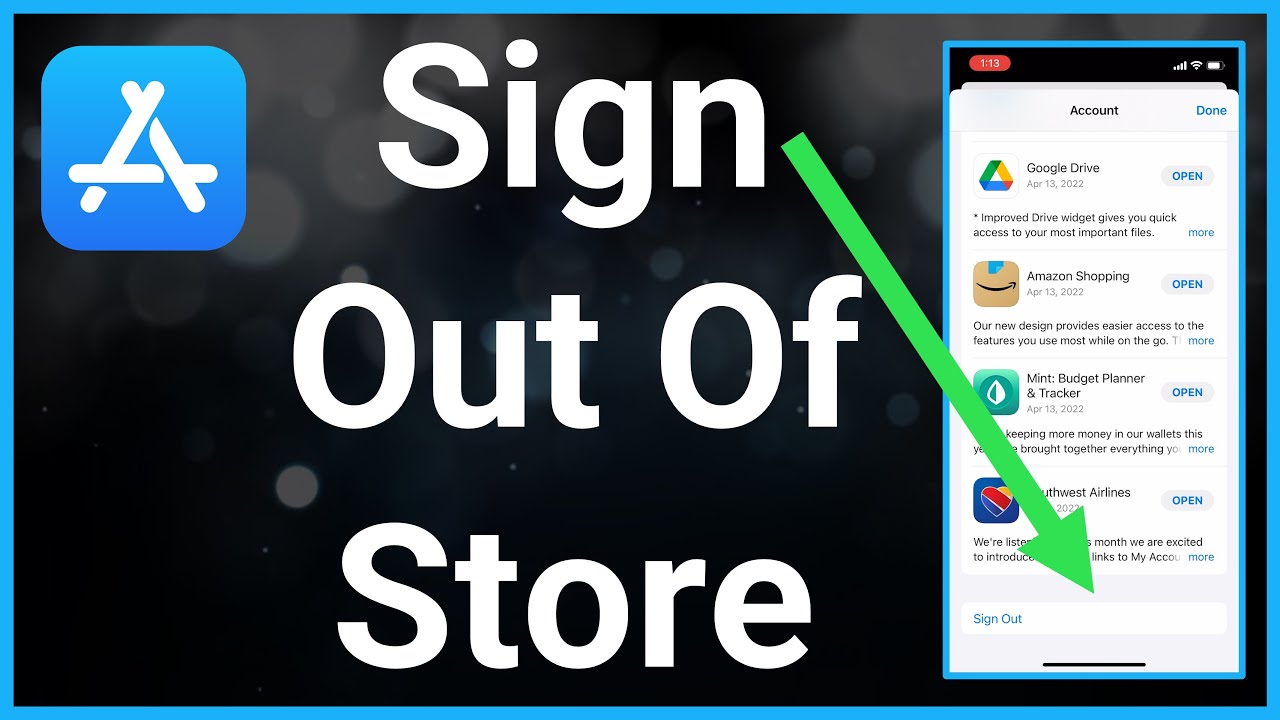
App Storeからログアウト(サインアウト)する際、多くのユーザーが最も懸念するのが「端末内のデータへの影響」です。実際の挙動をカテゴリ別に整理すると、以下のようになります。
まず、端末にインストール済みのアプリ本体やゲームのセーブデータが勝手に削除されることは一切ありません。オフラインで動作するアプリはもちろん、サーバー上にセーブデータが保存されているゲームアプリも、再ログインやアカウント変更によってデータが消える心配は無用です。
ただし、影響が出るのは「アプリのアップデート」と「購入履歴・サブスクリプションの紐付け」です。iOSの仕様上、ダウンロードしたアプリは「入手した時点のApple ID(Apple Account)」にライセンスが紐付いています。そのため、別のアカウントでサインインしている状態では、以前のアカウントで入手したアプリをアップデートする際に、元のIDのパスワード入力を求められるケースがあります。
また、Apple MusicやApple Arcade、YouTube Premiumなどの定額制サブスクリプションは、現在App Storeにサインインしているアカウントの課金状態が参照されます。別のアカウントに切り替えている間は、一時的に特典が利用できなくなる点に留意が必要です。
iCloudサインアウトとの決定的な違い|「メディアと購入」の独立構造
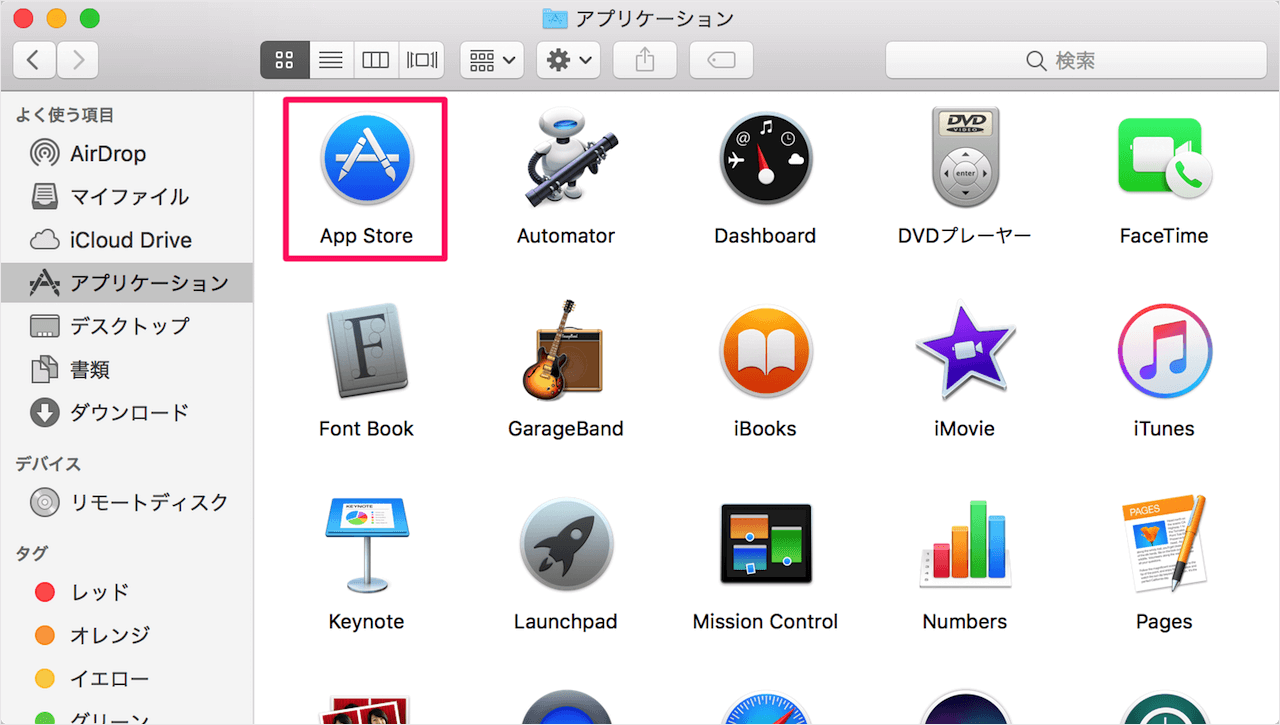
アカウント切り替えを行う上で混同しやすいのが、「iCloudからのサインアウト」と「App Storeからのサインアウト」の違いです。この2つはiOS内部で明確に役割が分離されています。
iCloudは、写真、連絡先、メモ、iCloud Drive、キーチェーン(パスワード保存)など、端末全体の基本データをクラウドと同期・バックアップするための仕組みです。これに対し、App Storeは「メディアと購入」という枠組みで管理されており、アプリ、映画、音楽の購入や課金処理のみを担当しています。
つまり、iCloudにメインアカウントでログインした状態を維持したまま、App Store(メディアと購入)だけを別アカウントに切り替える運用が可能です。この方法を使えば、写真やLINEのトーク履歴、連絡先などの重要データを危険に晒すことなく、安全にアプリ取得用のアカウントを切り替えられます。
【2026年最新】iPhoneでApp Storeから安全にサインアウト・切り替えする手順
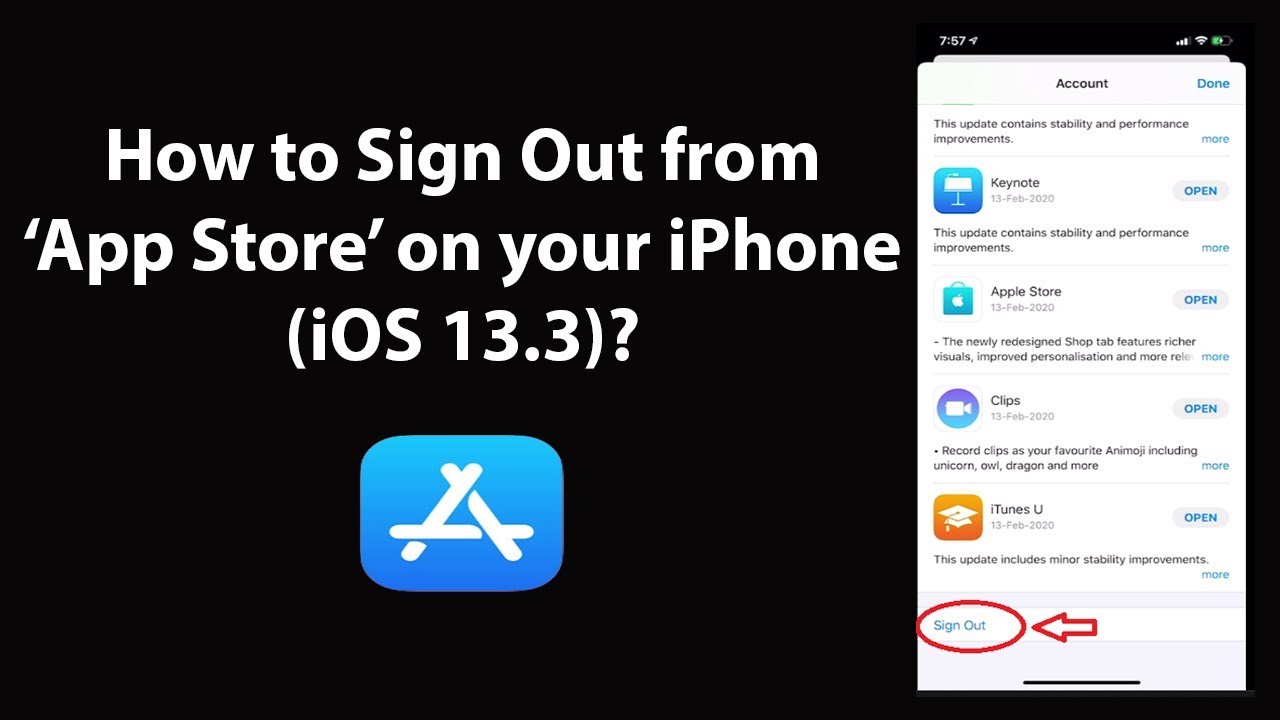
最新のiOS環境において、端末のデータを保護しながらApp Storeからサインアウトし、別のアカウントへ切り替える最も安全な手順を解説します。
【手順1:App Storeアプリからサインアウトする方法】
1. 「App Store」アプリを起動します。
2. 画面右上にある自身のアカウントアイコン(プロフィール写真)をタップします。
3. アカウント画面が表示されたら、ページの一番下までスクロールします。
4. 最下部にある「サインアウト」をタップします(確認ダイアログなしで即座にサインアウト状態になります)。
5. 画面上部に戻り、別のApple IDとパスワードを入力してサインインします。
【手順2:設定アプリから「メディアと購入」を切り替える方法】
1. iPhoneの「設定」アプリを開きます。
2. 最上段にある「ユーザー名(Apple Account)」をタップします。
3. 項目一覧から「メディアと購入」を選択します。
4. ポップアップメニューが表示されたら「サインアウト」をタップします。
5. 再度「メディアと購入」をタップし、「〜ではありませんか?」という案内から別のアカウント情報を入力してサインインを完了させます。
海外限定で配信されているアプリを入手するために海外App Store用のアカウントを作成・運用する場合も、上記の手順で「メディアと購入」のみを切り替える手法が業界のスタンダードとなっています。
App Storeからログアウトできない?主な原因と即効の対処法
「サインアウトのボタンが見当たらない」「メディアと購入がグレーアウトしてタップできない」といったトラブルに遭遇した場合、端末側で特定の制限が有効になっている可能性が考えられます。主な原因と解決策は以下の通りです。
原因1:スクリーンタイムによる「コンテンツとプライバシーの制限」
最も多い原因がスクリーンタイムの設定です。「設定」>「スクリーンタイム」>「コンテンツとプライバシーの制限」がオンになっていると、アカウント変更がブロックされる場合があります。「アカウントの変更」項目が「許可」になっているか確認し、一時的に制限をオフにすることでサインアウトが可能になります。
原因2:ファミリー共有やMDMプロファイルの制約
保護者によって管理されているファミリー共有のメンバー端末や、会社・学校から支給された管理端末(MDM構成プロファイルが適用された端末)では、ユーザー自身によるアカウントの切り替えがシステムレベルで制限されていることがあります。
原因3:Apple IDパスワードの不一致や二要素認証のエラー
サインアウト時や再サインイン時にエラーが頻発する場合は、パスワードの入力ミスや二要素認証(確認コード)の受信環境に問題がないか確認してください。パスワードを忘れてしまった場合は、Appleの公式復旧ページ(iforgot.apple.com)から事前に再設定を行っておく必要があります。
複数アカウント運用時の落とし穴|知っておくべき実務上の注意点
日本用と海外用、あるいはプライベート用と配信用など、複数のアカウントを1台のiPhoneで使い分ける際には、運用のコツを押さえておく必要があります。
最大の注意点は、「アプリの自動アップデートが停止するリスク」です。現在サインインしていないアカウントで過去にダウンロードしたアプリは、バックグラウンドでの自動更新が保留される傾向にあります。重要な決済アプリや頻繁に仕様が変わるSNSなどは、必ずメインのアカウントでダウンロードしておくことが推奨されます。
また、短期間に過度なアカウント切り替えを繰り返すと、セキュリティ保護の観点から一時的に認証ロックがかかる場合があります。不要な切り替え頻度を減らし、目的のアプリを入手した後は速やかにメインアカウントへ戻す運用が最も安全です。
【App Storeログアウト】に関するよくある質問(FAQ)
Q1:別のアカウントに切り替えたら、元のアプリのセーブデータや課金残高はどうなりますか?
A1:端末内に保存されているセーブデータやアプリ内の独自アカウントデータ(LINEアカウントやソーシャルゲームのID連携など)は保持されます。ただし、Apple ID残高(Apple Gift Cardの残高)はアカウントごとに管理されているため、別アカウントへ移行・合算することはできません。
Q2:海外のApp Storeアカウントで落としたアプリは、日本のアカウントに戻しても使えますか?
A2:はい、問題なく起動・プレイできます。日本のアカウントにサインインし直した後も、端末内にアプリが残っていればそのまま利用可能です。ただし、その海外アプリ自体のバージョンアップを行う際には、一時的に海外アカウントへ再サインインする必要があります。
Q3:サインアウトしてもサブスクの請求は止まりませんか?
A3:止まりません。App Storeからログアウトしても、契約中のサブスクリプション(定期購読)は自動更新され続けます。課金を停止したい場合は、サインアウトする前に「設定」>「ユーザー名」>「サブスクリプション」から明示的に解約手続きを行ってください。
まとめ:正しいサインアウト手順を押さえて安全なアカウント運用を
App Storeからのログアウトは、仕組みさえ正しく把握していれば、大切な写真や連絡先、アプリのデータを失うことなく安全に行えます。ポイントは「iCloud全体からサインアウトするのではなく、メディアと購入(App Store)のみを切り替える」という点です。
ログアウトができない場合も、多くはスクリーンタイムの設定見直しで即座に解決できます。複数アカウントを使いこなして海外限定アプリの活用やサブ用途の使い分けを行う際は、アップデート時の仕様やサブスクリプションの管理に注意しながら、快適かつスマートなiPhoneライフを維持してください。 (出典: app store ログアウト(Yahoo!ニュース))
最新のトレンドや話題のニュースをわかりやすく解説するWebライターです。読者の皆様に役立つ情報を日々お届けしています。
