【2026年最新】iPhoneの動画を完全に隠す裏ワザと鉄壁ロック術
家族や友人に写真を見せる際、ふとした拍子に画面をスクロールされて「見られたくないプライベート動画」が視界に入りそうになり、心臓が跳ね上がった経験はないでしょうか。プライベートな趣味の動画やサプライズの記録、機密性の高いクリップなど、スマートフォンの画面越しに見られるリスクは日常生活のいたるところに潜んでいます。
幸いにも、最新のiOS環境ではプライバシー保護機能が大幅に強化されており、標準の「写真」アプリから本格的なセキュリティアプリまで、用途に応じた多彩な防衛策が用意されています。誰にも知られずに大切なデータを隔離する決定的なテクニックを、体系的に解説します。
📌 【この記事の重要ポイントまとめ】
- 要点1:標準の「非表示アルバム」はFace IDやパスコードロックに完全対応しており、アルバムの存在自体を設定から非表示化できる。
- 要点2:標準「メモ」アプリのロック機能や、電卓に偽装する「計算機型隠しアプリ」を使えば、二重三重のカモフラージュが可能。
- 要点3:誤操作によるSNS誤爆や共有画面(共有シート)からの露出を防ぐ設定を施すことで、日常の覗き見リスクを根本から遮断できる。
【標準機能】iOS最新の写真アプリで動画を隠す設定とFace IDロック
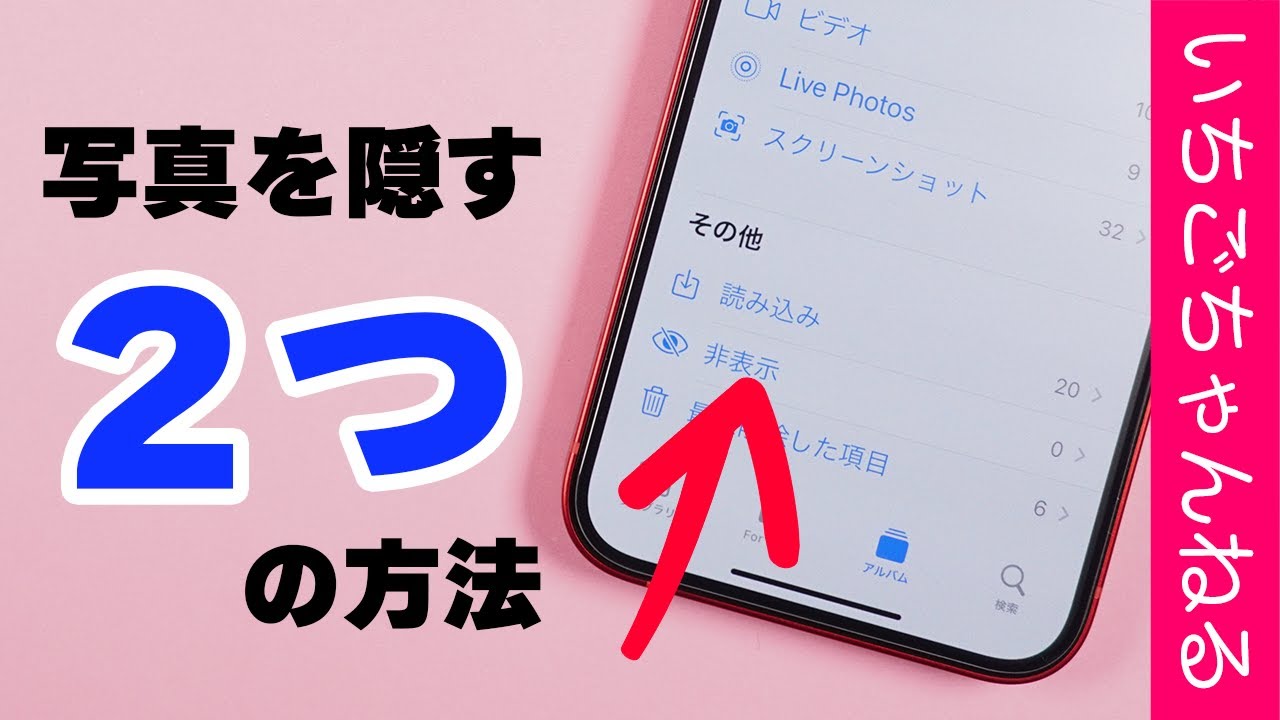
手作業で特別なツールを導入しなくても、iOS最新の写真アプリで動画を隠す手順はすでに極めて強固です。以前のiOSでは「非表示アルバムを開けば誰でも見られる」という致命的な弱点がありましたが、現在は標準でFace IDやパスコードによる生体認証ロックが強制適用される仕様になっています。
動画を隠す手順は非常にシンプルです。まず写真アプリで対象の動画を開き、右上の詳細メニュー(「…」アイコン)から「非表示」をタップします。これだけで、通常の「ライブラリ」や「最近の項目」の一覧からは動画が瞬時に消去され、専用の「非表示」項目へと隔離されます。
さらにiPhoneの写真アプリでFace IDロックを確実に機能させるため、「設定」アプリ >「写真」を開き、「Face IDを使用」(またはTouch ID / パスコード)がオンになっているか確認してください。この設定が有効であれば、非表示アルバムを開こうとするたびに顔認証が求められるため、仮にiPhoneのロックを解除した状態で他人に手渡したとしても、中身を閲覧される心配はありません。
【完全ステルス】非表示アルバムの存在ごと消す設定と見られたくない時の対策
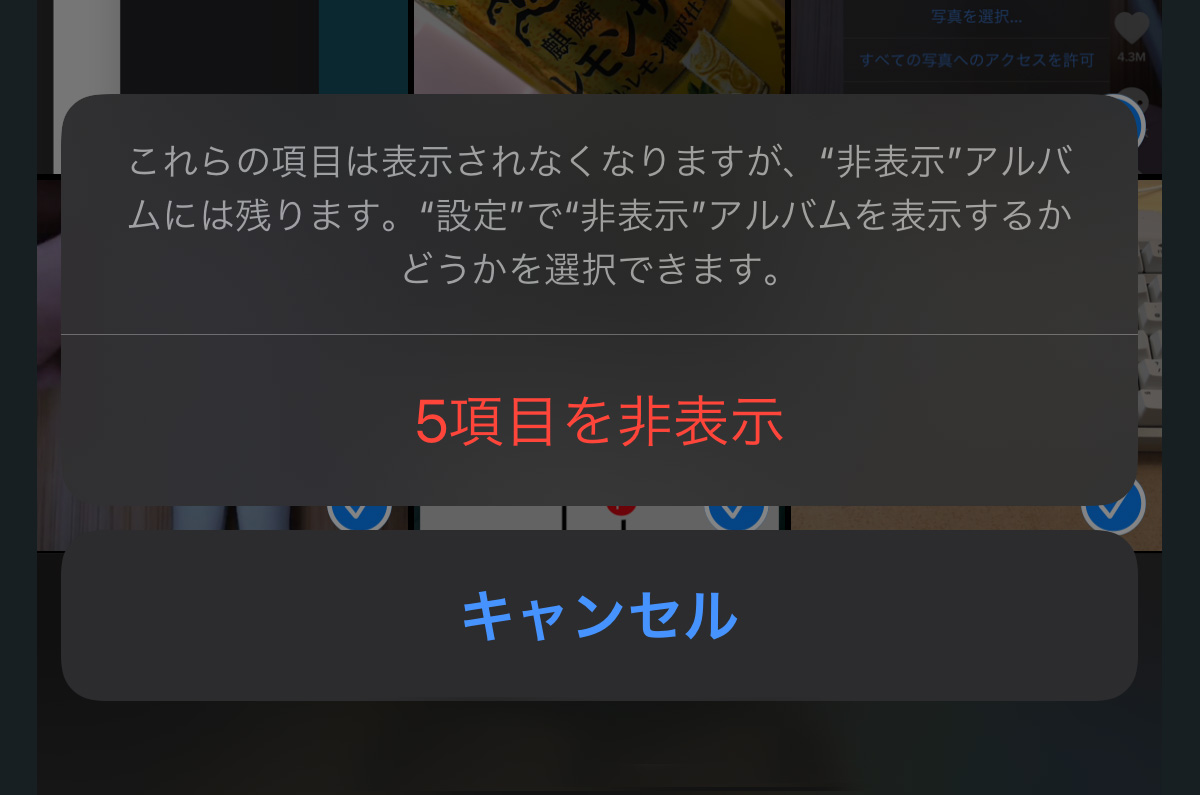
標準の非表示機能を使ったとしても、「アルバム一覧のユーティリティ項目に『非表示』というフォルダが表示されていること自体が怪しい」と感じる読者も多いはずです。詮索好きな相手であれば、「なぜ非表示アルバムに鍵がかかっているのか」と余計な詮索をしてくるリスクも否定できません。
そこで実践したいのが、iPhoneの写真設定で非表示アルバム自体を消す(非表示にする)テクニックです。「設定」アプリ >「写真」へと進み、「“非表示”アルバムを表示」というトグルスイッチをオフに切り替えます。
このスイッチを無効化すると、写真アプリのアルバムタブ内から「非表示」という項目そのものが完全に消失します。データが削除されるわけではなく、設定アプリ側でスイッチを再度オンにするまでフォルダの入り口すら表示されなくなるため、「非表示アルバムを見られたくない」というシチュエーションにおいて絶大な威力を発揮します。
【裏ワザ活用】標準「メモ」アプリに動画を移して鍵をかける鉄壁メソッド

写真アプリの設定だけでは不安が残る場合、多くのユーザーが見落としている盲点かつ最強の避難先が、標準搭載の「メモ」アプリです。メモアプリには強力なエンドツーエンド暗号化を伴うロック機能が備わっており、動画ファイルを安全に退避させるiPhoneのプライベートフォルダ作成スペースとして機能します。
具体的な手順は以下の通りです。
1. 新規メモを作成し、カメラアイコンから「写真またはビデオを選択」を選んで隠したい動画を挿入する。
2. 右上のメニューから「ロック」を選択し、任意のパスコードまたはFace IDを紐付ける。
3. ロック完了後、写真アプリ側にある元動画を完全に削除(「最近削除した項目」からも完全消去)する。
このiPhoneのメモアプリで動画に鍵をかける手法の最大のメリットは、写真アプリ内から完全に痕跡を消滅させられる点にあります。メモ一覧には鍵のアイコンとタイトルしか表示されないため、一見すると仕事や買い物のテキストメモにしか見えません。写真アプリをどれだけ入念にチェックされても、動画が存在することすら悟らせないスマートな隠蔽術です。
【偽装アプリ】計算機アプリアルバム隠しと鍵付きセキュリティアプリの真価
「大容量の動画を何本も整理したい」「写真アプリとは完全に切り離された専用金庫が欲しい」というニーズには、サードパーティ製のiPhone向け動画鍵付きアプリが有力な選択肢となります。なかでも長年高い支持を集めているのが、一見すると普通の電卓にしか見えないiPhoneの計算機アプリアルバム隠しツールです。
これらの偽装アプリは、アプリアイコンや起動画面が一般的な電卓そのものであり、実際に計算機としても動作します。しかし、あらかじめ設定した「秘密の数字+特定の記号(%や=など)」を入力した瞬間にのみ、隠し金庫フォルダがアンロックされる精巧なギミックを備えています。
アプリを選ぶ際は、以下のポイントを必ず確認しましょう。
・生体認証および独立パスコード対応:iPhone本体のロック解除番号とは別の暗証番号を設定できるか。
・ダミーパスコード機能(フェイク金庫):万が一パスワードの入力を強要された際、偽のダミーフォルダを開く機能があるか。
・クラウドバックアップの仕様:開発元サーバーにデータが平文で保存されず、ローカルで厳格に暗号化されているか。
日常的にホーム画面を見られる機会が多い環境では、こうした偽装型アプリの導入が心理的にも大きな安心感をもたらしてくれます。
【誤爆を未然に防ぐ】共有シートの非表示設定とAirDrop事故の回避策
動画を隠すにあたって見落としがちなのが、SafariやSNSの共有ボタンを押した際に立ち上がる「共有シート」の挙動です。連絡先の候補や直近のアクションが自動でサジェストされるため、動画を他人に送信しようとした瞬間、意図せずプライベートな動画サムネイルや連携先が周囲に見えてしまう事故が後を絶ちません。
iPhoneで動画の共有時に隠すための対策として、まずは共有候補の露出を制限しておきましょう。「設定」アプリ >「Siriと検索」内の「共有時の提案を表示」をオフにすることで、共有シートに特定の連絡先や直近のやり取りが表示されるのを防げます。
また、隠したい動画を誰かに転送・共有する際には、送信前に「オプション」を開き、「すべての写真データ(位置情報や編集履歴)」の送信トグルをオフにする配慮も重要です。動画本体だけでなく、撮影場所や日時といった付随情報までコントロールすることが、現代のデジタルリテラシーには不可欠です。
【再表示と復旧】隠した動画の復元方法と整理・管理の注意点
動画を安全に保護できた後、必要に応じて元のライブラリに戻したい場面も訪れます。iPhoneの非表示アルバムからの復元方法は、設定さえ把握していれば数十秒で完了します。
1. 「設定」>「写真」で「“非表示”アルバムを表示」をオンにする。
2. 「写真」アプリを開き、「アルバム」タブ最下部の「ユーティリティ」から「非表示」をタップ。
3. Face IDで認証を通過し、戻したい動画を選択してメニューから「非表示を解除」を実行する。
解除された動画は、削除されたわけではなく、元々撮影された日時の位置へと正確に戻ります。「ライブラリの最新の場所に見当たらない」と慌てるケースが多いため、撮影日順のタイムラインを確認することがポイントです。
【iPhoneで動画を隠す方法】に関するよくある質問(FAQ)
Q1:非表示アルバムに動画を入れた場合、iCloud同期によって他の端末(iPadやMac)にも表示されてしまいますか?
A1:同じApple IDでサインインし、「iCloud写真」を有効にしている全デバイスに非表示設定がそのまま同期されます。ただし、同期先のiPadやMacでも同様に非表示アルバムとしてロックがかかるため、他端末で勝手に中身が開かれる心配はありません。
Q2:無料の「計算機型隠しアプリ」を使う際、個人情報の流出リスクはありませんか?
A2:信頼性の低いアプリの場合、不必要なトラッキングや広告表示が行われる懸念があります。App Storeで開発元のプライバシーポリシーを確認し、「トラッキングに使用されるデータ」がないもの、またはレビュー評価が長期間安定している定番アプリ(「Secret Calculator」等)を選ぶのが安全です。
Q3:動画を隠したままiPhoneの機種変更をする場合、データは引き継がれますか?
A3:標準の写真アプリやメモアプリでロックした動画は、iCloudバックアップやクイックスタートによるデータ移行でそのまま新しいiPhoneへ引き継がれます。ただし、サードパーティ製の鍵付きアプリ内に保存している場合は、アプリ独自のバックアップ操作を行わないとデータが消失するケースがあるため、機種変更前の個別確認が必須です。
まとめ:プライバシーを守る鉄壁の動画管理術
スマートフォンがあらゆる個人情報の集積地となった現代において、見られたくないプライベート動画を自分だけの領域に隔離することは、プライバシーを守るための基本的な自己防衛です。
手軽さを重視するなら標準写真アプリの「非表示+Face IDロック」、痕跡すら残したくないなら「メモアプリの暗号化」や「計算機型偽装アプリ」の活用と、用途に合わせて使い分けるのが最も効果的です。万全の設定を今すぐ整え、覗き見の不安から解放された快適なiPhoneライフを確立してください。 (出典: iphone 動画 隠す(Yahoo!ニュース))
毎日更新されるトレンド情報を分析・発信中。役立つ裏技やおすすめ情報を分かりやすく紹介します。
