勝手に出るSiriの提案を完全オフ!非表示にする設定方法と裏ワザ
iPhoneの画面をスワイプした瞬間やロック画面、あるいは誰かに写真を見せようと共有ボタンを押したとき、頼んでもいないのに勝手にアプリや連絡先が並んでギョッとした経験はないでしょうか。普段使っている行動パターンを先回りしてくれるAppleの便利機能ですが、周囲に画面を見られた際、プライベートな連絡相手や利用アプリが丸見えになってしまうリスクと常に隣り合わせです。
「余計なお世話で邪魔に感じる」「人に見られたくない特定のアプリだけ非表示にしたい」と感じているユーザーに向けて、なぜ勝手に出てくるのかという仕組みの根本から、場面別の完全オフ設定、さらにはバッテリー消費への意外な影響までを整理してお届けします。
📌 【この記事の重要ポイントまとめ】
- 要点1:Siriの提案はiPhone内の行動ログから自動予測する仕組みであり、設定から場所ごとに完全非表示にできる。
- 要点2:検索画面、ロック画面、共有シートなど「見られたくない場面」や「隠したいアプリ」に絞った個別設定が可能。
- 要点3:バックグラウンドの解析処理を止めることで、プライバシーの保護だけでなくバッテリー消費の節約にも繋がる。
【なぜ表示される?】Siriの提案が動く仕組みと勝手に出てくる理由
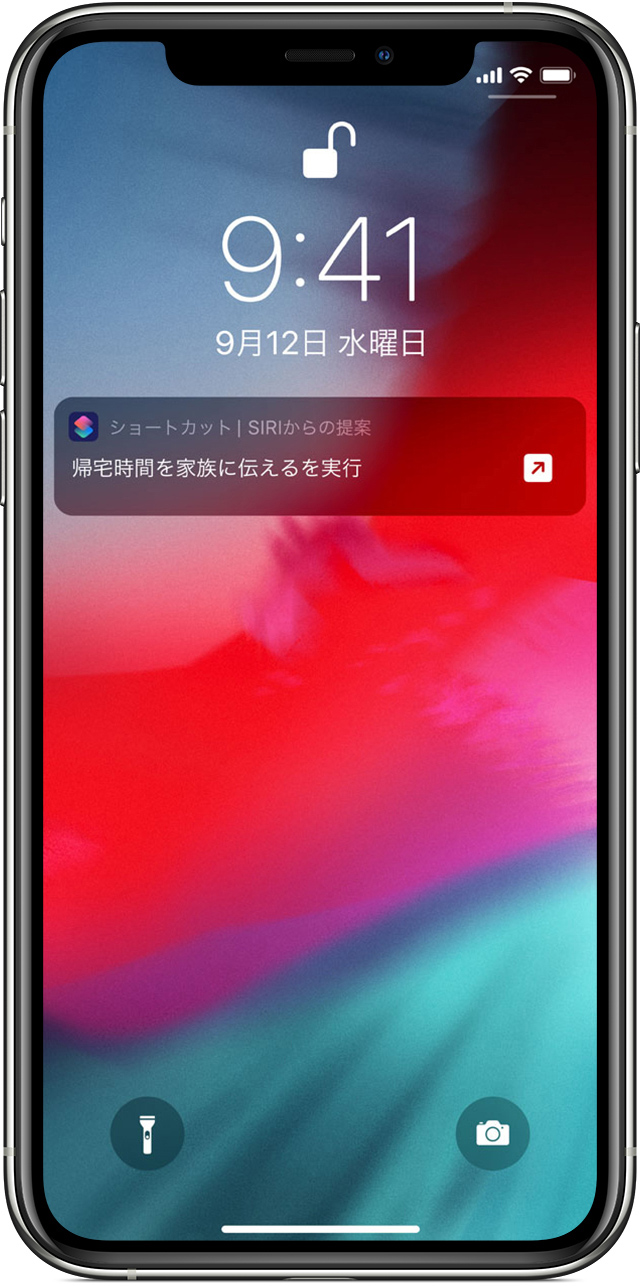
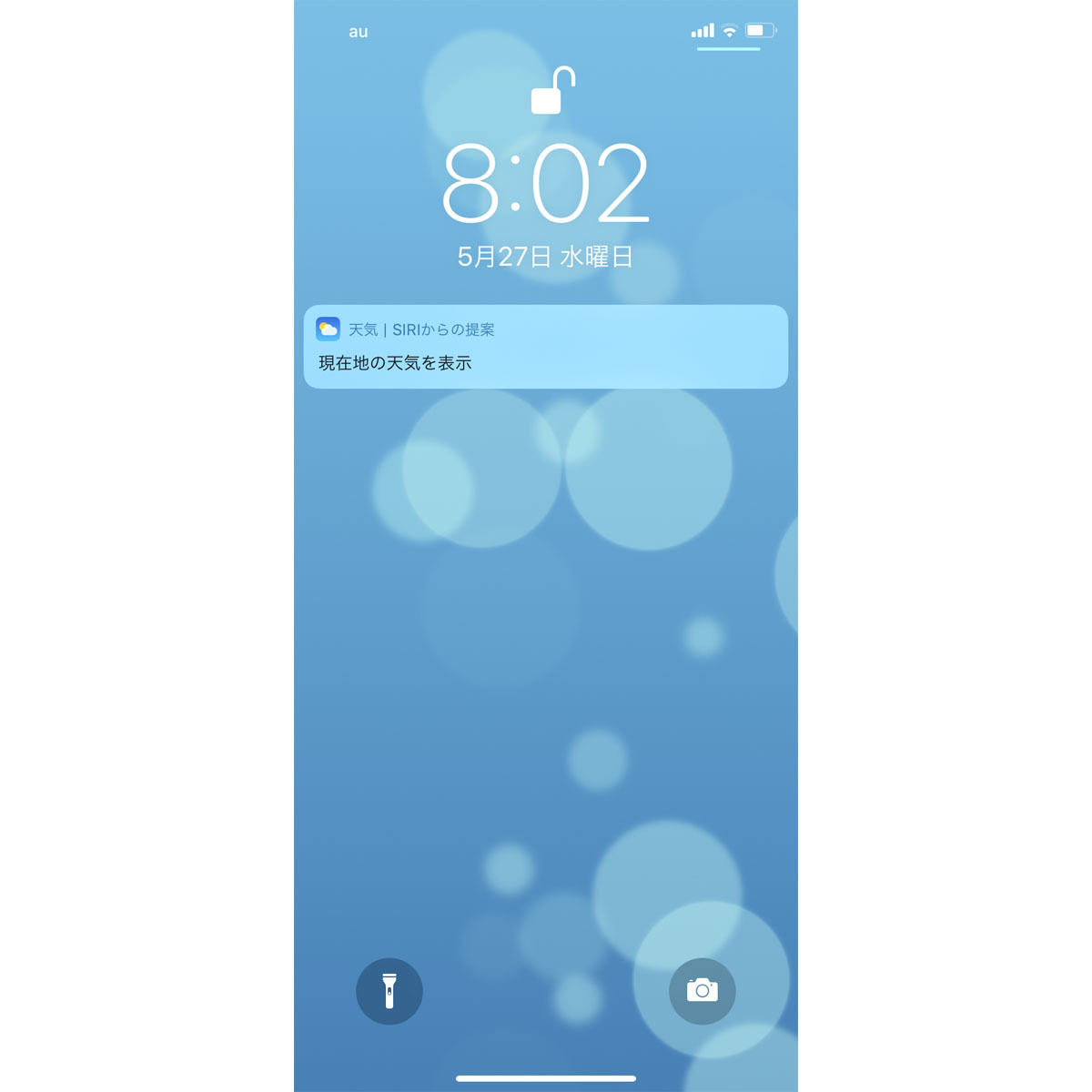
iPhoneを操作していて「なぜこのタイミングでこのアプリが出てくるのか」と疑問に思ったことは多いはずです。「Siriの提案」は、Appleのオンデバイス機械学習(端末内AI)がユーザーの日常的な行動パターンを細かく分析・学習することで自動生成されています。
具体的には、「決まった時間帯に開くアプリ」「特定の場所(自宅や職場など)で使うツール」「直前に届いたメッセージの相手」といったログをデバイス内で常に処理しています。たとえば、毎朝8時に音楽アプリを開く習慣があればその時間帯にアイコンが表示され、特定の相手とLINEで頻繁に写真をやり取りしていれば共有メニューの最前列にその相手が自動でリストアップされるという仕組みです。
ユーザーの利便性を高める目的で設計されているものの、人前でiPhoneを操作する機会が多い現代において、この予測が裏目に出て「プライバシーの漏洩」や「誤タップの温床」になり、結果として邪魔だと感じる人が続出しています。
【一括で消す】検索画面・ロック画面でSiriの提案を非表示にする設定方法

画面を開くたびに表示されるおすすめアイコンや通知を一掃したい場合、まずはiOSの全体設定から一括でオフにするのが最短の解決策です。iPhoneの標準設定アプリから、わずか数タップで解除できます。
すべての提案を消すための基本手順は以下の通りです。
1. 「設定」アプリを開き、「Siriと検索」をタップする
2. 「APPLEからの提案」という項目までスクロールする
3. 以下の4つのスイッチを必要に応じてオフ(灰色)に切り替える
・通知を許可:ロック画面などに届くSiriからのレコメンド通知を遮断
・アプリライブラリに表示:アプリ一覧画面での提案を停止
・ホーム画面に表示:検索窓(Spotlight)を開いたときの検索候補を非表示化
・共有時に表示:写真やURLを共有する際に出てくる連絡先アイコンを非表示化
検索候補や通知を一切使わない場合は、上記の項目をすべてオフにするだけで、不意に画面を覗き見されてもプライベートな利用状況が露出する心配はなくなります。
【誤爆防止】LINEや連絡先が勝手に出る「共有シート」の消し方
多くのユーザーが「最も恥ずかしい」「誤送信しそうで怖い」と頭を抱えているのが、写真やWEBページをシェアしようとタップした際に画面下部からせり上がる「共有シート」の連絡先アイコンです。家族や友人に画面を見せながら写真を選んでいる最中、親しい知人や直前にやり取りした相手の名前と顔写真が最上段にデカデカと表示されて焦った経験を持つ人は少なくありません。
この共有シートのサジェストだけをピンポイントで消すには、前述の「設定」>「Siriと検索」内にある「共有時に表示」をオフにします。
このスイッチを切り替えるだけで、共有画面の上部に並んでいた連絡先候補の列が丸ごと消滅し、AirDropやアプリ一覧だけのすっきりした表示に戻せます。誤タップによる誤送信リスクをゼロにしたいなら、真っ先に設定しておくべき必須項目です。
【アプリ個別設定】隠したいアプリだけをSiriの提案から除外する裏ワザ
「Siriの提案自体は便利だから使いたいけれど、マッチングアプリやゲーム、人に見られたくない特定のSNSだけは絶対に隠したい」という場合は、アプリ単位での個別カスタマイズが極めて有効です。
iPhoneでは、アプリごとにSiriの学習対象から外す設定が用意されています。
1. 「設定」>「Siriと検索」を開く
2. 画面下部に並ぶアプリ一覧から、隠したいアプリを選択する
3. 「このAppから学習」および「提案を表示」に関するトグルをオフにする
この設定を行えば、そのアプリ自体の利用履歴がSiriの学習データから切り離されます。検索画面や共有画面、ウィジェットのおすすめ候補に二度と浮上しなくなるため、家族や恋人にiPhoneを貸す機会がある場合でも安心です。
【履歴削除】過去の学習データをリセットして綺麗にする手順
「すでに設定はオフにしたものの、iPhone本体に残っている過去の行動ログや学習履歴そのものをクリアしたい」というケースもあるでしょう。Siriが蓄積したデータは、専用のメニューからいつでも削除可能です。
学習履歴をリセットする手順は、「設定」>「Siriと検索」>「Siriと音声入力の履歴」へと進み、「Siriと音声入力の履歴を削除」をタップします。これにより、Appleのサーバーや端末に保持されていた過去の対話ログや関連付けデータのリクエストが破棄されます。
また、キーボードの変換候補と連動して過去の検索語句がサジェストされてしまう場合は、「設定」>「一般」>「転送またはiPhoneをリセット」>「リセット」>「キーボードの変換学習をリセット」を実行することで、入力周りの予測も初期状態へ戻すことができます。
【バッテリー消費と動作】Siriの提案をオフにすると充電は長持ちする?
Siriの提案機能をオフにすることは、プライバシー対策だけでなく、iPhoneのバッテリー消費の節約や動作の軽量化にも実質的なメリットをもたらします。
Siriの提案が有効になっている間、iPhone内部では以下のような処理がバックグラウンドで常時行われています。
・アプリの起動ログや滞在時間のモニタリング
・GPS位置情報と時間帯を組み合わせた行動パターンのインデックス化
・メールやメッセージ内のテキスト解析とスケジュール予測
最新のiPhoneに搭載されたチップは非常に高効率ですが、バックグラウンドでの絶え間ないインデックス生成は、微量ながら確実にCPUリソースとバッテリーを消費します。不要な提案機能をオフにして解析プロセスを停止させることで、無駄な待機電力のカットや、古い機種における操作レスポンスの向上といった恩恵を体感できるケースも珍しくありません。
【Siriの提案】に関するよくある質問(FAQ)
Q1:Siriの提案をすべてオフにすると、通常のSiri(音声アシスタント)も使えなくなりますか?
A1:いいえ、影響ありません。「Hey Siri」による音声呼び出しやサイドボタン長押しでの音声操作、タイマー設定や天気予報の確認などは通常通り利用できます。停止するのはあくまで「画面上に自動表示されるおすすめ予測機能」のみです。
Q2:一度オフにしたSiriの提案を、後から元の状態に戻すことはできますか?
A2:いつでも復元可能です。「設定」>「Siriと検索」から各スイッチを再びオン(緑色)にすれば、再度端末内での学習と提案表示が再開されます。
Q3:設定をオフにしたのに、共有シートに特定の連絡先がまだ残っています。
A3:設定変更が反映されるまでに一時的なタイムラグが発生することがあります。スイッチをオフにした後、一度iPhoneを再起動するか、共有シートに表示されている該当アイコンを長押しして「おすすめを減らす」を選択してみてください。
まとめ:自分好みのカスタマイズでストレスフリーなiPhone生活を
iPhoneの「Siriの提案」は高度なAI技術が生み出した便利な機能である一方、使う人の環境やプライバシー感覚によっては大きなストレス要因にもなり得ます。
全体を一括でオフにして画面を常にクリーンに保つのか、あるいは共有シートや特定アプリだけをピンポイントで隠すのか。自分のライフスタイルに合わせて適切に設定をチューニングし、意図しない情報漏洩や誤操作の不安がない快適なデジタル環境を整えてみてください。 (出典: siri の 提案(Yahoo!ニュース))
Webメディアの編集およびコンテンツ作成に従事。正確で質の高い情報発信を心掛けています。
