アプリ内課金を許可できない?承認通知が届かない原因と解除手順
「子供がゲーム内でアイテムを買いたいと言っているのに、親のスマホに承認通知が届かない」「スクリーンタイムで許可したはずなのに、アプリ内課金が制限されたまま進まない」――こうしたスマホの課金承認トラブルは、設定項目の複雑化に伴い多くの家庭で発生しています。
iPhoneの「ファミリー共有」やAndroidの「ファミリーリンク」は、子供の無断課金を防ぐ便利な機能ですが、設定手順のわずかな食い違いやOSの同期エラーによって、承認リクエストが正常に機能しなくなるケースが後を絶ちません。本記事では、主要OS別の正しい許可設定手順から、通知が届かない根本的な原因と即座に試せる解決策まで、ITジャーナリストの視点から分かりやすく解説します。
📌 【この記事の重要ポイントまとめ】
- 要点1:iPhone(ファミリー共有)とAndroid(ファミリーリンク)では、課金許可の管理場所と承認プロセスが根本的に異なる。
- 要点2:承認通知が届かない最大の原因は「保護者権限の設定ミス」「通知設定のオフ」「アカウント同期のタイムラグ」にある。
- 要点3:通知が来ない場合でも、子供の端末上で直接親のパスワードを入力することで即時承認・トラブル回避が可能。
【iPhone版】ファミリー共有とスクリーンタイムによる課金許可の設定手順
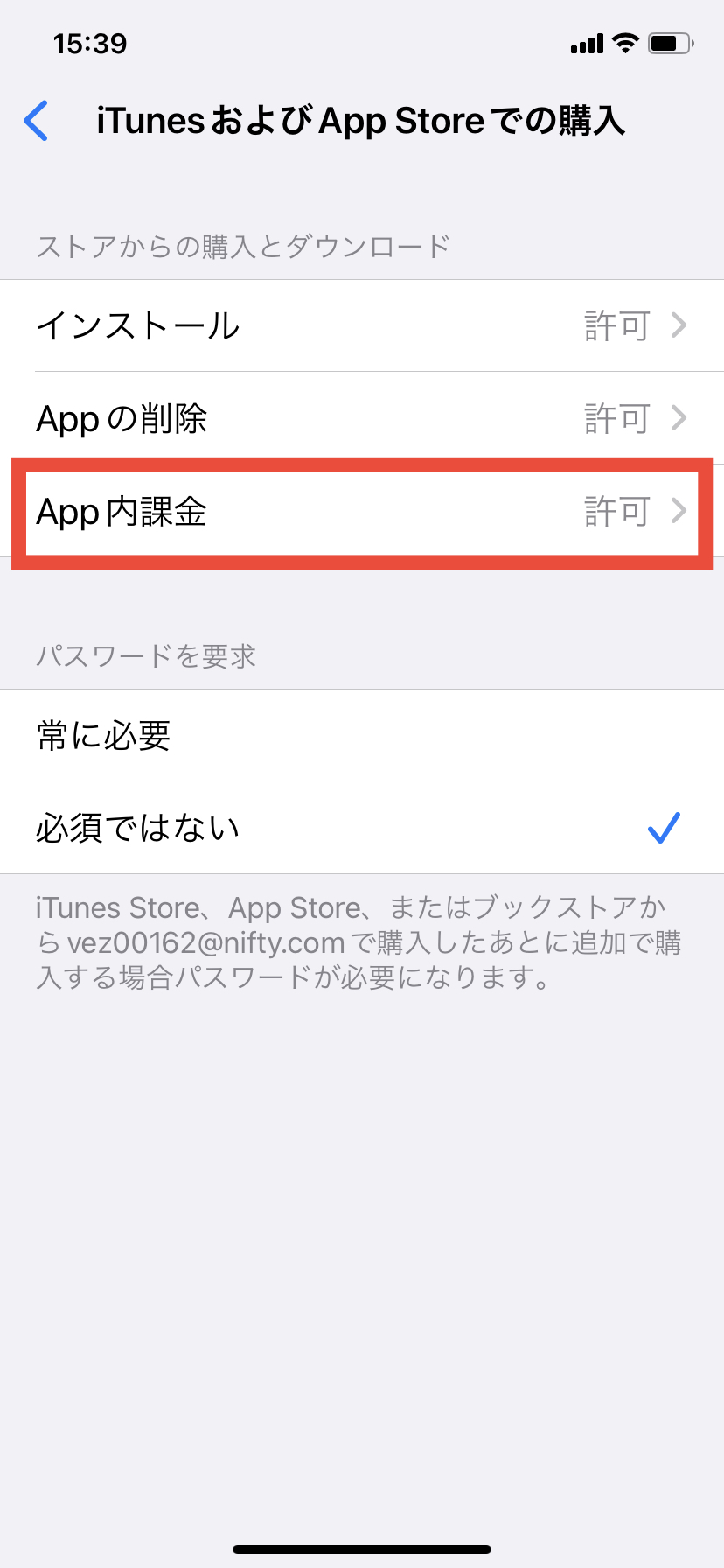
iPhoneやiPadにおいて子供のアプリ内課金を管理・許可する場合、「スクリーンタイム」と「Apple IDのファミリー共有」という2つの階層を正しく理解する必要があります。どちらか一方でもブロックされていると、課金処理は完了しません。
まずは端末本体の機能制限を解除する基本手順を確認します。
1. スクリーンタイムでの課金許可手順
子供の端末(または親の端末のファミリー管理画面)から「設定」アプリを開き、「スクリーンタイム」をタップします。「コンテンツとプライバシーの制限」に進み、項目がオンになっている場合は「iTunesおよびApp Storeでの購入」を選択。「App内課金」の項目を「許可」に設定します。ここが「許可しない」になっていると、アプリ内で課金ボタン自体が押せなかったり、エラーが表示されたりします。
2. 「承認と購入のリクエスト」の設定手順
親のクレジットカードで決済しつつ、課金のたびに親の許可を必要とする場合は、ファミリー共有の「承認と購入のリクエスト(Ask to Buy)」を利用します。親の端末で「設定」>「ファミリー」>「(子供の名前)」を選択し、「承認と購入のリクエスト」をオンにします。これにより、子供が課金しようとした瞬間に親の端末へ通知が送信され、承認または却下を選択できるようになります。
【Android版】Google Playとファミリーリンクで課金を許可する設定方法
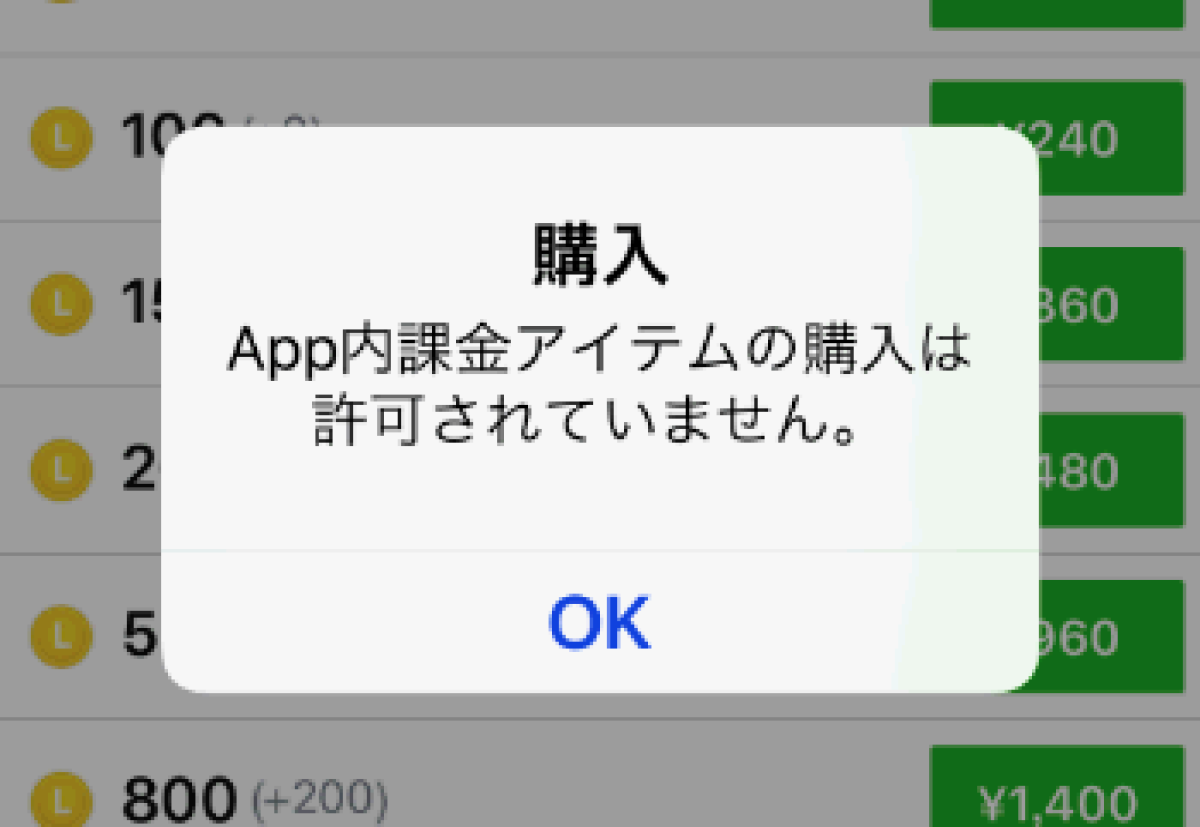
Android端末を利用している場合、Googleが提供するペアレンタルコントロールツール「Google ファミリーリンク」と「Google Playストア」の設定を連動させて課金を制御します。
Androidにおける親の許可設定は、購入承認の範囲を細かく指定できる点が特徴です。
1. Google Playの購入承認設定
親のスマートフォンで「ファミリーリンク」アプリを起動し、管理対象の子供のアカウントを選択します。「設定を管理」>「Google Playでの購入」へと進むと、「購入の承認を必要とするコンテンツ」という設定画面が表示されます。
ここでは以下の選択肢から承認ルールを指定します。
- すべてのコンテンツ:無料アプリのダウンロードを含むすべての取引に承認が必要。
- すべての有料コンテンツ:有料アプリの購入やアプリ内課金に承認が必要(推奨設定)。
- アプリ内課金のみ:アプリのインストールは自由だが、ゲーム内コインやガチャ等の課金時にのみ承認を求める。
- 承認不要:親の承認なしでファミリー用お支払い方法を利用可能(非推奨)。
通常は「すべての有料コンテンツ」または「アプリ内課金のみ」を選択しておくことで、子供がアイテム購入ボタンを押した際に親へ承認リクエストが届く仕組みになります。
なぜ?「承認と購入のリクエスト」通知が親の端末に届かない決定的な理由

設定を正しく行ったはずなのに「子供の画面には『親にリクエストを送信しました』と出るが、親のスマホには何も通知が来ない」という事象は頻発しています。この問題の背景には、主に5つの決定的な要因が存在します。
① 親アカウントの権限設定の不備(管理者と保護者の違い)
Appleのファミリー共有では、グループ内に複数の大人がいる場合、親のApple IDに「親/保護者」の権限が付与されていないと承認リクエストが届きません。ファミリー管理者であっても設定が漏れているケースがあります。
② 通知設定(プッシュ通知)の遮断
iOSの「集中モード」やおやすみモードが有効化されている場合、あるいは「設定」>「通知」一覧でメッセージや設定アプリの通知バナーが無効化されていると、リクエストを受信していても画面にポップアップ表示されません。
③ Apple IDやGoogleアカウントの同期遅延・不整合
OSアップデート直後などに、iCloudやGoogle Play Servicesの認証がバックグラウンドで一時的に切断されている場合があります。この状態ではサーバーからのプッシュ通知が端末に正しく配送されません。
④ 複数デバイス利用による別端末への通知着信
親がiPhoneのほかにiPadやMacを所持している場合、メインのスマートフォンではなく、自宅に置いてあるiPad側にのみ承認通知が届いてしまっているケースが多発しています。
⑤ 通信環境の一時的エラーとタイムアウト
子供側または親側の通信環境が不安定な場合、リクエストの送信処理がサーバー側でタイムアウトし、通知が途中で消失することがあります。
課金の承認通知が来ない時の緊急対処法とトラブルシューティング
通知が届かず課金処理が進まない場合、原因を特定して復旧させるための具体的な手順を順に実行してください。
対処法1:子供の端末上で「直接対面」で承認する
最も手っ取り早い解決策は、リモート通知に頼らず子供の端末上で直接認証を完了させる方法です。子供が課金リクエストを送る画面で「対面で承認を求める」などのリンクが表示された場合、親のApple IDパスワード(またはスクリーンタイムパスコード)やGoogleアカウントのパスワードを子供の画面に直接入力することで、その場で決済が完了します。
対処法2:親端末の「メッセージ」アプリや通知センターを確認する
iOSの場合、画面上のバナー通知が消えてしまっても、「メッセージ」アプリ内に承認リクエストのカードが届いていることがあります。また、画面上部からスワイプして通知センターの履歴を遡ることで、埋もれていたリクエストが見つかるケースも少なくありません。
対処法3:両方の端末を再起動し、OSを最新版に更新する
アカウントの同期エラーは、端末の再起動によってキャッシュがクリアされ解消することが大半です。また、親と子供の端末でOSバージョンに大きな開きがある場合、ファミリー共有のプロトコル不一致で通信が弾かれることがあるため、両端末のOSを最新状態にアップデートしてください。
対処法4:ファミリー共有・ファミリーリンクの権限を再設定する
親の端末から一度「承認と購入のリクエスト」をオフにしてから再度オンにする、あるいはファミリー共有内の「保護者」権限を一度外して再付与することで、Apple/Googleの管理サーバー側のフラグが強制的に更新され、正常に通知が飛ぶようになります。
「買い切り」と「サブスクリプション」で異なる子供の課金許可ルール
アプリ内課金を許可する際に見落としがちなのが、「1回限りの買い切りアイテム」と「定期購読(サブスクリプション)」におけるシステム上の挙動の違いです。
ゲーム内の通貨や単発の追加コンテンツなどの「買い切り型」は、リクエストを1回承認すればその都度決済されて終了します。一方、月額制のパスやプレミアム会員などの「サブスクリプション型」は、最初の加入時のみ承認リクエストが発生し、翌月以降の自動更新時には親への通知や再承認なしで自動引き落としが継続します。
「無料体験期間だけ許可したつもりが、解約を忘れて毎月課金され続けていた」というトラブルは非常に多いため、サブスクリプションを許可した場合は、親の端末の「サブスクリプション一覧」から更新日を把握し、不要になった段階で速やかに解約手続きを行う運用が不可欠です。
【2026年最新】トラブルを未然に防ぐアプリ内課金の制限設定と安心運用術
無秩序な課金トラブルを防ぎつつ、子供に必要な範囲でゲームや学習アプリを楽しませるためには、事前の環境構築と明確なルール作りが鍵を握ります。
1. クレジットカード直結を避け、ギフトカードやプリペイドを活用する
親のメインクレジットカードをファミリー共有の支払元に設定していると、承認操作のミスひとつで高額請求につながる恐れがあります。安全性を高めるには、アカウントに「Apple Gift Card」や「Google Play ギフトコード」で一定額(例:お小遣い分の月額1,000円)のみをチャージし、残高の範囲内でのみ課金を許可する運用が極めて有効です。
2. パスワードの管理と顔認証(Face ID/Touch ID)の制限
子供が親の端末のパスコードを盗み見たり、寝ている親の指紋を使って勝手に承認を突破したりする事例が報告されています。スクリーンタイム専用のパスコードは、iPhoneの画面ロック解除用パスコードとは必ず異なる数字列を設定してください。
3. 課金前の「目的確認」の家庭内ルール化
システム的な制限だけに頼るのではなく、「リクエストを送る前に必ず口頭で親に理由を説明する」「月の上限額を超えたら翌月まで課金しない」といった家庭内ルールを明確にしておくことが、長期的な金銭感覚の育成にもつながります。
【アプリ内課金の許可】に関するよくある質問(FAQ)
Q1:スクリーンタイムで課金を許可したのに、アプリ内で「購入できません」とエラーが出ます。
A1:端末自体の機能制限だけでなく、アプリ個別のアカウント設定(ゲーム内の年齢制限設定など)によって課金がブロックされている可能性があります。また、ファミリー共有のお支払い方法(親のクレジットカードの有効期限切れや残高不足)に問題がないかも確認してください。
Q2:親がAndroidで子供がiPhoneを使っている場合、課金の承認リクエストは届きますか?
A2:異なるOS間では、Appleの「承認と購入のリクエスト」やGoogleの「ファミリーリンク」のリモート通知機能は連動しません。この場合は、子供のiPhone上でスクリーンタイムパスコードを使って親が直接対面で解除・許可を行うか、Webブラウザ版の管理ダッシュボードを利用する必要があります。
Q3:子供がリクエストを送信した履歴や、過去に許可した課金履歴はどこで確認できますか?
A3:iPhoneの場合は、親の端末の「設定」>「Apple ID」>「メディアと購入」>「購入履歴」からファミリー全体の請求履歴を確認できます。Androidの場合は、Google Playストアの「お支払いと定期購入」>「予算と履歴」から確認可能です。
まとめ:適切な課金許可設定で安全なスマホライフを
子供のスマホにおけるアプリ内課金の許可トラブルは、OSごとの仕様の違いやペアレンタルコントロールの二重構造を整理することで、スムーズに解決できます。
通知が届かない場合は、まず保護者権限とプッシュ通知の再確認を行い、急ぎの場面では子供の端末上での「直接パスコード入力」を活用するのが最も確実なアプローチです。デジタル決済が当たり前となった現代だからこそ、強固なセキュリティ設定とプリペイド機能などを賢く組み合わせ、親子でストレスのない安全な利用環境を整えていきましょう。 (出典: アプリ 内 課金 許可(Yahoo!ニュース))
毎日更新されるトレンド情報を分析・発信中。役立つ裏技やおすすめ情報を分かりやすく紹介します。
