スマホ容量不足を解消!SDカードデータ移行の手順と失敗しない裏ワザ
高画質な写真や4K動画、肥大化するアプリのアップデートにより、スマートフォンのストレージ残量警告に頭を抱えるユーザーが後を絶ちません。「空き容量が足りないからSDカードに移そう」と試みたものの、エラーが表示されたり、そもそも移動ボタンが見当たらなかったりと、作業が思うように進まないトラブルも頻発しています。
大切な写真や動画を安全に保護しながら端末の動作を快適に保つには、正しい移行手順と「移せない理由」の構造的な理解が欠かせません。本記事では、Android端末やNintendo SwitchにおけるSDカードへのデータ移行術から、認識不良時のリカバリー法、2026年最新の規格選びまで、現場目線で分かりやすく解説します。
📌 【この記事の重要ポイントまとめ】
- 要点1:写真や動画は「ファイル管理アプリ」やカメラ設定の保存先変更でスムーズに移せる一方、Androidアプリの多くはセキュリティや仕様によりSDカードへの移行が制限されている。
- 要点2:データが移動できない主な原因は「アプリ側の非対応」「ファイルシステム形式(FAT32の4GB上限など)の不一致」「カードの書き込み権限エラー」に集約される。
- 要点3:Nintendo Switchの移行や機種変更時のバックアップでは、転送速度規格(A2・V30以上)を満たした信頼性の高いmicroSDカードを選び、正しい手順でフォーマットすることがトラブル防止の鉄則。
【容量不足を即解消】SDカードへのデータ移行手順と写真・動画の移し方
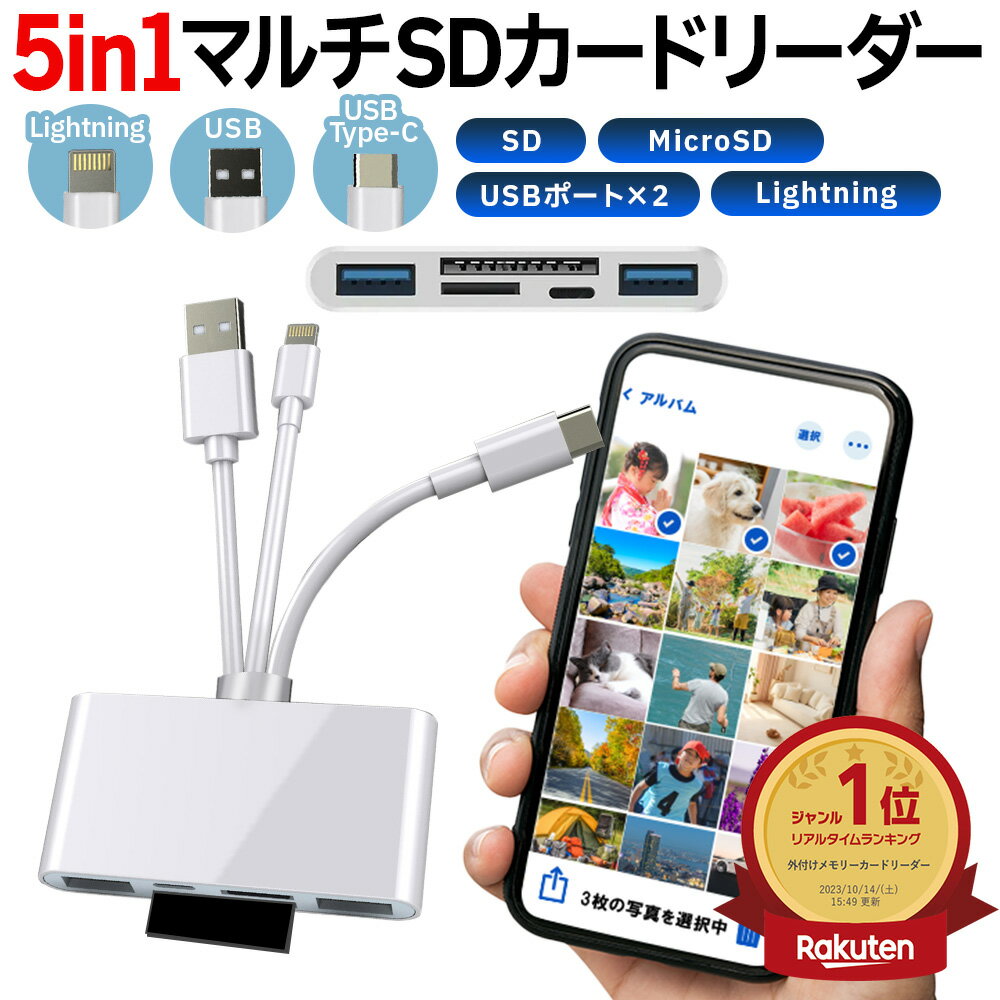
端末の内部ストレージ容量不足解消を目指す上で、最も効果的かつデータ容量を圧迫しやすいのが「写真」と「動画」の外部退避です。日常的に撮影したメディアファイルをmicroSDカードへ移すだけで、数十GB単位の空き領域を一気に確保できます。
最も手軽な写真データのSDカード移行方法は、端末標準の「Files by Google」などのファイル管理ツールを活用する手順です。アプリを開き、「内部ストレージ」内の「DCIM」や「Pictures」フォルダを選択後、移動したいファイルを選んで「SDカードへ移動」を実行するだけで完了します。
さらに、今後のストレージ圧迫を根本から防ぐため、標準カメラアプリの設定を見直しておきましょう。カメラ起動後の設定メニューから「保存先」を「内部ストレージ」から「SDカード」へ切り替えるだけで、以降シャッターを切った写真や録画データは自動的に外部カードへダイレクト保存されます。
なぜ移せない?SDカードに移行できない原因と意外な落とし穴

「スマホの容量を空けたいのに、なぜかSDカードに移行できない」という相談が後を絶ちません。この問題に直面した際、端末の故障を疑う前に確認すべき代表的なボトルネックが存在します。
最大の要因は、AndroidアプリのSDカード移動に対するOS側の厳格な制限です。Androidのセキュリティ設計(Scoped Storageなど)や開発者側の仕様設定(`android:installLocation`)により、LINEやソーシャルゲーム、セキュリティ関連アプリの多くはSDカードへの移行が全面的に禁止されています。アプリ情報画面で「変更」ボタンがグレーアウトしている、または項目自体が存在しない場合は、アプリ自体の仕様によるものです。
また、ファイルサイズの上限も見落とされがちなポイントです。古いフォーマット規格であるFAT32形式で初期化されたSDカードの場合、1ファイルあたり4GBを超える長時間の高解像度動画は書き込みに失敗します。このほか、microSDカード自体の物理的な寿命や、アダプタ側の「LOCK(書き込み禁止スイッチ)」が入っている物理的ミスも原因として挙げられます。
初心者でも迷わない「ファイル管理アプリ」の使い方と活用術
端末内のデータ整理を直感的に行うには、信頼性の高いファイル管理アプリの使い方の習得が近道です。Pixelシリーズをはじめとする多くのAndroid端末には「Files by Google」、Galaxyには「マイファイル」がプリインストールされています。
確実なデータ移動を行う基本は、「コピー」と「移動」の挙動の違いを理解することです。移行時にいきなり「移動(切り取り)」を実行すると、転送中のフリーズや予期せぬ電源断で元データが消失するリスクがあります。大量のファイルを整理する際は、まずSDカード側へ「コピー」を行い、正常に閲覧・再生できることを確認してから内部ストレージ側の元データを削除するのが安全運用の鉄則です。
また、ダウンロードフォルダ(Download)に溜まったPDF資料や音楽ファイル、ドキュメント類も、カテゴリ別に一括選択してSDカード内の専用フォルダへ振り分けることで、端末内部のクリーンな状態を保てます。
突然のトラブル!SDカードが認識しないときの対処法とフォーマットの注意点
カードを挿入しても「SDカードが挿入されていません」と表示されたり、急に読み込めなくなったりした場合は、段階的なトラブルシューティングで切り分けを行います。
まず試すべきSDカードが認識しないときの対処法は、「端末の完全再起動」と「スロットの接触確認」です。SIMピンを用いてトレイを引き出し、端子部分に付着したホコリや皮脂汚れを乾いた布で優しく拭き取った上で、確実にトレイへセットし直します。
それでも認識しない場合は、PCなど別機器で読み込めるかをテストし、カード側の論理破損が疑われるならSDカードフォーマットの実行を検討します。フォーマットを行う際の最大の注意点は、カード内の全データが完全消去される点です。必要なデータが残っている場合は、あらかじめクラウドやPCへ救出を行ってください。スマホ上でフォーマットを行う際は、「設定」>「ストレージ」>「SDカード」の詳細設定から実行することで、端末に最適なファイルシステム形式(主にexFAT)で正しく再構築されます。
【ゲーム&機種変更】SwitchのSDカードデータ移行とバックアップ・復元の極意
SDカードのデータ移行需要は、スマートフォンだけでなく家庭用ゲーム機や端末買い替え時にも集中します。
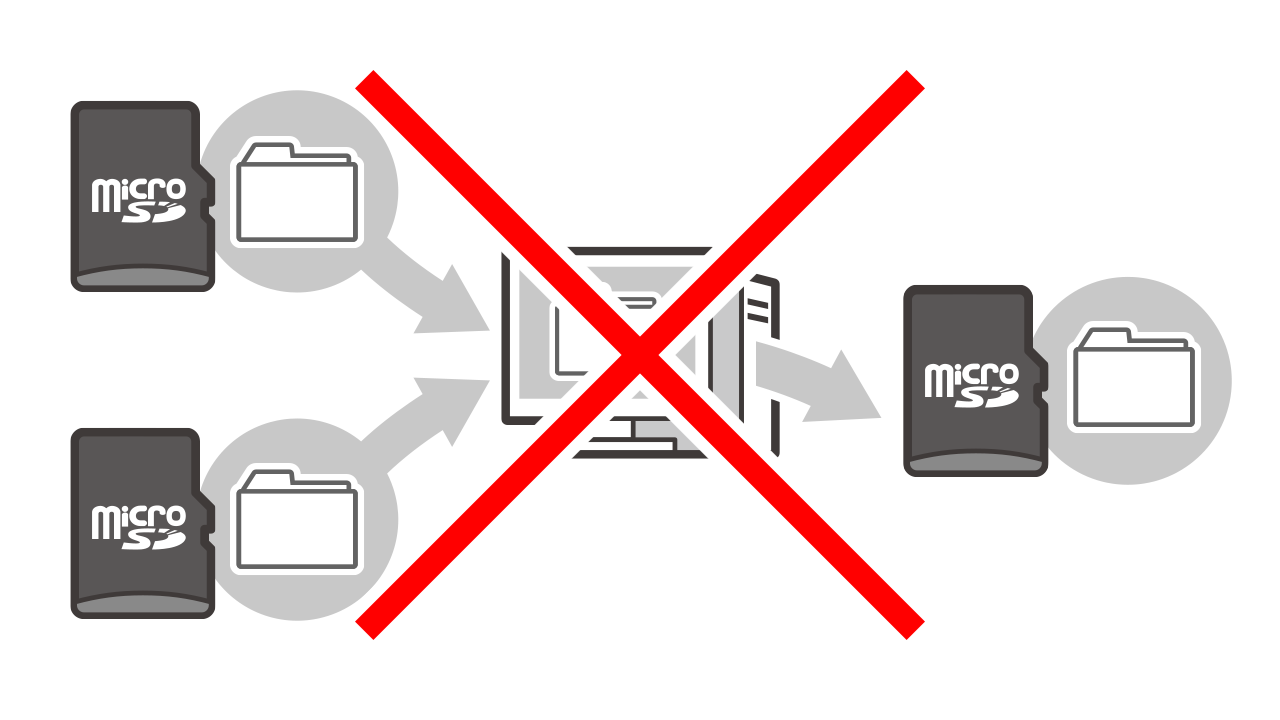
特にNintendo SwitchのSDカードデータ移行では、セーブデータの扱いに注意が必要です。Switchのゲームセーブデータは常に本体内部メモリに保存される仕様となっており、SDカードへは移行できません。SDカード間で移動できるのは「ダウンロードソフトのデータ」「更新データ」「画面写真・動画」に限られます。新しい大容量カードへ引っ越す際は、パソコンを介して古いSDカード内の「Nintendo」フォルダを丸ごと新しいカードへドラッグ&ドロップしてコピーするか、新しいカードを本体に挿してソフトをニンテンドーeショップから再ダウンロードする手順を取ります。
一方、スマートフォンの機種変更時のデータバックアップと復元においては、旧端末内の写真や文書をSDカードへ一括エクスポートし、新端末へカードを差し替えてインポートするだけで、ギガ消費を抑えながら高速にデータ移行を完遂できます。
失敗しないmicroSDカードの選び方|2026年に選ぶべき規格と速度クラス
転送エラーや書き込み遅延を防ぐためには、利用用途に合致した正しいmicroSDカードの選び方と規格の把握が欠かせません。安さだけで粗悪品や極端に古い規格を選んでしまうと、転送速度の大幅な低下やデータ破損を招きます。
現在選ぶべき標準的な指標は以下の通りです。
・容量規格:大容量を扱うなら「microSDXC」(64GB〜2TB)が基本の選択肢。
・転送速度規格:4K録画や高速連写を行うなら「UHS-I U3」および「ビデオスピードクラス V30」以上が必須水準。
・アプリ実行性能:Android端末でアプリデータやキャッシュを快適に読み書きするなら「Application Performance Class 2(A2)」対応モデルが最適。
SanDisk、Samsung、Nextorage、Kioxiaといった信頼あるメーカーの正規流通品を選ぶことが、大切なデータを長期にわたって保護するための確実な防衛策です。
【SDカードへのデータ移行】に関するよくある質問(FAQ)
Q1:内部ストレージ化(Adoptable Storage)とは何ですか?設定したほうがいいですか?
A1:SDカードを内部ストレージの一部として統合する機能ですが、カードの読み書き速度が本体内部チップより格段に遅いため、端末全体の動作が著しく重くなる原因になります。また、カードを抜くと端末が正常動作しなくなるリスクがあるため、原則として通常の「外部ストレージ」として利用することを強く推奨します。
Q2:SDカードに移動させた写真がアルバムアプリから消えてしまいました。どうすればいいですか?
A2:データ自体が削除されたわけではなく、メディアスキャナーの読み込み遅延や、写真アプリの表示権限が外れているケースが大半です。ファイル管理アプリでSDカード内の該当フォルダを確認し、端末を一度再起動することでアルバムアプリに再反映されます。
Q3:パソコンを使わずにスマホだけでSDカードへ全データをバックアップできますか?
A3:可能です。端末標準のバックアップ機能や「Files by Google」などのアプリを使用すれば、スマホ単体で写真・動画・連絡先・ドキュメントをSDカードへバックアップできます。ただし、アプリ本体や各アカウントのログイン情報は移行できないため、クラウドバックアップ(Googleアカウントなど)と併用するのが賢明です。
まとめ:正しいSDカード移行で快適なスマホ環境を手に入れよう
スマートフォンのストレージ不足は、適切なデータ移行手順さえ把握していれば簡単に対処できます。アプリのように移動できない制約を持つデータと、写真や動画のように手軽に退避できるデータを正しく見極めることが、無用なトラブルを回避する第一歩です。
高速な「A2・V30」クラスのmicroSDカードを用意し、定期的なバックアップとフォルダ整理を習慣化することで、端末のレスポンス低下を防ぎ、快適なデジタルライフを維持していきましょう。 (出典: sd カード に 移行(Yahoo!ニュース))
テクノロジーやライフスタイル領域を中心に執筆活動を行っています。趣味は写真撮影と旅行です。
