IPhoneメモのフォント変更裏ワザ!手書き風・可愛い文字にする設定術
日々のタスク管理からアイデア出し、日記まで幅広く活躍する純正のメモアプリ。シンプルで動作が軽快な反面、「文字のフォントをもっとおしゃれに変えたい」「手書き風や可愛いフォントで自分らしくまとめたい」と感じた経験はないでしょうか。WordやPagesのようにフォント選択メニューがひと目で用意されていないため、変更できないと諦めてしまっている方も少なくありません。
しかし、標準の書式設定機能をフル活用したり、外部アプリや特殊文字の変換テクニックを組み合わせたりすることで、メモの雰囲気を劇的に刷新することが可能です。手軽に実践できる書式スタイルの変更から、知る人ぞ知るフォントカスタマイズの裏ワザまで、分かりやすく解き明かしていきます。
📌 【この記事の重要ポイントまとめ】
- 要点1:標準のメモアプリ単体では日本語フォント自体の切り替えは不可だが、見出し・等幅・文字装飾を駆使してレイアウトを自在に整えられる。
- 要点2:特殊文字ジェネレーターのコピペや「Pages」を経由する裏ワザを使えば、手書き風や可愛い欧文・和文フォントの反映が可能。
- 要点3:コントロールセンターでの文字サイズ一括変更や外部フォント管理アプリとの連携により、作業効率と視認性が大幅に向上する。
【結論】iPhoneメモのフォントは変更できる?標準機能の実力と限界

iPhoneに標準搭載されているメモアプリを開いても、フォント名を一覧から選ぶようなダイアレクトメニューは見当たりません。仕様上、システム標準フォント(日本語はHiragino Sans / ヒラギノ角ゴシック、英数字はSan Francisco)が固定で割り当てられているためです。
ただし、これは「テキストの見た目を一切変えられない」という意味ではありません。アプリ内のスタイル変更方法をマスターすれば、太字や斜体、等幅テキストを組み合わせたメリハリのあるノートが作れます。さらに、WebツールやApple純正オフィスアプリの連携テクニックを応用することで、見た目のデザインを好みのフォントへガラリと変える抜け道が存在します。
【標準機能編】文字サイズ変更・見出し設定・等幅フォントを使いこなす
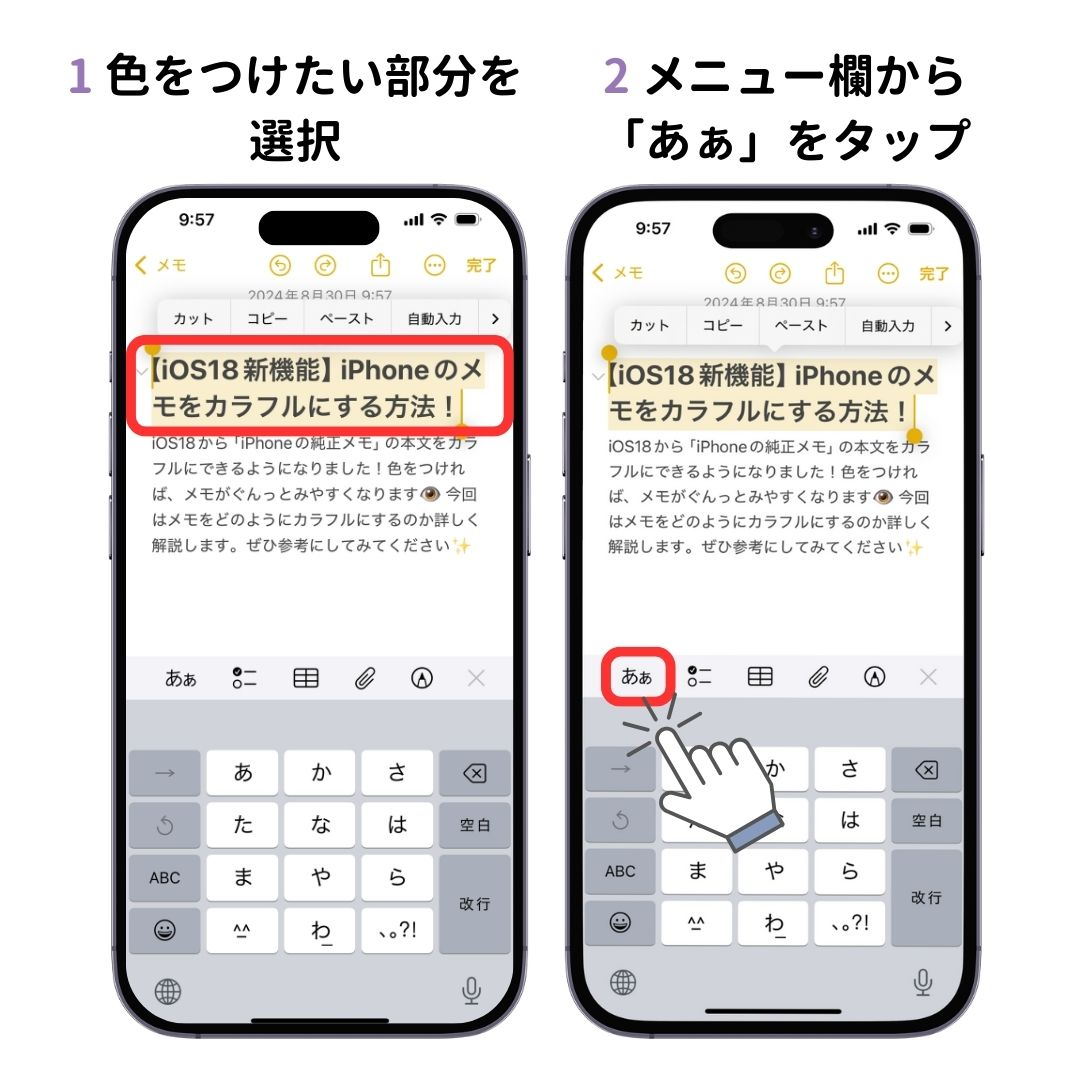
まずはiPhoneだけで即座に完結する、標準の書式設定から押さえておきましょう。キーボード上部に表示される「Aa」アイコンをタップするだけで、多彩なテキスト装飾メニューが展開されます。
タイトル、見出し、小見出しといったiPhoneメモの見出しタイトル書式設定を適用すれば、文字の大きさと太さが自動で階層化され、長文のメモでも一目で構造を把握できるようになります。さらに、太字・斜体・下線・取り消し線を組み合わせることで、重要なキーワードの強調も思いのままです。
プログラミングのコードや箇条書きの数値を綺麗に揃えたいときは、iPhoneメモの等幅フォント設定が重宝します。文字ごとの横幅が均等になるため、スッキリとした無機質でモダンなノートデザインを作りたいときにも最適です。
画面全体の読みやすさを調整したい場合は、iPhoneメモの文字サイズ変更をコントロールセンターから行いましょう。「設定」>「コントロールセンター」で「テキストサイズ」を追加しておけば、メモアプリを開いたままスライダーを動かすだけで、システム全体の文字サイズを崩さずにメモアプリ単体の文字サイズを柔軟に変更できます。
【裏ワザ1】手書き風・かわいいフォントに変える特殊文字コピペ術

SNSのプロフィールやメモのタイトルでよく見かける、おしゃれな英数字や筆記体、丸文字。これらは特殊文字コピペによるフォント変換ツールを活用することで、iPhoneのメモ上にも簡単に貼り付けられます。
ブラウザ上で動くフォント変換ジェネレーター(Plain Text FontsやLINGOJAMなど)に英数字を入力し、生成された「手書き風」「筆記体(Script)」「ゴシック二重線(Double-Struck)」などをコピーしてメモにペーストするだけです。特別なアプリをインストールすることなく、iPhoneメモを手書き風フォントやかわいいフォントでデコレーションできます。
頻繁に使う飾り文字や定型見出しは、iPhoneの「ユーザ辞書」に登録しておくと入力の手間が省け、日常のメモ取りが一段とスムーズになります。
【裏ワザ2】外部フォントアプリ連携&Pages経由のフォント移植法
「英数字だけでなく、日本語の文章もお気に入りのフォントで残したい」という場合に役立つのが、Apple純正の文書作成アプリPagesを経由する裏ワザです。
App Storeで配布されている「iFont」や「AnyFont」といったiOSのメモとフォントアプリの連携ツールを利用すれば、好みのフリーフォント(手書き風日本語フォントや丸ゴシックなど)をiPhoneのプロファイルとしてインストールできます。インストールしたフォントはPages上で自由に使用できるため、Pages側でフォントを設定した文章を作成し、それをコピーしてメモアプリに貼り付けることで、指定したフォント属性をある程度保持したままメモへ移植することが可能です。
メモアプリ側での再編集時にフォントが戻ってしまうケースもありますが、見出しのアイキャッチや固定テンプレートの作成には絶大な威力を発揮します。
【見栄え劇的アップ】おしゃれに整えるメモアプリのカスタマイズテクニック
フォントの工夫に加えて、メモアプリに備わっている標準ツールを組み合わせることで、洗練されたノート環境が完成します。
たとえば、チェックリスト機能を使えば直感的なToDoリストが作れるだけでなく、完了した項目を自動で末尾へ移動させる設定も可能です。罫線や方眼の背景スタイルを有効にすれば、Apple Pencilや指先での手書きスケッチとテキストが美しく調和します。
さらに、表(テーブル)の挿入や書類のスキャン機能を組み合わせることで、情報の一覧性が格段に高まり、単なる備忘録を超えたiPhoneのメモアプリをカスタマイズした自分専用のデジタル手帳へと進化します。
【注意点】他デバイスとの同期や文字化けを防ぐトラブルシューティング
フォントをカスタマイズする際には、いくつか注意しておきたいポイントがあります。特に、特殊文字ジェネレーターで変換したテキストはUnicodeの特殊記号として処理されるため、MacやWindows、Android端末などの異なる環境で開いた際に正しく表示されず、文字化けを起こすリスクがあります。
また、iOSのスクリーンリーダー(読み上げ機能)が特殊文字をアルファベットとして正しく認識できない場合があるため、重要なパスワードや検索でヒットさせたいキーワードには標準フォントを使用するのが無難です。共有メモとして複数人で共同編集する場合も、標準の書式設定をベースにレイアウトを組むことがトラブルを防ぐ秘訣です。
【iPhoneメモのフォント】に関するよくある質問(FAQ)
Q1:メモアプリ内のすべての日本語フォントを一括で手書き風に変更できますか?
A1:現在のiOSの標準仕様では、メモアプリ全体のシステムフォントを一括で別フォントに固定変更することはできません。手書き風にする場合は、Pages経由での貼り付けや、マークアップ機能を使った手書き入力、英数字の特殊文字変換を活用する形となります。
Q2:メモアプリの中で文字の色(カラー)を変更することは可能ですか?
A2:メモアプリ内の通常テキスト入力では文字色の変更パレットは用意されていません。ただし、手書きペンツール(マークアップ)を使用する部分では自由に着色できるほか、Macのメモアプリ側で文字色を変更したノートをiCloud同期することで、iPhone上でも色付きテキストを表示・保持させることができます。
Q3:コントロールセンターで文字サイズを変えると、他のアプリの文字も大きくなりますか?
A3:コントロールセンターのテキストサイズ設定画面で、下部にある切り替えスイッチを「メモのみ」に指定すれば、LINEやブラウザなど他のアプリに影響を与えることなく、メモアプリだけの表示サイズを個別に拡大・縮小できます。
まとめ:自分好みのフォントでiPhoneメモをスマートに彩る
iPhoneの純正メモアプリは、一見するとシンプルな機能に限定されているように見えますが、標準の階層スタイルの活用からコピペ技、外部アプリの応用まで、知れば知るほど奥深いカスタマイズ性を秘めています。
視認性を重視した見出し設計や、気分を上げる可愛い特殊フォントを適材適所で取り入れることで、日々のメモ取りはより楽しく、実用的なものへと変わります。まずは手軽にできる書式設定やコントロールセンターのサイズ調整から、自分だけの快適なメモ空間を作り上げてみてください。 (出典: iphone メモ フォント(Yahoo!ニュース))
テクノロジーやライフスタイル領域を中心に執筆活動を行っています。趣味は写真撮影と旅行です。
