FireTV StickでiPhoneミラーリング!無料設定と解決策
iPhoneで撮影した家族の写真や旅行の動画、お気に入りのSNS動画をテレビの大画面で楽しみたい場面は多いはずです。Amazonのストリーミング端末「Fire TV Stick」を使えば、手元のiPhoneの画面をワイヤレスでテレビへ映し出す「ミラーリング」が簡単に実現します。
ただし、Apple独自の通信規格であるAirPlayと、AmazonのFire OSの間には規格の壁があり、標準状態のままではiPhoneの画面共有を受け付けません。そこで鍵を握るのがサードパーティ製アプリの導入です。設定の全手順から、画面が映らない・音が出ないといったトラブルの解消法まで、現場検証に基づいた確実なノウハウをお届けします。
📌 【この記事の重要ポイントまとめ】
- 要点1:Fire TV StickでのiPhoneミラーリングは無料アプリ「AirScreen」をインストールするのが最短ルート
- 要点2:画面が映らない・音が出ない最大の原因は「Wi-Fi周波数のズレ」と「iPhone側の消音設定やDRM制限」
- 要点3:遅延を極限まで減らしたい場合はルーターの5GHz帯接続や有線化、買い切りアプリの導入が有効
【基本仕様】Fire TV Stickは標準でAirPlay非対応?iPhoneミラーリングの仕組み
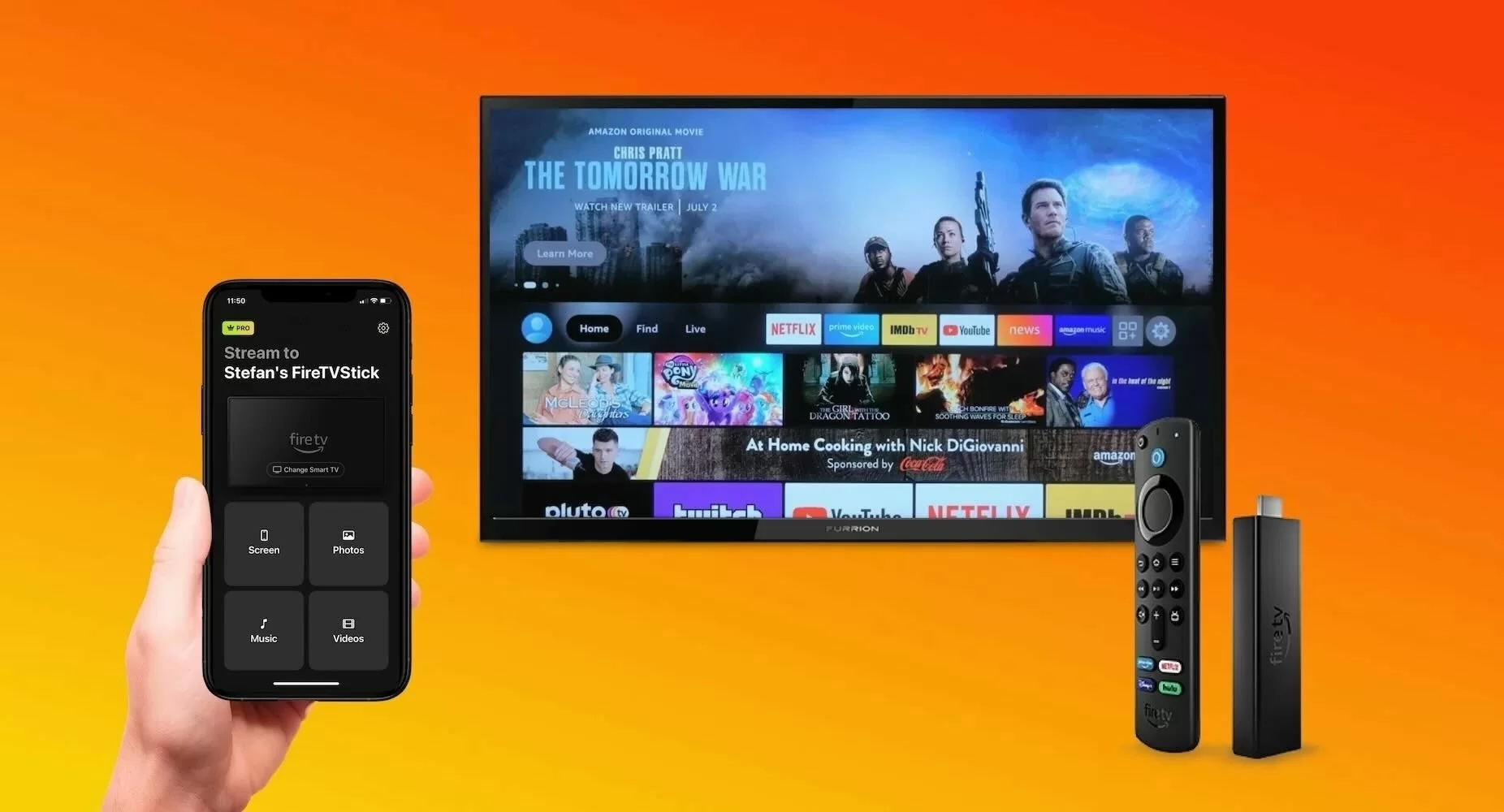
まず前提として知っておくべきは、Fire TV Stick単体ではiPhoneの画面共有機能(AirPlay)に標準対応していないという事実です。Fire TV StickはAndroidをベースにしたFire OSで動作しており、Apple端末から直接画面を飛ばすための受信機能があらかじめ組み込まれていません。
ハイエンドモデルであるFire TV Stick 4K Maxなどの最新機種であってもこの仕様は同様で、iPhoneからミラーリングを行うには、Fire TV側に「AirPlayの電波を受信できるアプリ」を追加する必要があります。仕組みさえ理解してしまえば、アプリを1本インストールするだけで、数分後にはリビングの大画面にiPhoneの画面をフルHD画質でクッキリと映し出せるようになります。
【無料アプリ】AirScreenの使い方と設定手順|誰でも3分で接続完了
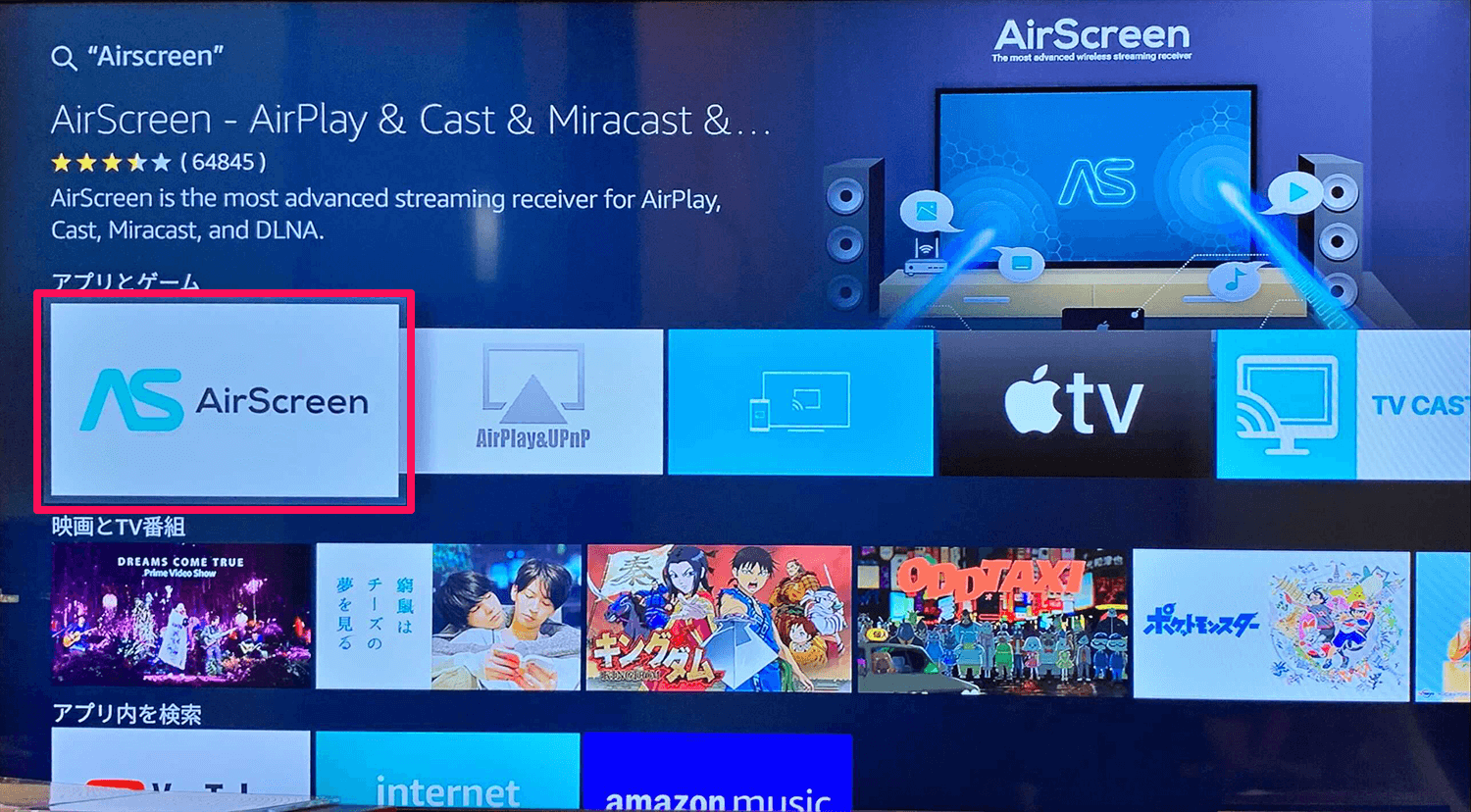
Fire TV Stick向けに配信されているミラーリング用アプリの中で、最も知名度が高く手軽なのがAirScreenです。基本機能を完全無料で利用できるため、まずはこのアプリから試すのが王道ルートとなります。
実際の接続手順は以下の通り、わずか3ステップで完了します。
ステップ1:Fire TV StickにAirScreenをインストール
Fire TVのホーム画面にある検索(虫眼鏡アイコン)から「AirScreen」と入力して検索し、アプリをダウンロード・インストールします。インストール完了後、アプリを起動して画面の案内に従い「開始」を選択します。
ステップ2:Wi-Fiの同一ネットワーク設定を確認
ここが最も重要なポイントです。iPhoneとFire TV Stickが全く同じWi-Fiルーター(SSID)に接続されていることを確認してください。別のアクセスポイントにつながっていると、iPhone側から端末を検出できません。
ステップ3:iPhoneのコントロールセンターから接続
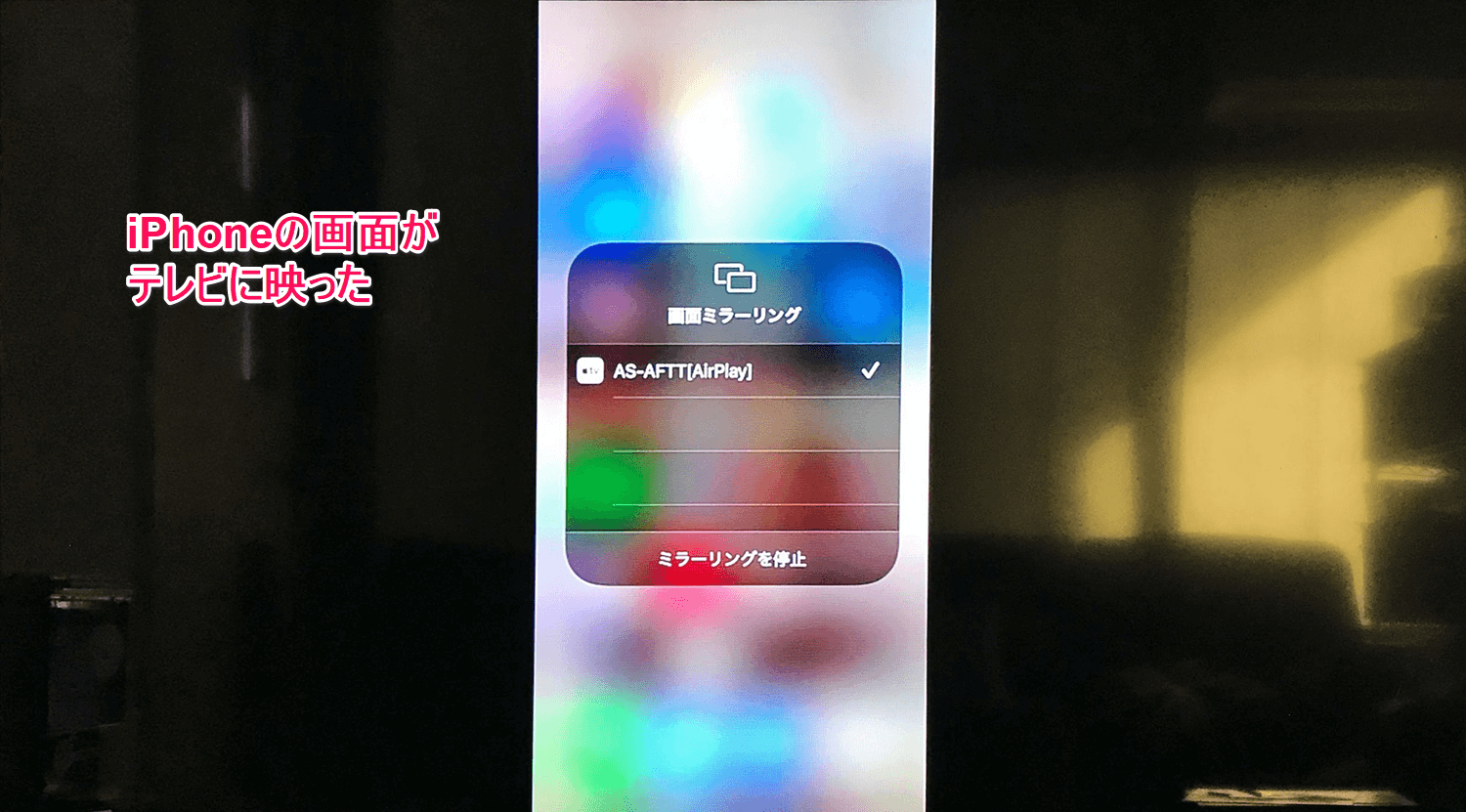
iPhoneの画面右上から下へスワイプして「コントロールセンター」を開き、2つの四角が重なった「画面ミラーリング」アイコンをタップします。検索一覧に「AS-AFTMM」など「AS-」から始まるデバイス名が表示されたらタップします。数秒待つだけで、テレビ画面にiPhoneのディスプレイがリアルタイムで共有されます。
「画面が映らない」「音が出ない」時の原因と即効性のある解決策
手順通りに進めても「デバイス一覧にFire TVが出てこない」「画面は映るのにテレビから音が出ない」というトラブルに直面することがあります。代表的な原因と対処法をまとめました。
1. デバイス名が表示されない場合:Wi-Fi周波数帯の混在
家庭用ルーターの多くは「2.4GHz」と「5GHz」の2つの周波数帯を同時に飛ばしています。iPhoneが5GHz(例:Buffalo-A-xxxx)、Fire TVが2.4GHz(例:Buffalo-G-xxxx)に接続されていると、ルーターの内部設定(プライバシーセパレーターなど)によって端末同士の通信が遮断されるケースが多発します。必ず両端末を「5GHz帯の同一SSID」に統一してください。
2. 画面は映るのに音が出ない場合:iPhoneのマナーモード設定
画面共有時に音声がテレビから流れない場合、iPhone本体側面の「消音スイッチ(マナーモード)」がオンになっていることが原因の半数以上を占めます。スイッチを切り替えて消音を解除するか、コントロールセンターの音量バーを上げてください。また、AirScreenアプリ内のオーディオ出力設定がミュートになっていないかも併せて確認しましょう。
3. 動画だけ真っ黒になって再生されない場合:著作権保護(DRM)の壁
Netflix、Amazonプライム・ビデオ、Hulu、Disney+などの有料動画配信サービスは、著作権保護技術(HDCP/DRM)によりミラーリング経由での映像出力がブロックされます。これは不具合ではなく仕様です。これらの動画コンテンツを大画面で見たい場合は、ミラーリングではなくFire TV Stick本体に直接それらの公式アプリをインストールして視聴してください。
【徹底比較】無料のAirScreenと有料のAirReceiverはどっちがおすすめ?
Fire TV Stickのミラーリングアプリを探すと、無料の「AirScreen」と並んで有料(数百円の買い切り)のAirReceiverが必ず候補に挙がります。両者の違いと評判を比較しました。
AirScreenのメリット・デメリット
・メリット:完全無料で即座に使い始められる、UIが分かりやすい。
・デメリット:無料版は接続開始時や終了時にフルスクリーンの動画広告が流れる場合がある、バックグラウンド待機時にややメモリを消費する。
AirReceiverのメリット・デメリット
・メリット:買い切り(約300円〜400円前後)で広告が一切出ない、常駐のバックグラウンド動作が非常に軽量で接続の成功率が高い。
・デメリット:完全な有料アプリである点、設定画面の日本語がやや機械翻訳的。
たまに写真やブラウザ画面を映す程度であればAirScreenで十分満足できます。一方で、「広告のストレスをゼロにしたい」「Fire TVを起動したらいつでも即座にiPhoneからワンタップで繋ぎたい」というヘビーユーザーには、わずかな投資で手に入るAirReceiverが圧倒的に支持されています。
画質の乱れ・遅延を改善する裏ワザと有線接続の選択肢
ミラーリング中に「映像がカクつく」「ゲームをすると操作と画面にタイムラグがある」と感じる場合、通信環境の最適化で大幅に改善できます。
遅延を抑えるWi-Fi環境のチューニング
電波干渉を受けやすい2.4GHz帯を避け、通信速度が速く安定している5GHz帯(IEEE 802.11ac / Wi-Fi 6)に固定するのが鉄則です。また、Fire TV Stickとルーターの間に障害物が多い場合は、付属のHDMI延長ケーブルを使って本体をテレビの裏側から少し離すだけでも、電波の受信感度が劇的に向上します。
究極の安定性を求めるなら「有線接続」
アクションゲームのプレイや高ビットレート動画の再生など、ワイヤレス特有のわずかな遅延すら排除したい場合は、Amazon純正の「イーサネットアダプタ」を導入してFire TV Stickを有線LAN化する方法が効果的です。また、iPhone側も「Lightning / USB-C to HDMI変換アダプタ」を用いてテレビと直接HDMIケーブルで結ぶ完全な有線ミラーリングを行えば、Wi-Fi環境に一切左右されないゼロ遅延の画面共有が可能です。
【Fire TV Stick iPhone ミラーリング】に関するよくある質問(FAQ)
Q1:テザリングやWi-Fiがない屋外環境でもFire TVとiPhoneのミラーリングはできますか?
A1:iPhoneのインターネット共有(テザリング)を親機としてFire TV Stickを接続すれば、Wi-Fi固定回線がない環境でもミラーリング自体は可能です。ただし、通信パケットを消費することや、端末の発熱・バッテリー消費が激しくなる点には注意が必要です。
Q2:AirScreenを使っていて画面が途中でフリーズした時の復旧方法は?
A2:一度iPhoneのコントロールセンターから「ミラーリングを停止」し、Fire TV側のAirScreenアプリを再起動してください。それでも改善しない場合は、Fire TVの「設定」>「マイFire TV」>「再起動」を実行することで、メモリがクリアされて正常に戻ります。
Q3:ミラーリング中にiPhoneの通知(LINEやメール)はテレビ画面に表示されてしまいますか?
A3:はい。ミラーリングはiPhoneの画面をそのまま複製して映し出すため、受信した通知のバナーもテレビに表示されます。プライベートな通知を見られたくない場合は、iPhoneの「集中モード」をオンにして通知を一時的に非表示にしてから接続することをおすすめします。
まとめ:用途に合わせた最適な接続環境で大画面を楽しもう
Fire TV StickとiPhoneのミラーリングは、無料アプリ「AirScreen」を正しくセットアップするだけで誰でも驚くほどスムーズに実現できます。接続トラブルのほとんどは「同一SSID(5GHz帯推奨)への接続確認」と「消音スイッチの解除」で解決します。
写真の閲覧や簡単な動画鑑賞なら無料のワイヤレス接続、ストレスのない快適性を極めるなら有料アプリや有線接続の活用など、ライフスタイルに合わせた最適な環境を整えて、iPhoneのコンテンツをテレビの大画面で満喫してください。 (出典: fire stick iphone ミラーリング(Yahoo!ニュース))
最新のトレンドや話題のニュースをわかりやすく解説するWebライターです。読者の皆様に役立つ情報を日々お届けしています。
