Outlookの画像貼り付け解決法!添付化を防ぎ本文埋め込みする設定術
日々のビジネス連絡において、説明用のスクリーンショットや図表をメール本文に直接表示させたい場面は頻繁にあります。しかし、「クリップボードから画像を貼り付けたつもりなのに、なぜか添付ファイル一覧に入ってしまう」「本文に画像が埋め込めずアイコン表示になってしまう」という予期せぬトラブルに頭を抱えるユーザーは後を絶ちません。
メール作成時に画像が正しく表示されない現象には、Outlook特有のメッセージ形式仕様やクリップボード制御といった明確な原因が存在します。仕組みさえ正しく理解していれば、誰でも数クリックで解消可能です。本稿では、本文へのインライン埋め込みを実現する基本設定から、コピペが効かないときの打開策、送信後の画像トラブルを防ぐノウハウまで体系的に解説します。
📌 【この記事の重要ポイントまとめ】
- 要点1:画像が添付ファイルになる最大の原因はメッセージの「テキスト形式」設定であり、HTML形式へ変更することで本文への埋め込みが可能になります。
- 要点2:ショートカットキー(Ctrl+VやWin+Shift+S)を活用することで、キャプチャ画像を素早く本文へインライン配置できます。
- 要点3:送信後に画像が消える現象や画質劣化は、Outlookの画像自動圧縮やセキュリティ設定に起因するため、適切なオプション調整で回避できます。
【なぜ?】Outlookで画像が「添付ファイル」になってしまう決定的な理由
本文中に画像を配置したはずが勝手に別添扱いされてしまう現象は、メールの作成フォーマットが「テキスト形式」に指定されていることが最大の原因です。
電子メールの規格上、プレーンテキスト形式は文字情報(テキストデータ)しか保持できません。そのため、テキスト形式のまま画像をペーストしたりドラッグ&ドロップしたりすると、Outlookは「本文に描画できないデータ」と判断し、自動的に添付ファイル領域へと隔離してしまいます。
画像を本文中に直接表示(インライン埋め込み)させるには、表現力の高い「HTML形式」でメッセージを作成する必要があります。現在作成中のメールを切り替える手順は極めてシンプルです。
メール作成画面の上部リボンにある「書式設定」タブ(または「オプション」タブ)を開き、形式グループ内にある「HTML」をクリックして選択します。この変更を行うだけで、本文エリアへの自由な画像貼り付けが可能になります。
毎回手動で変更するのが手間に感じる場合は、Outlook全体のデフォルト設定を見直しておきましょう。「ファイル」メニューから「オプション」>「メール」へと進み、「次の形式でメッセージを作成する」の項目を「HTML形式」に変更しておけば、新規メール作成時に常に画像埋め込みが可能な状態でエディタが立ち上がります。
【簡単手順】Outlook本文に画像をきれいに埋め込む基本操作&ショートカット
HTML形式が有効になっていれば、多彩な方法で本文内に画像を配置できます。作業スピードを大幅に高めるショートカット操作と標準機能を把握しておくと便利です。
最も手軽なのは、クリップボード経由の貼り付けです。Webブラウザや画像ビューアーでコピーした画像、あるいはエクセル等の図表を選択してコピーした後、Outlookの本文入力欄で「Ctrl + V」を押すだけで、カーソル位置にインライン画像として挿入されます。
特に資料作成や問い合わせ対応で重宝するのが、Windows標準の画面キャプチャショートカット「Windowsキー + Shift + S」との組み合わせです。画面上の必要な領域を範囲選択するとクリップボードに自動保存されるため、そのままOutlook上で「Ctrl + V」を押せば、わずか数秒で画面キャプチャを本文へ埋め込めます。
ローカルフォルダに保存済みの画像ファイルを挿入したい場合は、上部リボンの「挿入」タブから「画像」>「このデバイス」を選択してファイルを選ぶか、エクスプローラーからメール本文の表示させたい行へ直接ドラッグ&ドロップします。ただし、メッセージ上部の件名欄や宛先欄付近にドラッグしてしまうと添付ファイル扱いになる場合があるため、必ず「本文入力エリア」へドロップするのがコツです。
【トラブル解決】Outlookで画像のコピー&ペーストができない時の対処法
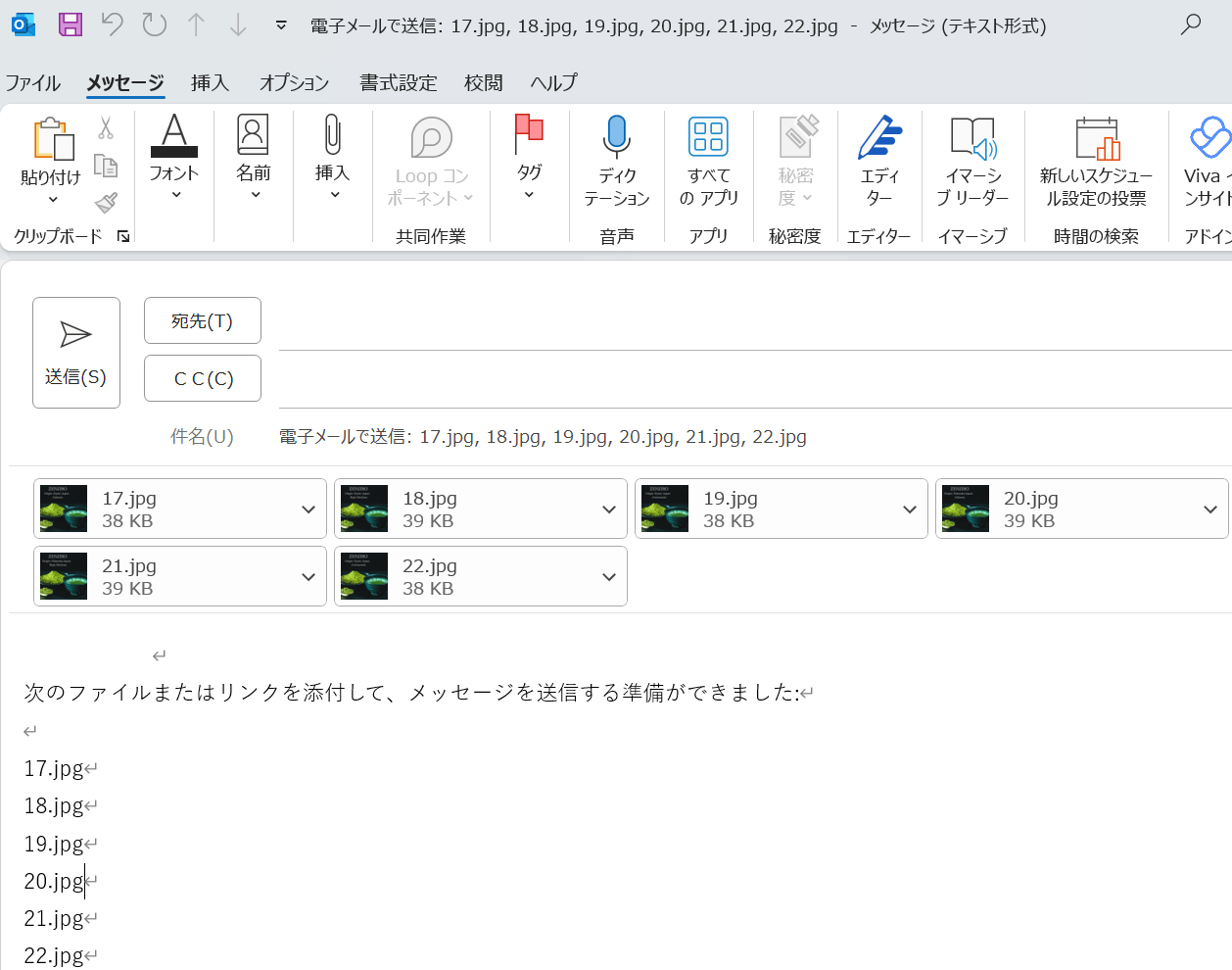
ショートカットや右クリックを使っても「貼り付け」がグレーアウトして選択できない、あるいはペーストしても何も起きないトラブルが発生することがあります。このようなケースでは以下のポイントを順に確認してください。
第一に確認すべきは、クリップボードのデータ保持状態です。大容量の高解像度画像や特殊なグラフィックソフトからコピーした場合、クリップボード上のデータ形式をOutlookが正しく認識できないことがあります。この場合、一度ペイントやメモアプリなどの別ツールを経由するか、ファイルとして一度保存してから挿入を試すと解決します。
第二に、ブラウザ上で利用するWeb版Outlook(Outlook on the web)特有の仕様です。Web版ではブラウザのセキュリティ制限により、右クリックメニューからの貼り付けがブロックされることがあります。この場合はマウス操作ではなく、キーボードの「Ctrl + V」によるショートカット入力を試すか、画面下部のツールバーにある「インライン画像を挿入」アイコンからファイルを指定してください。
第三に、Officeアドインやセキュリティソフトウェアの干渉です。特にサードパーティ製のアドインがバックグラウンドでクリップボードの挙動を監視していると、Office内でのペースト処理が阻害される事例が報告されています。Outlookを一度セーフモード(「ファイル名を指定して実行」で「outlook.exe /safe」を入力)で起動し、正常に貼り付けできるか確認することで原因の切り分けが可能です。
【見た目を整える】画像のサイズ変更・縮小と画質劣化を防ぐテクニック
本文に画像を挿入した際、「画像が巨大すぎてメールの枠を大幅にはみ出してしまう」、あるいは逆に「縮小されすぎて文字が潰れてしまう」といったレイアウト崩れが発生しがちです。
挿入した画像のサイズを直感的に変更するには、本文内の画像をクリックして選択状態にし、四隅に表示される白い丸(サイズ変更ハンドル)を内側へドラッグします。四隅のハンドルを操作することで、縦横比を崩さずに好みの大きさに縮小できます。
相手の閲覧環境を問わず整ったレイアウトで届けたい場合は、画像を右クリックして「サイズと位置」を選択し、スケール(倍率)をパーセンテージで指定するか、幅を「500〜600ピクセル程度」に調整すると、一般的なビジネスPCのプレビューウィンドウでスクロールせずに読みやすいサイズに収まります。
また、送信時に「画像の画質が著しく粗くなる」現象に悩まされる場合があります。これはOutlookの仕様により、メール容量を抑えるための自動画像圧縮機能が働いていることが原因です。画質劣化を防ぐには、「ファイル」>「オプション」>「詳細設定」の「画像のサイズと画質」セクションで、「ファイル内の画像を圧縮しない」にチェックを入れておくことで、元の鮮明さを維持したまま相手へ届けることができます。
【送信後のトラブル】画像が消える・相手側で「×」表示になる原因と設定
作成時にはきれいに表示されていた画像が、「送信済みアイテム」を確認すると消えていたり、受信側から「赤いバツ印(×)が表示されて中身が見えない」と指摘されたりするケースがあります。これにはメールの構造的要因とセキュリティ設計が関わっています。
画像が消えてしまう代表的な要因は、画像が本文に「完全埋め込み」されておらず、ローカルPC内のファイルパスを参照する「リンク形式」で挿入されてしまっているケースです。Webサイトから直接ドラッグした画像などで発生しやすく、送信者のPCから離れた瞬間に画像の実体データが欠落します。確実な埋め込みを行うため、クリップボードからの直接貼り付け(Base64埋め込み)またはファイル挿入メニューを利用してください。
相手側で画像が表示されない場合は、受信側Outlookの「画像の自動ダウンロード防止機能」が作動している可能性が高いと考えられます。Outlookの標準設定では、外部からのトラッキングやマルウェア感染を防ぐため、安全が確認されていない送信元からの画像描画を初期状態でブロックします。
このブロックは受信側のセキュリティ設定によるものですが、送信側として「HTML形式」かつ「標準的なJPEGやPNG形式」で画像を一体化させて送信することで、余計な外部参照エラーを防ぎ、相手環境での表示成功率を最大限に高めることができます。
【Outlookの画像貼り付け】に関するよくある質問(FAQ)
Q1:Web版Outlookで画像を貼り付けると自動的に添付ファイルになってしまいます。どうすれば本文に入りますか?
A1:Web版Outlookでも「新規作成」画面の形式がテキスト形式になっていると同様の現象が起きます。メッセージ作成画面下部のメニュー(3点リーダーなど)から「HTMLへの切り替え」を選択してください。また、本文エリア内に直接「Ctrl + V」で貼り付けるか、ツールバーの「画像をインラインで挿入」アイコンを使用することで本文に配置されます。
Q2:貼り付けた画像の周囲にテキストを回り込ませることはできますか?
A2:可能です。挿入した画像を選択するとリボンに「図の形式」タブが表示されます。そこから「文字列の折り返し」をクリックし、「四角」や「外周」を選択すると、Wordと同様に画像の横へ自然に文章を回り込ませることができます。
Q3:画像を複数枚貼り付けるとメール送信に時間がかかります。容量を抑えるコツはありますか?
A3:スマートフォンの写真や高解像度ディスプレイの全画面キャプチャは1枚で数MBに達することがあります。貼り付け前に必要な部分だけをトリミングするか、PNG形式ではなくJPEG形式に変換して保存したものを挿入することで、視認性を維持しながらデータ容量を大幅に軽量化できます。
まとめ:正しい形式設定とショートカット活用でメール業務を効率化
Outlookにおける画像のインライン貼り付けトラブルは、その大半が「メール形式(HTML形式)」の不一致やクリップボードの扱いに起因しています。仕様の違いを把握し、あらかじめ設定を最適化しておくだけで、日々のメール作成におけるストレスは劇的に軽減されます。
特に「Win + Shift + S」を用いた画面キャプチャと「Ctrl + V」の連携、そして必要に応じた圧縮設定の調整をマスターすれば、文字だけでは伝わりにくい複雑な業務連絡も視覚的かつスピーディーに共有できるようになります。設定を今すぐ見直し、快適なメールコミュニケーションを実現してください。 (出典: outlook 画像 貼り 付け(Yahoo!ニュース))
毎日更新されるトレンド情報を分析・発信中。役立つ裏技やおすすめ情報を分かりやすく紹介します。
